
Come togliere la pubblicità su Spotify per Android [GUIDA]

Punti chiave
- Spotify si può usare anche gratis, ma nella versione gratuita gli annunci tra un brano e l’altro rovinano facilmente l’ascolto, soprattutto se usi l’app per ore.
- Se ascolti pochi brani ogni tanto, passare al Premium non è per forza la scelta più sensata; in molti casi basta una soluzione leggera come Mutify.
- Errore comune: pensare che Mutify blocchi davvero la pubblicità. In realtà ne silenzia l’audio quando parte lo spot, così non lo senti durante la riproduzione.
- Limite reale: l’app funziona solo con la versione normale di Spotify e non con Spotify Lite.
Come togliere la pubblicità su Spotify per Android
Se usi Spotify gratuitamente su Android e gli annunci tra un brano e l’altro stanno diventando fastidiosi, la strada più semplice è usare Mutify. L’app non elimina gli spot, ma ne abbassa il volume quando li rileva, così l’ascolto resta molto più pulito senza dover passare subito a un abbonamento a pagamento.

Installa l’app Mutify
Mutify è gratuita, si scarica dal Google Play Store ed è semplice da usare, oltre a non mostrare banner pubblicitari. La prima cosa da fare è installarla sul telefono.
- Apri la pagina di Mutify nel Play Store, quindi scarica e installa l’app sul tuo smartphone Android.
Disattiva l’ottimizzazione della batteria per Mutify
Non aprire ancora Mutify dopo l’installazione: prima devi togliere l’ottimizzazione della batteria per questa app. È un passaggio fondamentale, perché Mutify deve restare attiva in background per silenziare gli annunci di Spotify. Se Android la limita, dopo un po’ smette di funzionare come dovrebbe.
I passaggi possono cambiare leggermente da un modello Android all’altro. Qui il riferimento è un P30 Pro con EMUI 11.
- Apri Impostazioni del tuo smartphone Android.

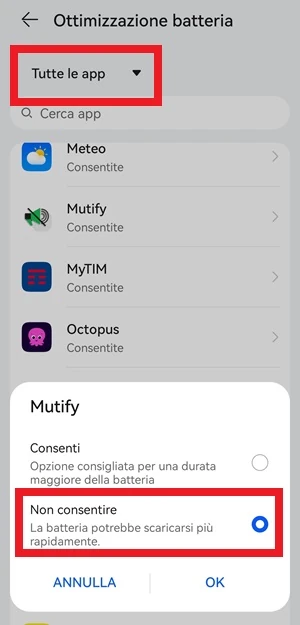
- Usa la ricerca in alto e digita Ottimizzazione batteria, poi tocca la voce Ottimizzazione batteria quando compare a schermo.
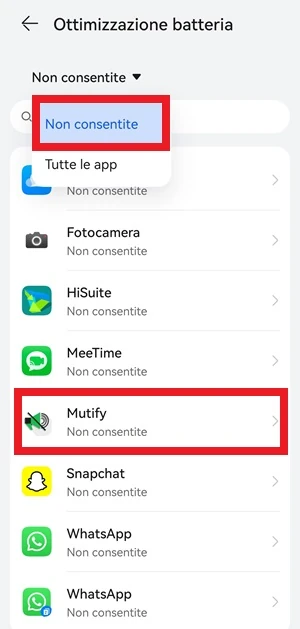
- Apri l’elenco delle app non consentite toccando Non consentite e seleziona Tutte le app.
- Cerca Mutify nell’elenco delle applicazioni ottimizzate e toccala per aprire la finestra popup da cui puoi scegliere la voce Non consentire.

- Conferma la scelta selezionando Non consentire per Mutify: l’ottimizzazione verrà disattivata e l’app potrà restare attiva anche in background, comparendo nella lista delle applicazioni Non consentite.


Attiva la funzione Device Broadcast Status di Spotify
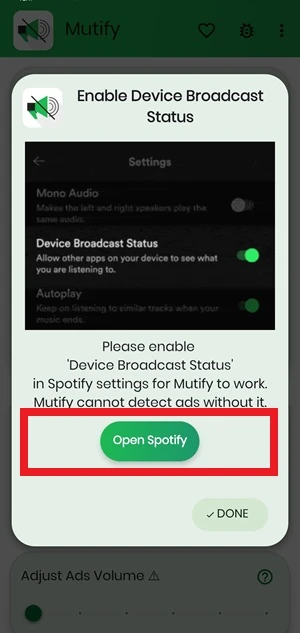
Mutify non funziona con la versione Lite di Spotify, ma solo con la versione normale di Spotify. Inoltre, per funzionare correttamente, deve essere attiva la funzione Device Broadcast Status di Spotify.
- Apri Mutify e tocca il pulsante verde Open Spotify che compare nella finestra popup appena avvii l’app: verrai rimandato alla schermata delle impostazioni di Spotify.
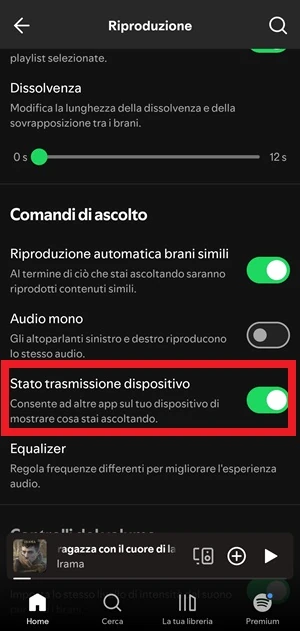
- Apri Riproduzione nelle impostazioni di Spotify, scorri fino a Stato trasmissione dispositivo e attiva l’interruttore accanto: quando diventa verde, la funzione è abilitata.

Attiva la funzione Mute di Mutify
A questo punto la parte principale è fatta. Rimane solo da tornare in Mutify e completare l’attivazione della funzione che silenzia gli annunci quando Spotify li riproduce.
- Tocca Done nella finestra popup di Mutify, che dovrebbe essere ancora aperta.
- Attiva Mutify ADS se l’interruttore non è già acceso, spostandolo da sinistra verso destra: quando verrà riconosciuta una pubblicità, l’audio verrà silenziato fino alla fine dello spot e poi ripartirà il brano successivo.
- Avvia un brano su Spotify e verifica che da Mutify tu possa controllare play, pausa, muto, avanti, indietro e anche l’apertura di Spotify.
Per quanto riguarda la batteria, il consumo di Mutify è stato notato come molto basso e, almeno al momento, risulta trascurabile.
Errori comuni e limiti
Il punto più importante da ricordare è che Mutify non rimuove la pubblicità in modo totale: abbassa soltanto il volume quando rileva uno spot. Per molti utenti, però, una pausa di silenzio è molto meglio di annunci aggressivi e ripetitivi.
- Se non disattivi l’ottimizzazione della batteria, Mutify può smettere di funzionare in background.
- Se stai usando Spotify Lite, l’app non è compatibile.
- Se non abiliti Device Broadcast Status, Mutify non può lavorare correttamente con Spotify.
- I passaggi possono variare leggermente da un dispositivo Android all’altro, soprattutto in base alla versione del sistema e alla personalizzazione del produttore.
Quando conviene e quando no
Se ascolti Spotify solo ogni tanto, questa soluzione è comoda perché ti evita di pagare subito un abbonamento che magari non sfrutteresti davvero. Se invece usi l’app per molte ore al giorno e senti spesso la pubblicità tra un brano e l’altro, Mutify diventa molto più utile e rende l’esperienza decisamente meno pesante.
In pratica, funziona bene quando vuoi alleggerire l’ascolto senza cambiare abitudini. Non è la scelta giusta solo se cerchi un blocco totale degli annunci: in quel caso bisogna tenere presente che Mutify li silenzia, non li elimina.
Domande Frequenti
Mutify blocca davvero la pubblicità su Spotify?
No, non la blocca del tutto: ne disattiva l’audio quando parte lo spot, così non la senti mentre ascolti musica.
Posso usarla con Spotify Lite?
No. Mutify funziona solo con la versione normale di Spotify, non con Spotify Lite.
Devo per forza togliere l’ottimizzazione della batteria?
Sì, altrimenti Android può limitare l’attività in background e Mutify rischia di smettere di funzionare correttamente.
Il consumo della batteria aumenta molto?
No, almeno in base a quanto osservato il consumo è basso e trascurabile.
Se non vedo la voce Device Broadcast Status, cosa devo controllare?
Devi verificare di essere nella versione normale di Spotify e di aver aperto le impostazioni corrette dell’app, perché Mutify ha bisogno proprio di quella funzione attiva.