
Cosa fare se l’app Gmail si interrompe e si chiude da sola su Android [GUIDA]

Punti chiave
- Quando Gmail si interrompe e si chiude da sola su Android, le cause più frequenti sono cache difettosa, app non aggiornata, versione Beta, poco spazio di archiviazione oppure un semplice riavvio mancato.
- La strada più efficace è partire dalle verifiche rapide e passare solo dopo agli interventi più incisivi, come la cancellazione dei dati dell’app.
- Un errore comune è insistere con una versione Beta quando la build stabile è già disponibile: la Beta è più esposta a bug e blocchi improvvisi.
- Le procedure valgono sia su smartphone sia su tablet, ma i nomi dei menu possono cambiare leggermente in base alla versione di Android e all’interfaccia del produttore.
Cosa fare se l’app Gmail si interrompe e si chiude da sola su Android
Se Gmail si chiude da sola mentre leggi o scrivi un messaggio, il problema non è solo fastidioso: rischi di perdere quello che stavi facendo, soprattutto quando si tratta di una email lunga o importante. Prima di pensare che l’app sia inutilizzabile, conviene provare le correzioni più concrete: il riavvio può sbloccare un errore temporaneo, l’uscita dal programma Beta riporta alla versione stabile e cache o dati intervengono quando il crash dipende da file o impostazioni danneggiate. Il limite da tenere presente è che alcuni percorsi possono cambiare leggermente da un dispositivo all’altro.

Riavvia lo smartphone
Se Gmail si interrompe da sola, la prima cosa da fare è provare con un riavvio del dispositivo. A volte il problema dipende da un piccolo errore temporaneo che si risolve senza interventi più pesanti.
- Premi il pulsante di spegnimento dello smartphone finché non compare il menu di spegnimento.
- Tocca il pulsante Riavvia.
- Attendi che il dispositivo completi il riavvio e verifica se Gmail continua ad andare in crash.
Esci dal programma Beta di Gmail
Se sei iscritto al programma Beta di Gmail e noti blocchi continui, vale la pena abbandonarlo e tornare alla versione normale. La release stabile è quella più testata e, in genere, presenta meno bug rispetto a una Beta.
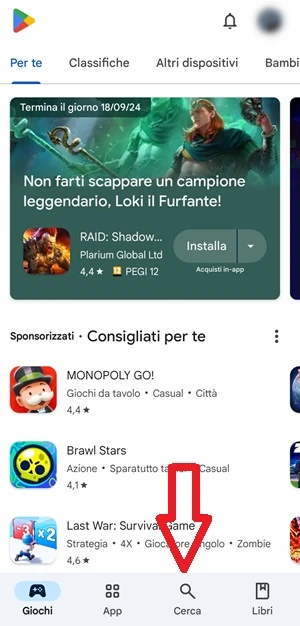
- Collegati al Play Store dal tuo smartphone Android toccando la sua icona.
- Cerca l’app Gmail usando la lente in basso per la ricerca.

- Scorri verso il basso la pagina di download dell’app Gmail fino a visualizzare la voce per eliminare il programma Beta.
- Esci dal programma Beta di Gmail e poi installa l’ultima versione stabile dell’app Gmail.
Aggiorna Gmail alla sua ultima versione disponibile
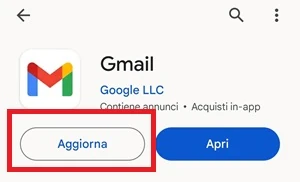
Se non usi la Beta e il riavvio non ha cambiato nulla, controlla se Gmail ha un aggiornamento disponibile. Una versione vecchia, obsoleta o con bug già corretti da Google può causare proprio le chiusure improvvise che stai vedendo.
- Collegati al Google Play Store.
- Cerca l’app Gmail usando la barra di ricerca.
- Tocca Aggiorna se il pulsante è presente nella pagina dell’app Gmail.

- Verifica se Gmail continua a chiudersi da sola oppure se ora funziona correttamente.
Visto che ci sei, aggiorna anche tutte le applicazioni installate sullo smartphone.
- Vai sul Play Store.
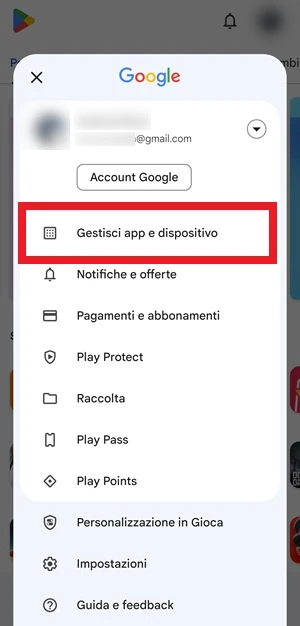
- Tocca l’icona circolare con la foto di profilo che trovi in alto a destra.

- Apri Gestisci app e dispositivo.
- Entra nella sezione Aggiornamenti disponibili.
- Scegli Aggiorna tutto oppure Vedi dettagli se vuoi controllare quali app possono essere aggiornate.

- Tocca Aggiorna per ogni app che vuoi aggiornare oppure usa Aggiorna tutto per avviare tutti gli aggiornamenti insieme, come soluzione più pratica.


Cancella la cache
Se Gmail continua a bloccarsi, il problema può dipendere dai file della cache. In questo caso puoi eliminarli e lasciare che l’app li ricrei con il tempo. All’inizio Gmail può sembrare più lenta, ma poi recupera velocità man mano che la cache torna a formarsi.
- Apri l’app Impostazioni del tuo smartphone Android.

- Scorri le varie voci fino a App e toccala per accedervi.
- Premi su App di nuovo o Gestione app, a seconda dell’interfaccia utente in uso.
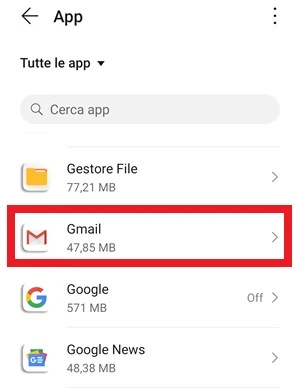
- Cerca Gmail dalla sezione Tutte le app.

- Apri Memoria e poi premi su Cancella cache. Tutti i file temporanei verranno rimossi e si ricreeranno col tempo usando Gmail.

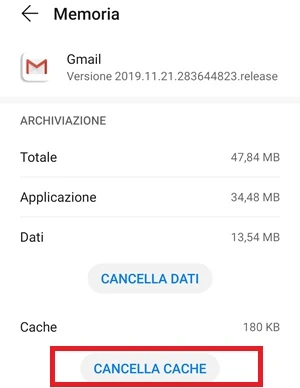
Prova quindi a vedere se Gmail adesso funziona correttamente.
Cancella tutti i dati dell’app Gmail
Se l’app continua ad arrestarsi in modo anomalo, puoi provare a cancellare anche i dati di Gmail. È una soluzione più drastica, utile quando nel tempo si sono accumulati elementi che possono aver compromesso il funzionamento dell’app di posta elettronica. Tieni presente che alcune impostazioni potrebbero dover essere configurate di nuovo.
- Entra nelle Impostazioni del tuo smartphone Android.
- Vai su App > App (Gestione app) > Tutte le app > cerca Gmail dalla lista.
- Apri Memoria e tocca il pulsante Cancella dati.
- Riapri Gmail e verifica se ora continua ancora a bloccarsi.
Errori comuni e limiti
La cache è il controllo meno invasivo e spesso basta quando il crash dipende da file temporanei corrotti. Però, finché Gmail non ricrea quei file, l’avvio o alcune funzioni possono sembrare più lente del normale. La cancellazione dei dati va considerata un passaggio più forte: può richiedere di reimpostare alcune preferenze, quindi ha senso provarla dopo il riavvio, l’aggiornamento e la pulizia della cache.
C’è poi un limite pratico da non ignorare: se il dispositivo ha poco spazio di archiviazione disponibile, il problema può ripresentarsi finché non liberi memoria. Anche la versione di Android o l’interfaccia del produttore possono far cambiare leggermente i nomi delle voci, senza però modificare la logica generale dei passaggi.
Quando conviene e quando no
Se il crash di Gmail è saltuario, il riavvio è il test più veloce da fare. Se invece hai aderito al programma Beta, conviene tornare alla versione stabile prima di cercare altro, perché lì è più facile incontrare bug e chiusure improvvise. Quando l’app continua a bloccarsi anche dopo un aggiornamento, la sequenza più sensata è cache e poi dati. Se il telefono è quasi pieno, però, queste soluzioni possono non bastare finché non sistemi anche lo spazio libero.
Domande Frequenti
Perché Gmail si chiude appena apro una mail?
Di solito succede per un problema temporaneo dell’app, per la cache danneggiata oppure perché stai usando una versione vecchia o Beta. Inizia dal riavvio e poi controlla aggiornamenti e cache.
Se esco dal programma Beta perdo i messaggi?
No, il passaggio alla versione stabile non elimina la posta sincronizzata. Serve solo a togliere una build più esposta a bug.
Cancellare la cache elimina anche le email?
No, la cache contiene file temporanei. Può però rendere Gmail un po’ più lenta all’inizio, finché quei file non vengono ricreati.
Quando conviene cancellare i dati invece della cache?
Conviene farlo quando Gmail continua a chiudersi anche dopo riavvio, aggiornamento e cancellazione della cache. È una misura più incisiva e può richiedere di reimpostare alcune preferenze.
Se non vedo Aggiorna nel Play Store, cosa significa?
Di solito significa che sul telefono è già installata l’ultima versione disponibile in quel momento. A quel punto ha più senso passare alle altre soluzioni della guida.