
Cosa fare se le notifiche non funzionano su Android 11 [GUIDA]

Punti chiave
- Se le notifiche si sono fermate su Android 11, la prima cosa da provare è un riavvio: spesso basta quello per sbloccare la situazione.
- Un errore frequente è pensare subito a un guasto del sistema, quando invece il blocco può dipendere dall’ottimizzazione della batteria o da una categoria di notifica disattivata nell’app.
- Se l’app è rimasta indietro con gli aggiornamenti, può non essere più compatibile con Android 11 e smettere di inviare avvisi correttamente.
- Un limite reale è che alcune interfacce Android gestiscono i consumi in modo molto aggressivo e, in più, non sempre offrono la stessa opzione per la priorità delle notifiche.
Cosa fare se le notifiche non funzionano su Android 11
Quando le notifiche smettono di arrivare su Android 11, il disagio si nota subito: puoi perdere messaggi, chiamate, aggiornamenti delle app o email importanti senza accorgertene. La buona notizia è che, nella maggior parte dei casi, il problema dipende da una causa pratica e risolvibile. Conviene partire dal riavvio, poi controllare la batteria, gli aggiornamenti dell’app e le impostazioni di notifica. L’errore più comune è intervenire nel posto sbagliato, mentre il limite da tenere presente è che alcuni dispositivi gestiscono in modo diverso i risparmi energetici e le priorità.

Riavvia il dispositivo
Se il tuo smartphone ha smesso all’improvviso di ricevere le notifiche delle applicazioni, la prima prova da fare è proprio il riavvio. In molti casi questa soluzione rapida elimina il blocco e fa tornare le notifiche su Android 11. Se però il problema dovesse ripresentarsi, conviene passare anche alle soluzioni successive.
- Premi il pulsante di spegnimento del telefono.
- Tocca Riavvia quando compare il menu di spegnimento.
- Attendi il riavvio del sistema operativo e poi verifica se le notifiche tornano a comparire.
Disattiva l’ottimizzazione dei consumi della batteria
Su alcune interfacce Android, come la One UI di Samsung e Oxygen OS di OnePlus, l’ottimizzazione della batteria può essere molto aggressiva. Il vantaggio è evidente: lo smartphone consuma meno e la batteria dura di più. Il rovescio della medaglia, però, è che alcune applicazioni non riescono a restare attive in background abbastanza a lungo e, di conseguenza, le notifiche possono non arrivare più.
Di solito, anche sui dispositivi con Android 11, questa funzione si gestisce dalla sezione Batteria nelle Impostazioni. Su Samsung, per esempio, il percorso da seguire è questo:
- Apri Impostazioni.
- Tocca Batteria.
- Entra in Ottimizza l’utilizzo della batteria.
- Disattiva l’interruttore.
Aggiorna l’applicazione di cui non ricevi più le notifiche
Se il problema è iniziato dopo l’aggiornamento ad Android 11, è possibile che l’app in questione sia rimasta a una versione vecchia e non sia più pienamente compatibile con il sistema operativo. In questo caso la soluzione è aggiornarla all’ultima versione disponibile. Nella maggior parte dei casi le app scaricate dal Google Play Store si aggiornano in automatico in background, ma può capitare che gli aggiornamenti non siano partiti e che ci siano ancora applicazioni da sistemare.
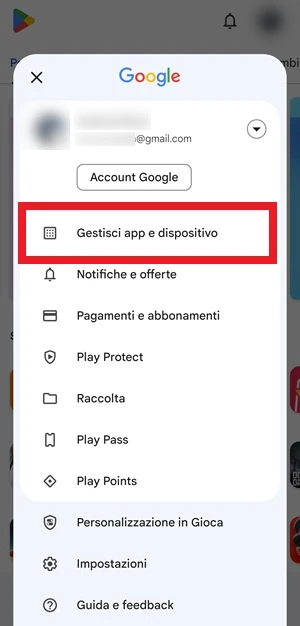
- Accedi al Play Store toccando la sua icona bianca con il triangolo colorato.

- Tocca l’icona del profilo in alto a destra.

- Premi Gestisci app e dispositivo.

- Premi Vedi dettagli sotto la voce Aggiornamenti disponibili.

- Avvia l’aggiornamento dell’app o delle app presenti in elenco, poi aggiorna anche tutte le altre applicazioni per cui è disponibile un nuovo aggiornamento.



Controlla le impostazioni di notifica
Il sistema di notifica di Android è cambiato molto nel tempo e oggi molte app, come WhatsApp e Instagram, permettono di gestire le notifiche in modo più preciso. Puoi quindi disattivare separatamente messaggi diretti, commenti, richieste di amicizia o messaggi di gruppo. Per capire quali categorie sono state disabilitate, apri le Informazioni dell’app seguendo il percorso Impostazioni > Memoria > Altre app > Nome app che non riceve le notifiche, poi entra nella sezione Notifiche. A quel punto ti basta scorrere la schermata verso il basso e controllare quali categorie risultano disattivate.
- Apri le Informazioni dell’app seguendo il percorso Impostazioni > Memoria > Altre app > Nome app che non riceve le notifiche.
- Tocca Notifiche.
- Scorri in basso e verifica quali categorie sono state disabilitate.
Cancella la cache dell’app di cui non ricevi più le notifiche
Anche la cache può causare problemi alla ricezione delle notifiche su Android 11. Se sospetti che l’app sia bloccata per questo motivo, cancellarla è una prova sensata da fare. Una volta eliminata, la cache si ricrea da sola mentre continui a usare l’applicazione. Se il problema riguardava proprio i dati temporanei, questa soluzione può far tornare tutto a funzionare.
- Accedi alle Impostazioni dello smartphone.
- Vai su Memoria.
- Tocca Altre app.
- Seleziona l’app di cui vuoi cancellare la cache e poi tocca Cancella cache.
Se il problema dipendeva davvero dalla cache, dopo la cancellazione dovresti ricominciare a ricevere le notifiche. Se necessario, ripeti gli stessi passaggi anche per altre applicazioni che presentano lo stesso comportamento.
Controlla la priorità di ricezione della notifica
Con Android 11 puoi assegnare alle notifiche una priorità diversa per ogni app, scegliendo tra Priorità, Predefinita e Silenziosa. Vale la pena controllare quale impostazione è attiva per l’app o per le app che non ti stanno inviando più avvisi. Per farlo, fai scorrere leggermente la notifica verso sinistra per accedere alle impostazioni di notifica; se la priorità è impostata su Silenzioso, passala a Priorità oppure a Predefinita. Tieni presente, però, che l’interfaccia utente potrebbe non avere ancora l’opzione per assegnare la priorità alle notifiche.
Errori comuni e limiti
Il punto più delicato è che non sempre il problema dipende dallo stesso fattore. A volte basta un riavvio, altre volte è l’ottimizzazione della batteria a bloccare le app in background, e in altri casi ancora il guaio nasce da una versione dell’app non aggiornata. Se le notifiche mancano solo per alcune funzioni dell’app, può dipendere anche dalle singole categorie disattivate nelle impostazioni interne. Il limite da considerare è che alcune interfacce Android non offrono ancora tutte le opzioni di priorità, quindi non sempre il percorso è identico su ogni dispositivo.
Quando conviene e quando no
Le notifiche sono fondamentali su uno smartphone Android, quindi quando smettono di arrivare il problema si nota subito. Nella maggior parte dei casi conviene procedere nell’ordine visto sopra: prima il riavvio, poi il controllo della batteria, quindi gli aggiornamenti e le impostazioni dell’app. Se il telefono è stato aggiornato ad Android 11 da poco, è ancora più probabile che la causa sia un’impostazione cambiata o un’app non perfettamente allineata al nuovo sistema. Se invece dopo tutti i controlli le notifiche continuano a non comparire, il problema può dipendere da un’opzione attivata per errore o da una gestione troppo aggressiva dell’energia.
Domande Frequenti
Basta riavviare il telefono se le notifiche si sono fermate?
Spesso sì: il riavvio è la prima prova da fare e in molti casi risolve subito il blocco delle notifiche su Android 11.
Perché dopo l’aggiornamento ad Android 11 alcune app non notificano più?
Può succedere se l’app è rimasta a una versione vecchia, se le notifiche interne sono state disattivate o se l’ottimizzazione della batteria la tiene troppo spesso in background.
Dove controllo se una categoria di notifica è stata spenta?
Devi entrare nelle Informazioni dell’app, seguire il percorso Impostazioni > Memoria > Altre app > Nome app che non riceve le notifiche e poi aprire la sezione Notifiche.
Se l’app è aggiornata ma le notifiche non arrivano, cosa conviene fare?
In quel caso controlla la batteria, la cache, le impostazioni di notifica e la priorità della notifica. Se il problema riguarda più app, il blocco è probabilmente generale e non legato a una sola applicazione.
La priorità delle notifiche è disponibile su tutti i dispositivi?
No, non sempre. L’interfaccia utente può non avere ancora l’opzione per assegnare la priorità alle notifiche, quindi il comportamento cambia da modello a modello.