
Cosa fare se AppGallery Huawei non funziona e non scarica o installa le app [GUIDA]
Punti chiave
- AppGallery Huawei offre già molte applicazioni, anche se il catalogo non è ancora paragonabile a quello del Google Play Store, soprattutto per alcune incompatibilità legate al ban ricevuto dagli Stati Uniti d’America.
- Se AppGallery non scarica o non installa le app, spesso la causa è banale: rete instabile, cache corrotta, aggiornamento dell’app andato male o software del telefono non aggiornato.
- Un errore frequente è insistere sull’AppGallery senza controllare prima la connessione: se il segnale è debole o la navigazione non parte, anche il download si blocca.
- Non sempre la soluzione è immediata: se il problema dipende da un bug dell’ultimo aggiornamento, a volte conviene tornare alla versione precedente e aspettare una correzione ufficiale da Huawei.
Come risolvere AppGallery Huawei quando non funziona e non scarica o installa le app
Se AppGallery Huawei non parte come dovrebbe, o se i download si fermano prima ancora di iniziare, il problema può dipendere da più fattori diversi. Per questo conviene procedere con calma, partendo dalle verifiche più semplici e passando poi alle correzioni più profonde.

Controlla la qualità della rete
Per accedere ad AppGallery serve una connessione internet stabile. Se la rete dati o il Wi-Fi sono deboli, il segnale è quasi assente, la velocità è molto bassa oppure non parte nemmeno lo speed test, diventa difficile perfino navigare nel market, figurarsi scaricare un’app da installare sullo smartphone.
Accertati quindi di avere un buon segnale di rete dati se stai usando la connessione mobile del telefono con AppGallery e, se usi il Wi-Fi, verifica allo stesso modo che la navigazione sia regolare e senza interruzioni. Se vuoi, puoi anche passare dalla rete dati al Wi-Fi, o viceversa, per capire se il problema cambia. Una volta risolti i guai di connessione, dovresti tornare a scaricare e installare le app senza altri blocchi.
Riavvia lo smartphone
Se qualche file del telefono è andato in tilt, AppGallery può smettere di funzionare correttamente e impedire download e installazioni. In questi casi il riavvio spesso basta a rimettere tutto in ordine, perché su Android risolve parecchi piccoli malfunzionamenti temporanei.
Premi quindi il pulsante di Accensione/Spegnimento del dispositivo e, dal menu di spegnimento, tocca la voce Riavvia.

Quando lo smartphone si è riavviato, controlla se AppGallery funziona di nuovo e se download e installazioni partono. Se il problema è ancora lì, passa alla soluzione successiva.
Elimina la cache di AppGallery
Se rete e Wi-Fi funzionano bene e il riavvio non ha cambiato nulla, puoi provare a cancellare la cache dell’app. Questa operazione rimuove solo i file temporanei: niente dati definitivi, e i file eliminati verranno ricreati automaticamente da AppGallery quando tornerai a usarla.
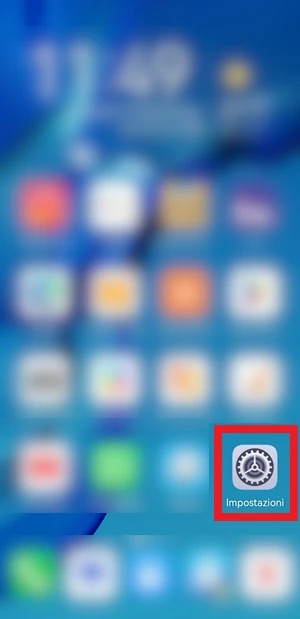
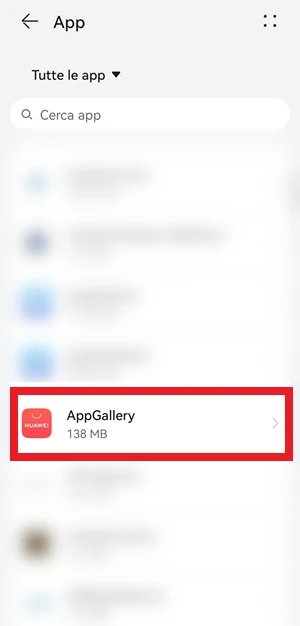
- Apri Impostazioni dal tuo smartphone Huawei.

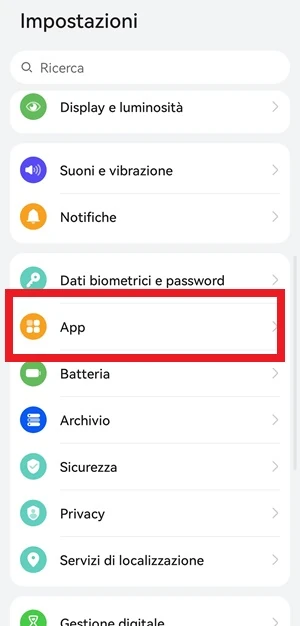
- Vai su App.

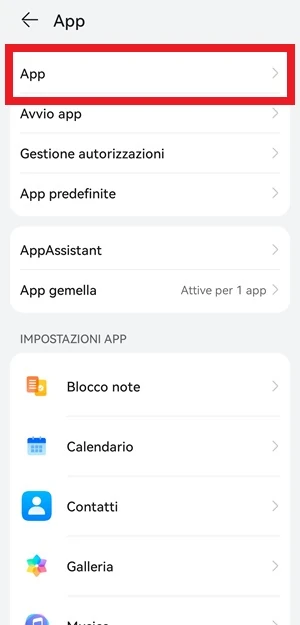
- Tocca App per aprire la lista completa delle applicazioni installate sul telefono.

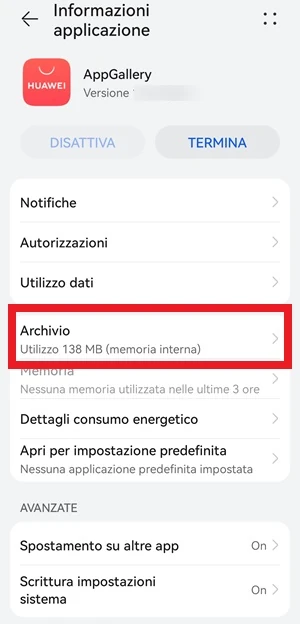
- Trova AppGallery scorrendo l’elenco in ordine alfabetico oppure usando la barra di ricerca in alto, poi toccala per aprire la schermata con le informazioni dell’app.
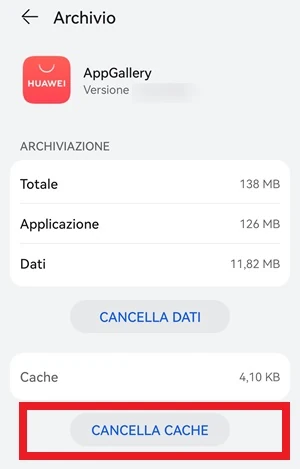
- Apri Archivio.

- Tocca Cancella cache.

- Riavvia lo smartphone e, al termine del riavvio, verifica se AppGallery è tornata a funzionare normalmente e se ti permette di scaricare e installare le applicazioni.
Disinstalla gli ultimi aggiornamenti di AppGallery
Se nemmeno la cache ha risolto, il problema potrebbe essere legato all’ultimo aggiornamento di AppGallery. Un bug può avere introdotto un malfunzionamento, oppure l’aggiornamento potrebbe non essersi installato nel modo corretto. In questo caso puoi riportare l’app allo stato di fabbrica disinstallando gli aggiornamenti più recenti e poi verificare se la versione precedente si comporta meglio.
Per disinstallare gli ultimi aggiornamenti di AppGallery segui questi passaggi:
- Apri Impostazioni del telefono.
- Vai su App > App.
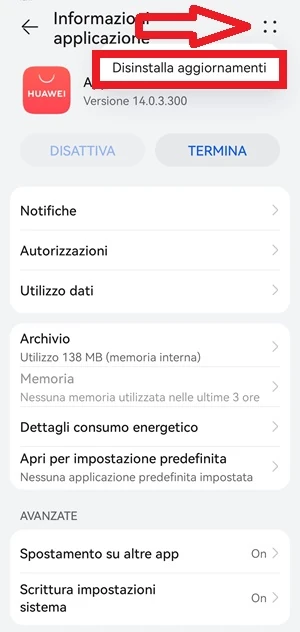
- Seleziona AppGallery dall’elenco di tutte le applicazioni installate.
- Tocca i quattro punti in alto a destra, quelli disposti a quadrato, e scegli Disinstalla aggiornamenti.

Se senza gli ultimi aggiornamenti AppGallery torna a funzionare, significa che il problema è legato proprio alla versione più recente. A quel punto puoi aggiornarla di nuovo e vedere se tutto resta stabile. Se invece il difetto ricompare anche dopo l’aggiornamento, è probabile che ci sia ancora un bug: in quel caso non resta molto da fare se non attendere un nuovo rilascio di Huawei con le correzioni necessarie.
Aggiorna il software del telefono
Se da molto tempo non aggiorni il software del tuo smartphone Huawei, la causa del malfunzionamento potrebbe essere proprio quella. Anche AppGallery può risentire di un sistema non aggiornato, quindi vale la pena controllare subito se esiste una nuova versione del software.
- Apri Impostazioni del tuo smartphone.
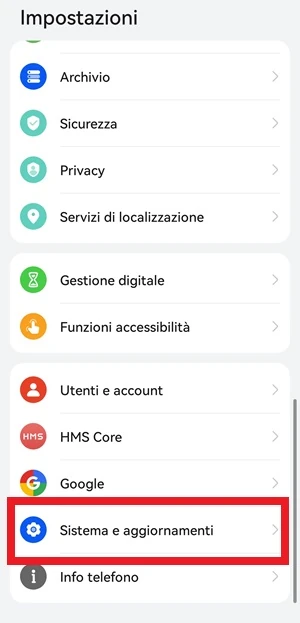
- Scorri fino a Sistema e aggiornamenti e toccalo.

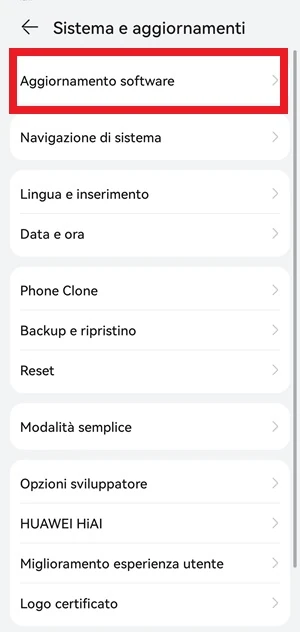
- Entra in Aggiornamento software e aspetta che il dispositivo completi la scansione alla ricerca di nuovi aggiornamenti.
- Scarica e installa l’aggiornamento se il sistema ne trova uno disponibile.
Errori comuni e limiti da tenere presenti
Il primo errore è fermarsi al primo sintomo e dare subito la colpa ad AppGallery. Se la connessione è debole, il problema non è l’app ma la rete, e senza una connessione stabile non partirà né la navigazione né il download.
Un altro caso frequente riguarda la cache: cancellarla può aiutare, ma non sempre basta, soprattutto se il guasto è nato dopo un aggiornamento andato male. In più, se il bug è davvero interno all’ultima versione di AppGallery, la soluzione più concreta può essere solo aspettare un fix ufficiale da Huawei.
C’è poi un limite pratico da considerare: se il software dello smartphone è rimasto indietro per troppo tempo, alcune funzioni possono diventare instabili anche se AppGallery è aggiornata. In altre parole, app e sistema devono essere compatibili tra loro.
Quando conviene e quando no
La verifica della rete conviene sempre per prima, perché è la causa più semplice da escludere e quella che più spesso blocca i download senza dare altri segnali evidenti. Anche il riavvio è una prova veloce e spesso efficace quando il telefono sembra essere entrato in uno stato temporaneo di errore.
La cancellazione della cache è utile quando AppGallery apre male, si blocca o non completa le operazioni, ma non risolve i problemi provocati da un aggiornamento difettoso o da un sistema non aggiornato. In quei casi ha più senso intervenire sugli aggiornamenti dell’app o del software del telefono.
Nella maggior parte dei casi, il punto è questo: se AppGallery non scarica o non installa le app, non bisogna limitarsi a riprovare all’infinito. Conviene capire prima se il blocco nasce dalla connessione, poi dall’app e infine dal sistema.
Domande Frequenti
Perché AppGallery si apre ma non scarica nulla?
Di solito succede quando la connessione è instabile, la cache dell’app è danneggiata oppure c’è stato un problema con l’ultimo aggiornamento di AppGallery.
Cancellare la cache elimina le app installate?
No. Cancella solo i file temporanei di AppGallery, che poi vengono ricreati automaticamente. Le app già installate restano sul telefono.
Se disinstallo gli aggiornamenti di AppGallery perdo i miei dati?
La procedura riporta l’app a uno stato precedente, utile per capire se il problema dipende dall’ultima versione. Non serve per cancellare le app già presenti sul dispositivo.
Devo provare prima il Wi-Fi o la rete dati?
Non c’è un ordine obbligato. Il consiglio più pratico è testare entrambe le connessioni: se una non funziona bene, spesso l’altra fa capire subito se il blocco dipende davvero dalla rete.
Se dopo l’aggiornamento il problema torna, cosa significa?
Molto probabilmente l’aggiornamento precedente non era installato bene oppure contiene ancora un bug. Se succede di nuovo, spesso non resta che attendere una nuova correzione da Huawei.
Conclusioni
AppGallery Huawei continua a crescere e, con l’arrivo globale di HarmonyOS, è probabile che il numero di applicazioni disponibili aumenti ancora molto. Però può capitare che il market smetta di funzionare come dovrebbe, ad esempio quando non scarica o non installa le app, o quando si chiude da solo. Le soluzioni viste qui servono proprio a rimettere ordine nei casi più comuni e, nella maggior parte dei casi, permettono di individuare rapidamente dove si nasconde il problema. Alla prossima guida.