
Cosa fare se non funzionano le notifiche di Facebook Messenger [GUIDA]

Punti chiave
- Se le notifiche di Facebook Messenger non arrivano, il rischio concreto è perdere messaggi importanti senza accorgertene.
- Prima di cambiare impostazioni complesse, controlla internet e modalità Non disturbare: spesso il blocco è lì e non dentro Messenger.
- Se il problema riguarda un solo contatto, non serve intervenire su tutto il telefono: può bastare riattivare quella chat.
- La reinstallazione può risolvere, ma cancella le impostazioni personalizzate e richiede di nuovo email e password.
Come risolvere le notifiche di Facebook Messenger
Quando Messenger smette di avvisarti, il guasto può dipendere dalla rete, dal telefono o dalle impostazioni dell’app. Conviene partire dai controlli più semplici e poi passare alle voci più specifiche, così capisci subito dove si è bloccato tutto. Se la connessione non funziona, per esempio, le notifiche non arrivano comunque; se invece hai attivato per errore la modalità Non disturbare, Messenger resta silenzioso anche se l’app è correttamente configurata.

Controlla la connessione internet
Come prima cosa dai un controllo alla connessione internet. Verifica che funzioni davvero e che, provando a navigare le pagine web con il browser, non compaiano problemi. Se riesci ad aprire i siti senza difficoltà, molto probabilmente non dovresti avere nemmeno problemi con Messenger di Facebook. Se invece noti che la connessione non va, allora hai probabilmente trovato la ragione per cui non ricevi le notifiche da Messenger. In quel caso ti consiglio di leggere questa guida se usi il Wi-Fi che non funziona oppure quest’altra guida se usi la connessione dati che non funziona.
Riavvia il telefono
Come seconda soluzione prova a riavviare lo smartphone Android che stai usando. Spegnilo e riaccendilo con l’apposito tasto del dispositivo, poi verifica se adesso riesci a ricevere le notifiche di Facebook Messenger. Se si trattava di un blocco momentaneo dell’app di Meta, un semplice riavvio dovrebbe risolvere tutto.
Se attiva, disabilita la modalità non disturbare (DND)
Se è stata attivata la modalità non disturbare, non riceverai più alcuna notifica da applicazioni e contatti, e questo vale anche per Facebook Messenger. Potresti averla attivata senza volerlo e in tal caso te ne accorgeresti perché nella barra di stato dovresti visualizzare un’icona a forma di mezza luna come in figura  . Puoi disattivare la modalità non disturbare su Android seguendo questi passaggi:
- Abbassa la barra di stato scorrendo il dito dall’alto dello schermo verso il basso.
- Tocca l’interruttore con la mezza luna per disattivare la modalità DND.


Puoi disattivare la modalità non disturbare anche nel seguente modo:
- Accedi alle Impostazioni del tuo telefono toccando l’icona con l’ingranaggio.
- Tocca Suoni e vibrazione.
- Premi Modalità non disturbare.
- Disattiva l’interruttore.
Aggiorna l’applicazione
Tutte le applicazioni installate dovrebbero essere sempre aggiornate alla loro ultima versione disponibile, e questo vale anche per l’app Facebook Messenger. Entra quindi nel Google Play Store e cerca Facebook Messenger usando la barra di ricerca che puoi visualizzare toccando l’icona con la lente  , quindi una volta dentro la sua pagina, se è presente il pulsante aggiorna toccalo. Terminato l’aggiornamento, prova a vedere se adesso riesci a ricevere nuovamente le notifiche su Messenger.
Controlla le impostazioni di notifica per l’app Messenger
Potresti aver modificato qualche impostazione dal menu delle notifiche per l’app Facebook Messenger, quindi anche se qualcuno ti cerca in chat non riesci a visualizzare la notifica perché hai disattivato quella funzione. Puoi verificare se le notifiche di Messenger sono state disattivate in questo modo:
- Accedi alle Impostazioni del tuo telefono Android.
- Vai su App > App / Gestione app > Dalla sezione Tutte le app dovresti visualizzare un elenco con tutte le applicazioni installate sullo smartphone, compresa Messenger.
- Scorri l’elenco fino a visualizzare Messenger, quindi tocca la sua icona per accedere alla schermata delle Informazioni dell’app.
- Apri Notifiche e assicurati che sia attivo l’interruttore per Consenti notifiche; controlla anche di aver attivato gli interruttori per tutti i tipi di notifiche che vuoi ricevere da Facebook Messenger.
Controlla le impostazioni di notifica dalle impostazioni di Messenger
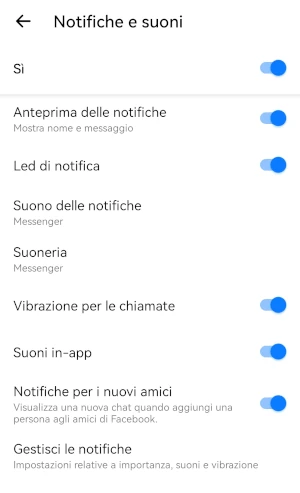
Anche dalle impostazioni di Facebook Messenger è possibile agire sulle notifiche. Puoi verificare facilmente come sono impostate seguendo questi passaggi:
- Apri Messenger con un tocco dal tuo smartphone Android.
- Premi l’icona con le 3 linee in orizzontale
 che trovi in alto a sinistra dello schermo.
 - Tocca l’icona delle Impostazioni, rappresentata con un ingranaggio
 .
. - Premi Notifiche e suoni nella sezione Preferenze, poi accertati che le notifiche siano attive con l’apposito interruttore, così come quelle che ti interessa ricevere.
 che trovi in alto a sinistra dello schermo.
 .
.
Assicurati che Messenger sia in grado di funzionare in background
Se Facebook Messenger è in grado di funzionare in background, può ricevere anche le notifiche; diversamente non riuscirai a riceverle. In breve, se Messenger non è in grado di ricevere le notifiche sul telefono, potresti aver disattivato l’utilizzo dei dati in background per quest’app. Ecco come puoi verificarlo ed eventualmente attivare il funzionamento in background di Messenger:
- Accedi alle Impostazioni del tuo smartphone Android.
- Vai su App > App / Gestione app > Tutte le app e, dall’elenco con tutte le applicazioni installate sul telefono, cerca Messenger; quando la trovi toccala per accedere alla schermata delle Informazioni dell’app.
- Apri Utilizzo dati e, per le voci Dati mobili / Wi-Fi, attiva gli interruttori che trovi accanto a Dati in background e Utilizzo dati illimitato.
Se non ricevi le notifiche solo da un contatto
Se su Messenger non ricevi le notifiche da parte di un solo contatto, potrebbe dipendere dal fatto che hai disattivato le notifiche per quella chat. Dovresti quindi verificare se non hai silenziato proprio quel contatto da cui non ricevi gli avvisi su Messenger. Segui questi passaggi per rimediare:
- Apri Messenger dal tuo smartphone.
- Controlla la chat e verifica la presenza dell’icona della campana barrata accanto alle conversazioni disattivate.
- Tieni premuta la chat con il dito e, quando appare la finestra popup, seleziona la voce Riattiva dal menu per ricevere di nuovo le notifiche da quel contatto.
- Verifica l’icona della campana con la barra: dovrebbe essere scomparsa.
Reinstalla Facebook Messenger
Se le soluzioni viste sopra non hanno funzionato, puoi provare a reinstallare Facebook Messenger sul tuo smartphone. Disinstallando l’app dal telefono Android perderai tutte le impostazioni che avevi personalizzato e, una volta installata di nuovo, dovrai inserire nuovamente i tuoi dati per accedere al tuo account. Assicurati quindi di ricordare email e password. Se vuoi capire meglio cosa accade, puoi leggere anche l’articolo che spiega proprio cosa succede se si disinstalla Facebook e Messenger.
Errori comuni e limiti
Non sempre il problema nasce dentro Messenger. Se la connessione internet non funziona, l’app non può ricevere correttamente gli avvisi, quindi aggiornare o reinstallare non basta finché non risolvi la rete. Anche la modalità Non disturbare blocca tutto in modo piuttosto netto: se è attiva, non ricevi notifiche da applicazioni e contatti, non solo da Messenger. Un altro punto da non sottovalutare riguarda i dati in background: se li hai limitati, l’app può restare troppo “spenta” per avvisarti in tempo. E se scegli la reinstallazione, tieni presente la conseguenza pratica più scomoda: perdi le impostazioni personalizzate e devi rifare l’accesso.
Quando conviene e quando no
Nella maggior parte dei casi conviene partire dalla rete, dal riavvio e dalla modalità Non disturbare, perché sono i controlli che risolvono i blocchi più banali senza toccare l’app. Se il problema riguarda solo Messenger, allora ha senso passare alle notifiche dell’app, ai permessi in background o alla chat di un singolo contatto. La reinstallazione è l’ultima scelta: può sistemare un’app andata in tilt, ma fa perdere le impostazioni salvate e richiede di nuovo email e password. Se segui questi passaggi nell’ordine giusto, di solito riesci a riportare le notifiche alla normalità senza rischiare di perdere messaggi importanti.
Domande Frequenti
Perché Messenger smette di notificare anche se Internet funziona?
Se la connessione è attiva ma non arrivano comunque gli avvisi, di solito il problema è nelle impostazioni del telefono o dell’app: modalità Non disturbare, notifiche disattivate, dati in background bloccati oppure chat silenziata.
La modalità Non disturbare blocca davvero anche Messenger?
Sì. Quando DND è attiva, Android blocca le notifiche di applicazioni e contatti, quindi Messenger non può avvisarti finché non la disattivi.
Devo reinstallare subito Messenger se non arrivano le notifiche?
No, è meglio provarla solo alla fine. Prima controlla rete, riavvio, notifiche e funzionamento in background: spesso basta uno di questi passaggi.
Se ricevo le notifiche da tutti tranne che da una persona, cosa devo controllare?
Quasi sempre quella chat è stata silenziata. Apri Messenger, tieni premuta la conversazione e usa Riattiva per tornare a ricevere gli avvisi da quel contatto.
Posso perdere impostazioni o accesso dopo la reinstallazione?
Sì. La disinstallazione elimina le impostazioni personalizzate e, quando reinstalli l’app, devi reinserire i dati di accesso dell’account.