
Come usare Facebook in versione desktop su Android [GUIDA]
Punti chiave
- Su Android Facebook apre quasi sempre la versione mobile, sia dal browser sia dall’app, perché il servizio riconosce il dispositivo e adatta la visualizzazione allo schermo piccolo.
- Se vuoi la versione desktop, la strada più concreta è forzarla dal browser: con Google Chrome puoi chiedere il sito desktop e vedere Facebook come da PC.
- Un errore frequente è pensare che basti aprire Facebook da telefono per ottenere automaticamente l’interfaccia completa: in realtà succede l’opposto, perché viene caricata la versione più adatta al mobile.
- C’è anche un limite reale da tenere presente: sul display di uno smartphone tutto diventa più piccolo e la lettura può risultare scomoda, soprattutto se non ruoti il telefono in orizzontale.
Come usare Facebook in versione desktop su Android
Facebook su Android è pensato soprattutto per l’uso mobile, quindi ti mostra una versione semplificata e più comoda da consultare sul piccolo schermo. Questo però significa anche che alcune funzioni e impostazioni non sono immediatamente raggiungibili come dalla versione desktop del social network. Se il tuo obiettivo è aprire Facebook dal telefono ma con l’aspetto del PC, puoi farlo, anche se l’esperienza resta meno pratica rispetto a un monitor più grande. La guida vale anche per i tablet, ma da qui in avanti si fa riferimento ai telefoni per semplicità.

Apri Facebook in versione desktop dal browser del telefono Android
Anche da smartphone puoi vedere Facebook come se fossi davanti a un computer. Non è la soluzione più comoda, perché lo schermo è piccolo, ma è quella che permette davvero di forzare la versione desktop quando serve. Come esempio viene usato Chrome, visto che su molti dispositivi Android è già installato e viene utilizzato molto spesso.
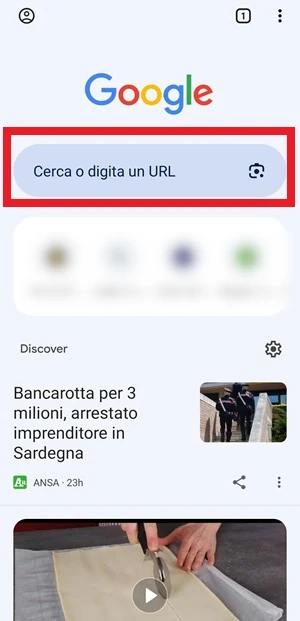
- Apri Chrome dal tuo smartphone toccando la sua icona.

- Digita Facebook.com nella barra di ricerca e premi sul pulsante Invio. In questo modo verrai portato alla versione mobile di Facebook.

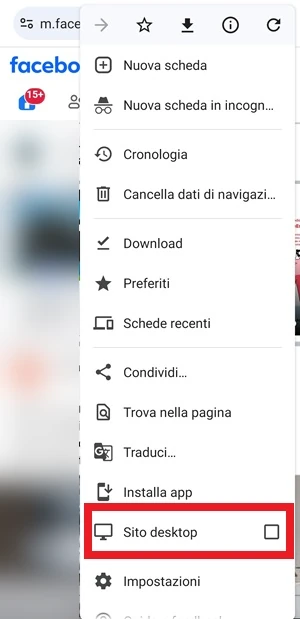
- Tocca i tre punti nell’angolo in alto a destra di Google Chrome
 .
.

- Seleziona Sito desktop nella schermata laterale che si apre sulla destra e metti la spunta sul quadratino accanto alla voce.

- Controlla la pagina e dovresti visualizzare Facebook in versione desktop dal tuo smartphone Android.


 .
.

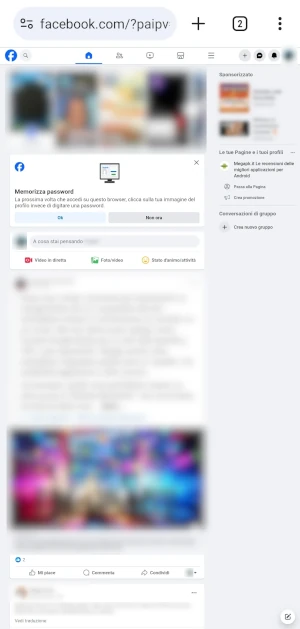
Oltre che su Chrome, la versione desktop di un qualsiasi sito web, compreso Facebook, si può aprire anche da un buon browser completo per Android. Tieni però presente che, una volta attivata, tutto risulta più piccolo e il contenuto può diventare difficile da leggere proprio per via delle dimensioni ridotte del display. Se vuoi migliorare un po’ la situazione, puoi ruotare il telefono in posizione orizzontale: in molti casi aiuta a vedere il sito in modo più chiaro.
Passa da Facebook Mobile alla versione Desktop su Android, ma sappi che non funziona più
Se stai già usando l’app ufficiale di Facebook, esisteva anche un metodo alternativo per provare ad aprire la versione desktop del social network digitando l’URL esatto della pagina di accesso. I passaggi erano questi:
- Apri Facebook sul tuo dispositivo mobile e dovresti vedere la versione mobile del social network.
- Tocca Cerca, cioè l’icona a forma di lente
 , che trovi nell’angolo in alto a destra dello schermo.
 - Inserisci l’indirizzo nella barra di ricerca digitando https://www.facebook.com/login.php, poi tocca il pulsante Invio dalla tastiera: così dovresti riuscire a visualizzare la versione desktop completa di Facebook dal tuo dispositivo mobile.
 , che trovi nell’angolo in alto a destra dello schermo.
Da recenti prove, però, questa soluzione non funziona più: anche inserendo l’URL esatto nella barra di ricerca non viene più restituita la versione desktop di Facebook.
Errori comuni e limiti da conoscere
Il punto più importante è questo: Facebook su Android non mostra la versione desktop per impostazione predefinita. Quando apri il sito dal browser, il servizio riconosce il telefono e carica la variante mobile, che è quella più adatta alla consultazione su schermo piccolo. Lo stesso vale per l’app, che propone un’interfaccia ancora diversa e ulteriormente ottimizzata per l’uso da smartphone.
Il limite pratico resta la leggibilità. La versione desktop ti dà accesso a più funzioni e a una disposizione più vicina a quella del PC, ma sul display di un telefono può diventare scomoda da usare. Per questo la soluzione è utile soprattutto quando devi raggiungere un’impostazione o una voce che nell’app non trovi facilmente. Se invece devi navigare velocemente, la versione mobile resta più immediata.
Quando conviene e quando no
La soluzione più efficace, nella maggior parte dei casi, è aprire Facebook dal browser e forzare il sito desktop. Conviene soprattutto se non hai un computer a portata di mano e devi controllare una pagina, una voce di menu o un’impostazione che nell’app non compare come ti aspetti.
Non conviene, invece, se devi usare Facebook con continuità dal telefono: l’interfaccia desktop, su uno schermo piccolo, richiede più zoom, più scorrimento e spesso più pazienza. Inoltre il vecchio tentativo dall’app con https://www.facebook.com/login.php non è più affidabile, quindi non è una strada su cui contare oggi.
In pratica, se vuoi solo consultare Facebook in modo normale, resta meglio la versione mobile; se ti serve proprio la struttura da desktop, il browser è la via da seguire.
Domande Frequenti
Perché Facebook su Android mi mostra sempre la versione mobile?
Perché il sito riconosce automaticamente il dispositivo in uso e carica la versione più adatta allo schermo del telefono, quindi quella mobile.
Posso usare la versione desktop anche senza Chrome?
Sì, la stessa logica può funzionare anche con altri browser completi per Android, non solo con Chrome.
Perché la versione desktop è così scomoda sul telefono?
Perché tutto viene visualizzato in modo più piccolo e sul display ridotto diventa più difficile leggere contenuti, menu e impostazioni.
Il metodo con l’app Facebook funziona ancora?
No, dalle prove recenti non funziona più: anche inserendo l’URL esatto non viene restituita la versione desktop.
Ruotare il telefono aiuta davvero?
Sì, passare alla visualizzazione orizzontale può rendere la pagina un po’ più leggibile, anche se non risolve tutti i limiti dello schermo piccolo.