
Cosa fare se Telegram non visualizza i contatti su Android [GUIDA]

Punti chiave
- Se Telegram non visualizza i contatti su Android, spesso il problema è nella sincronizzazione con la rubrica del telefono, non necessariamente nell’app in sé.
- In alcuni casi è normale vedere solo una parte dei contatti: Telegram mostra nell’elenco soltanto chi usa già l’app.
- Un errore frequente è non aver concesso i permessi giusti a Telegram al primo avvio, soprattutto quello per accedere ai contatti.
- Se l’app è ferma da tempo o presenta un bug, aggiornamento e svuotamento della cache sono due prove molto utili prima di passare alla reinstallazione.
- Quando il problema dipende da un file danneggiato nell’app, cancellare e reinstallare Telegram può essere la soluzione più efficace, ma prima conviene fare un backup delle chat.
Come risolvere Telegram che non visualizza i contatti su Android
Telegram è una delle app di messaggistica più usate proprio per le sue funzioni e per l’attenzione alla privacy, ma può capitare che non riesca a mostrare i contatti della rubrica. In pratica il problema si presenta quando la sincronizzazione non parte correttamente, oppure quando l’app non ha accesso ai contatti, è obsoleta o ha una cache in conflitto. Le soluzioni più comuni sono queste, e conviene provarle nell’ordine.

Puoi vedere solo i contatti che usano Telegram
Se nella rubrica dell’app vedi solo una parte dei contatti presenti nel telefono, non è per forza un malfunzionamento. Telegram, infatti, mostra nel suo elenco soltanto le persone che usano davvero l’applicazione. Chi non ha Telegram non compare nella rubrica interna dell’app di messaggistica.
Se vuoi che un contatto compaia anche su Telegram, deve prima installare l’app sul proprio dispositivo e registrarsi. Solo dopo la sincronizzazione con la rubrica del telefono, e una volta confermato che usa anche lui la piattaforma, apparirà nel tuo elenco contatti su Telegram. Senza questo passaggio non lo vedrai comunque in lista.
Controlla i permessi concessi a Telegram
Quando installi Telegram per la prima volta, l’app chiede l’autorizzazione per accedere alla rubrica. Se non concedi questo permesso, Telegram non può sincronizzare i contatti del telefono e non li mostrerà nell’elenco.
Se in passato hai negato l’accesso, puoi rimediare così:
- Chiudi Telegram.
- Apri Impostazioni di Android.
- Vai su App > App (Gestione app) e poi seleziona la vista Tutte le app.
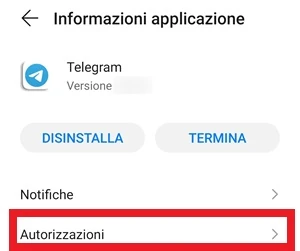
- Cerca Telegram con la barra di ricerca oppure scorri l’elenco fino a trovarlo e toccalo per aprire la schermata Informazioni applicazione.
- Tocca Autorizzazioni.

- Apri Contatti e seleziona Consenti.
- Riapri Telegram e verifica se i contatti sono adesso visibili.
Aggiorna Telegram all’ultima versione
Se l’app è vecchia, oppure non la aggiorni da molto tempo, può capitare che contenga un bug o che non riesca più a sincronizzare correttamente la rubrica. In questo caso il problema non dipende dai contatti, ma dalla versione installata di Telegram.
Per aggiornare Telegram alla versione più recente procedi così:
- Apri Google Play Store.
- Tocca l’icona del profilo in alto a destra.

- Seleziona Gestisci app e dispositivo.
- Premi Vedi dettagli sotto la voce Aggiornamenti disponibili.

- Scegli Aggiorna tutto se vuoi installare tutti gli aggiornamenti in sospeso, oppure tocca Aggiorna alla destra di Telegram se vuoi intervenire solo sull’app di messaggistica.
- Apri Telegram e controlla se i contatti tornano a comparire.


Cancella la cache di Telegram
Un’altra prova utile è svuotare la cache dell’app. Questa operazione non cambia le impostazioni già configurate e non elimina le chat: cancella solo i file temporanei che Telegram usa per funzionare più velocemente. Se però quei file entrano in conflitto tra loro, possono comparire errori e anche la mancata visualizzazione dei contatti.
Dopo l’eliminazione, la cache si ricrea da sola con l’uso dell’app. Se il problema era lì, la situazione dovrebbe rientrare.
Per cancellare la cache di Telegram su Android:
- Apri Impostazioni del telefono, in genere riconoscibili dall’icona con l’ingranaggio.

- Vai su App > App / Gestione app e poi seleziona Tutte le app, se non è già attivo.
- Cerca Telegram nell’elenco, usando la barra di ricerca oppure scorrendo le applicazioni in ordine alfabetico, e toccalo per aprire Informazioni applicazione.
- Apri Memoria e, nella schermata successiva, premi Cancella Cache per eliminare i file temporanei dell’app Telegram.

- Riapri Telegram e verifica se i contatti sono finalmente visibili.


Cancella e reinstalla Telegram
Se Telegram continua a non mostrare i contatti, è possibile che qualcosa dentro l’app sia danneggiato. In questo caso la soluzione più efficace può essere cancellare completamente Telegram e reinstallarlo da zero.
Prima di rimuovere l’app, però, conviene fare un backup delle chat. Dopo il salvataggio, puoi procedere con la disinstallazione e con una nuova installazione di Telegram.
Quando conviene e quando no
Nella maggior parte dei casi, se il problema nasce da un permesso negato, da una cache in conflitto o da un’app obsoleta, una delle prime tre soluzioni basta a ripristinare la sincronizzazione. Se invece il contatto non usa Telegram, non comparirà comunque nell’elenco: è il limite normale dell’app, non un errore del telefono.
Quando tutti i tentativi precedenti non bastano, la reinstallazione diventa la strada più sensata. Telegram in genere è un’app affidabile e non dà grandi problemi, ma può capitare che qualcosa smetta di funzionare, sia per come è stata sviluppata l’app sia per l’uso che se ne fa. Se il punto debole è proprio l’installazione, cancellarla e ripartire da zero è spesso l’ultima prova davvero risolutiva.
Domande Frequenti
Perché su Telegram vedo solo alcuni contatti e non tutti?
Perché Telegram mostra nell’elenco solo i contatti che usano già l’app. Chi non è registrato su Telegram non compare nella rubrica interna.
Se ho già aperto Telegram, posso concedere i permessi in un secondo momento?
Sì. Puoi entrare nelle Impostazioni di Android, aprire Telegram dalle app installate e dare il permesso per i Contatti anche dopo la prima configurazione.
Cancellare la cache elimina chat o impostazioni?
No. La cache serve solo a conservare file temporanei per velocizzare l’app, quindi la sua cancellazione non tocca le impostazioni né le chat.
Quando conviene aggiornare Telegram prima di provare altro?
Conviene farlo se non aggiorni l’app da tempo oppure se sospetti un bug della versione installata. È una delle prove più rapide da fare.
Devo fare un backup prima di cancellare e reinstallare Telegram?
Sì, è consigliato. Prima di rimuovere l’app, salva le chat, poi procedi con la nuova installazione.