
Cosa fare se non funzionano i messaggi vocali con Facebook Messenger [GUIDA]

Punti chiave
- Se i messaggi vocali di Facebook Messenger non partono o non arrivano, la prima verifica da fare è la connessione internet: senza una rete stabile il problema può sembrare dell’app, ma spesso dipende solo dalla rete.
- Quando Messenger non ha il permesso di accedere al microfono, gli audio non si possono registrare. In questo caso il blocco non dipende dai server né dalla cache.
- Se il malfunzionamento è causato da server in down, da spazio di archiviazione esaurito o da file temporanei corrotti, cambiare un’impostazione a caso non basta: bisogna colpire la causa giusta.
- Anche una versione vecchia dell’app, o un bug dell’ultimo aggiornamento, può impedire l’invio e la ricezione dei vocali. In questi casi aggiornare o reinstallare Messenger è spesso la strada più pratica.
- Se il popup del microfono non compare più, puoi comunque autorizzare l’accesso dalle impostazioni di Android senza passare da Messenger.
Come risolvere i messaggi vocali di Facebook Messenger che non funzionano
Tra le funzioni più usate di Facebook Messenger c’è proprio quella dei messaggi vocali. È comoda quando non vuoi scrivere un testo lungo o quando devi spiegarti meglio con la voce. Se però non riesci più a inviarli, non riesci a riceverli oppure succedono entrambe le cose, le cause possono essere diverse. Nella maggior parte dei casi conviene partire dalle verifiche più semplici e poi passare alle correzioni più mirate.

Controlla prima la connessione internet
Prima di fare altro, verifica che il dispositivo sia connesso a una rete internet stabile e veloce. Molto spesso il problema nasce proprio da qui: un messaggio vocale può non partire oppure non arrivare semplicemente perché la connessione manca o non regge bene.
Se dopo questo controllo continui a non riuscire a inviare o ricevere i messaggi vocali tramite Facebook Messenger, passa alle soluzioni qui sotto.
Controlla le autorizzazioni dell’app
Se da Android non hai concesso a Facebook Messenger l’autorizzazione per accedere al microfono, non potrai inviare messaggi vocali. La stessa cosa succede se il permesso era attivo ma è stato disattivato per errore.
Puoi capire subito se il permesso manca: apri Messenger e prova a inviare un messaggio vocale. Se compare un popup che avvisa che l’app non ha ancora accesso al microfono, significa che devi autorizzarla. Se invece il popup non appare e il vocale continua a non partire, vai direttamente alla soluzione successiva.
Ecco il primo metodo per attivare il permesso del microfono su Android:
- Apri Messenger e tocca il pulsante per inviare un messaggio vocale.
- Premi Impostazioni nel messaggio popup che chiede l’autorizzazione al microfono.
- Apri Autorizzazioni dalla schermata Informazioni applicazione.
- Seleziona Microfono tra i permessi elencati nella sezione Rifiutate.
- Consenti l’accesso al microfono.
- Riapri Messenger e prova di nuovo a inviare un messaggio vocale.
Se non ti viene più chiesto il permesso per far accedere Messenger al microfono, puoi autorizzarlo anche dalle impostazioni del telefono:
- Apri Impostazioni dello smartphone

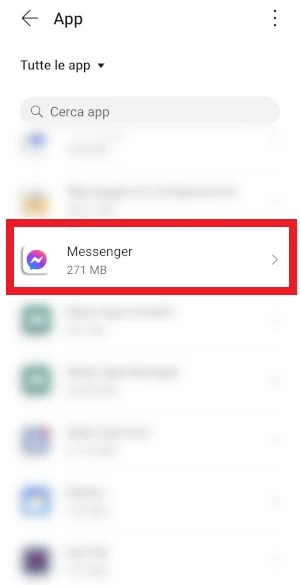
- Vai su App > Gestione app
- Seleziona Messenger dalla schermata con tutte le applicazioni installate

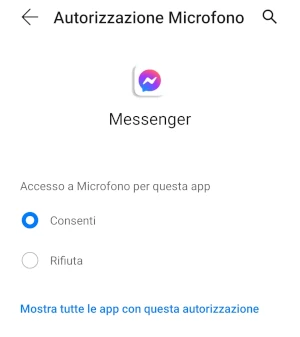
- Apri Autorizzazioni e seleziona la voce Microfono
- Imposta Consenti in Autorizzazione Microfono

- Riapri Messenger e premi sul pulsante per inviare i messaggi vocali. Dovresti riuscire a inviarli senza problemi.

Riavvia il dispositivo
Il riavvio dello smartphone è una soluzione molto semplice, ma spesso riesce a riportare Messenger al funzionamento normale. Tieni premuto il pulsante di spegnimento del telefono, poi dal menu che compare tocca la voce Riavvia.
Attendi che il dispositivo finisca di riavviarsi e, quando la Home è di nuovo disponibile, apri Facebook Messenger per verificare se adesso i messaggi vocali partono correttamente.
Verifica i server di Facebook Messenger
Potresti non riuscire a inviare o ricevere i messaggi vocali non per un errore del telefono, ma perché Facebook ha i server down o sta avendo un problema temporaneo che impedisce il corretto funzionamento dell’app.
Per controllarlo, visita la pagina Facebook Messenger su Downdetector e guarda il grafico. Se noti un picco nelle ultime 24 ore, è probabile che anche altri utenti stiano segnalando lo stesso malfunzionamento. In quel caso puoi lasciare anche tu una segnalazione e, se vuoi, aggiungere un messaggio di testo.
Aggiorna l’applicazione
Se stai usando una versione vecchia di Facebook Messenger, il problema con i messaggi vocali potrebbe dipendere proprio da quello. In molti casi basta aggiornare l’app all’ultima versione disponibile nel Google Play Store.
Procedi così per aggiornare Facebook Messenger su Android:
- Tocca Google Play Store per aprirlo.
- Cerca Facebook Messenger nella barra di ricerca.
- Apri la pagina dell’app e premi sul pulsante Aggiorna quando trovi Facebook Messenger.
- Attendi il completamento dell’aggiornamento e poi riapri Facebook Messenger per controllare se i messaggi vocali funzionano con la nuova versione installata.
Controlla lo spazio di archiviazione
Se la memoria dello smartphone Android è piena, potresti non riuscire a ricevere i messaggi vocali perché il telefono non ha spazio sufficiente per scaricarli e ascoltarli.
In questo caso puoi liberare memoria disinstallando le applicazioni che non usi e cancellando tutto ciò che non ti serve più dal dispositivo. Se vuoi approfondire, puoi seguire questa guida dedicata ai metodi per liberare memoria interna su Android.
Cancella la cache dell’applicazione
Anche la cache può essere la causa del malfunzionamento. Come tante altre app, Facebook Messenger salva file temporanei nella cartella cache, ma se questi file diventano corrotti, non più accessibili o entrano in conflitto tra loro, possono comparire problemi con l’invio, la ricezione o l’ascolto dei messaggi.
Per eliminarli, segui questi passaggi:
- Apri Impostazioni dello smartphone.
- Vai su App > Tutte le app.
- Cerca Messenger con la barra di ricerca e toccalo una volta trovato.
- Apri Memoria dalla schermata Informazioni dell’app.
- Tocca Cancella cache.
- Riapri Messenger e verifica se i problemi con i messaggi vocali sono stati risolti.
Reinstalla l’app
Se nessuna delle soluzioni precedenti ha funzionato, puoi provare a reinstallare Facebook Messenger. Alcuni problemi legati ai messaggi vocali possono essere difficili da correggere, e in questi casi una nuova installazione da zero è spesso la scelta più rapida.
Prova quindi a cancellare Facebook Messenger, reinstallalo e controlla di nuovo se riesci a usare i messaggi vocali. Considera anche che il difetto potrebbe dipendere dall’ultima versione installata se contiene un bug: in quel caso non c’è molto da fare, se non aspettare il rilascio di un nuovo aggiornamento.
Errori comuni e limiti
Non sempre il blocco dipende da te. Se i server di Facebook Messenger sono in difficoltà, le autorizzazioni del telefono non risolvono nulla. Allo stesso modo, se lo spazio di archiviazione è pieno o la cache è corrotta, il problema può restare anche dopo un riavvio.
Il limite più frequente è proprio questo: bisogna capire se il guasto nasce dal dispositivo, dall’app o dai server. Se sbagli causa, rischi di cambiare impostazioni inutilmente senza rimettere in funzione i vocali.
Quando conviene e quando no
Nella pratica conviene partire da connessione internet, permesso del microfono e cache, perché sono le cause più comuni e le più facili da correggere. Se invece anche altri utenti stanno segnalando problemi su Downdetector, il tuo telefono potrebbe non avere alcuna responsabilità e in quel caso non resta che attendere.
Se usi spesso i messaggi vocali perché non vuoi scrivere testi lunghi o preferisci spiegarti con più chiarezza, capisci subito quanto il blocco possa essere fastidioso. Le soluzioni viste sopra, però, dovrebbero aiutarti a riportare Messenger al normale funzionamento.
Domande Frequenti
Perché Messenger mi fa aprire la chat ma non registra l’audio?
Di solito succede perché manca il permesso al microfono, la connessione è instabile oppure c’è un problema temporaneo nell’app. Conviene controllare prima autorizzazioni e rete.
Se non compare il popup dei permessi, cosa devo fare?
Puoi autorizzare Messenger manualmente dalle impostazioni di Android, entrando in App, poi in Messenger e infine in Autorizzazioni > Microfono.
Ha senso cancellare la cache prima di reinstallare l’app?
Sì, perché è un controllo veloce e spesso risolve i conflitti creati dai file temporanei. Se non basta, allora la reinstallazione diventa il passo successivo.
Se riesco a inviare ma non a ricevere i messaggi vocali, cambia qualcosa?
Le cause possibili restano quasi le stesse: rete, server, memoria piena o cache corrotta. Non cambia molto la diagnosi iniziale, ma bisogna verificare bene anche lo spazio disponibile sul telefono.
Quando devo aspettare invece di intervenire sul telefono?
Se Downdetector mostra un picco di segnalazioni e il problema riguarda tanti utenti, è molto probabile che il guasto sia lato server. In quel caso conviene aspettare che Facebook risolva.