
Come risolvere l’errore “Nessuna applicazione trovata per aprire URL” su Android [GUIDA]

Punti chiave
- Se Android mostra il messaggio “Nessuna applicazione trovata per aprire URL”, il link non si apre e il contenuto resta bloccato finché non sistemi l’app che deve gestirlo.
- La causa più frequente è un browser disattivato, spesso quello di sistema, ma il problema può dipendere anche dal browser predefinito, dal browser interno di un’app o da un bug dell’app coinvolta.
- Se l’errore compare solo dentro una specifica applicazione, in molti casi bastano cache, dati o un aggiornamento; quando invece i link falliscono ovunque, conviene partire da browser e impostazioni di sistema.
- Un errore comune è pensare che basti installare un nuovo browser: a volte va anche selezionato come predefinito, oppure bisogna disattivare il browser integrato dell’app che apre il link.
Come risolvere l’errore “Nessuna applicazione trovata per aprire URL” su Android
Quando tocchi un link su Android e compare il messaggio “Nessuna applicazione trovata per aprire URL”, il collegamento non viene aperto e il problema spesso riguarda il browser oppure l’app da cui stai tentando di leggere il contenuto. In alcuni casi basta riattivare il browser stock, in altri serve cambiare browser predefinito o intervenire solo sull’app che genera l’errore. Non sempre la causa è la stessa, quindi conviene procedere per tentativi, ma con ordine.

Controlla se hai disattivato un’app necessaria per l’apertura degli URL
Se hai ricevuto un link ma non riesci ad aprirlo perché Android segnala che non ha trovato un’app adatta, verifica prima di tutto se per caso hai disattivato il browser che serve ad aprire gli URL. Su Android il browser stock è sempre installato come app di sistema, quindi non l’hai eliminato, ma è molto più probabile che sia stato disattivato per errore o per scelta. In quel caso il link non si apre e l’errore compare subito.
- Tocca Impostazioni
 dello smartphone.
 - Apri App e poi entra in App, Gestione app o in una voce simile, a seconda dell’interfaccia utente in uso.
- Apri Tutte le app e visualizza l’elenco completo delle applicazioni installate; dalla stessa schermata, premi l’icona con i 3 punti
 nell’angolo in alto a destra e, nel piccolo menu che compare, tocca Mostra i processi di sistema.

- Cerca il browser usando la barra di ricerca. Può essere Chrome, oppure può comparire semplicemente come Browser, in base allo smartphone. Se non lo trovi subito, scorri tutte le applicazioni e controlla se accanto a qualcuna compare la voce “Disattivata” oppure “Off”. Su alcuni dispositivi puoi anche filtrare direttamente le applicazioni disattivate. Tocca l’app che risulta disattivata, presumibilmente il browser stock, e aprirai la schermata delle Informazioni dell’app.
- Premi Attiva nella schermata delle Informazioni dell’app, così l’app tornerà disponibile.
- Verifica l’URL aprendo di nuovo un collegamento: se il browser è stato riattivato correttamente, il link dovrebbe aprirsi senza più errori.
 dello smartphone.
 nell’angolo in alto a destra e, nel piccolo menu che compare, tocca Mostra i processi di sistema.

Riavvia lo smartphone
Se il messaggio continua a comparire anche quando il browser è attivo, prova a riavviare il telefono. L’errore “Nessuna applicazione trovata per aprire URL” può dipendere anche da più app collegate tra loro nell’apertura del link, quindi non sempre il problema è visibile solo nel browser. Riavviare una singola app richiederebbe più tempo, mentre con il riavvio del dispositivo si riavviano anche sistema operativo e applicazioni, e spesso il blocco si sblocca proprio così.
- Premi a lungo il tasto di spegnimento dello smartphone finché non vedi il menu di alimentazione.
- Tocca Riavvia e attendi che il telefono completi il riavvio.
- Prova di nuovo il link e controlla se ora l’URL si apre oppure se compare ancora il messaggio di errore. Se il problema resta, passa alla soluzione successiva.
Utilizza un altro browser
Se gli URL non si aprono, significa che manca un’app in grado di gestirli oppure che quella installata ha qualcosa che ne impedisce il funzionamento corretto. In questo caso puoi provare a installare un nuovo browser dal Google Play Store e verificare se, dopo l’installazione, i collegamenti tornano ad aprirsi.
I browser che possiamo trovare disponibili sul Play Store sono tanti, quindi puoi aprire la piattaforma e sceglierne uno che ti convince. Tra quelli che puoi prendere in considerazione ci sono Opera, Soul e, se tieni alla privacy, DuckDuckGo. Dopo averlo scaricato e installato, provando ad aprire un URL ti verrà chiesto quale browser usare per l’apertura: seleziona quello appena installato e, se tutto è andato bene, dovresti vedere di nuovo il contenuto del collegamento.
Cambia il browser predefinito
Se sul tuo smartphone Android hai installato due o più browser, uno di questi è quello predefinito. Quando l’apertura degli URL genera l’errore “Nessuna applicazione trovata per aprire URL”, il problema può dipendere proprio da quel browser predefinito. In questo caso vale la pena impostarne un altro, purché tu ne abbia già scaricato almeno uno oltre a quello stock.
- Accedi a Impostazioni del telefono.
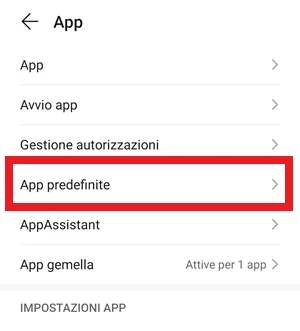
- Tocca App e poi App predefinite.

- Apri App browser per vedere quale applicazione è impostata al momento come predefinita, quindi premi su questa voce.
- Seleziona il nuovo browser dall’elenco delle applicazioni che possono essere usate per accedere a internet e mostrare i link che tocchi.
- Riprova l’URL con cui prima compariva il messaggio di errore e verifica se adesso si apre normalmente.
Disattiva il browser integrato nell’app e usa quello predefinito al suo posto
Quando tocchi un link dentro una determinata applicazione, il sistema verifica se può aprirlo con l’app da cui proviene il collegamento oppure con il browser predefinito. Non sempre vieni reindirizzato al browser di sistema: alcune app, come quelle di posta elettronica, hanno un browser interno e mostrano i contenuti direttamente lì. Se quel browser interno non funziona bene, può comparire proprio l’errore “Nessuna applicazione trovata per aprire URL”.
Nel caso di un’app di posta elettronica, per esempio, il browser interno si può spesso disattivare così:
- Apri l’app che genera l’errore e vai nelle sue Impostazioni.
- Cambia il browser interno: cerca una voce come Browser interno per visualizzare gli URL e seleziona Browser predefinito al posto del browser interno.
Aggiorna l’app se riscontri l’errore con una specifica applicazione
Potresti avere un bug nella versione attuale dell’app installata sul telefono, e quel bug può impedire l’apertura degli URL. In questo caso prova ad aggiornare l’applicazione dal Play Store e controlla se, dopo l’aggiornamento, i link tornano a funzionare come prima.
Se il problema è comparso proprio con l’ultimo aggiornamento installato, può essere utile lasciare un feedback allo sviluppatore. Lo trovi nella pagina Play Store dell’app, scorrendo verso il basso fino a Contatto sviluppatore e poi Indirizzo email. Un aggiornamento successivo dovrebbe correggere il difetto che sta causando l’errore sull’apertura degli URL.
Cancella la cache se solo con una specifica applicazione visualizzi l’errore
Se il problema si presenta soltanto quando usi una determinata applicazione, puoi provare a cancellarne la cache. Se i file della cache sono danneggiati, possono comparire diversi errori, e quello relativo all’apertura degli URL potrebbe dipendere proprio da lì. La cache contiene solo file temporanei che servono ad aprire più velocemente app e schermate, quindi dopo l’eliminazione verranno ricreati automaticamente con l’uso dell’app.
- Apri Impostazioni dello smartphone Android.
- Vai su App e poi su Gestione app.
- Apri Tutte le app per visualizzare l’elenco completo delle applicazioni installate sul telefono.
- Cerca l’app interessata e toccala quando trovi quella con cui compare l’errore all’apertura di un URL.
- Apri Memoria dalla schermata delle Informazioni dell’app.
- Tocca Cancella cache e verifica se adesso gli URL vengono aperti.
Cancella i dati se solo con una specifica applicazione visualizzi l’errore
Se continui a ricevere l’errore “Nessuna applicazione trovata per aprire URL” quando tocchi un collegamento e il problema si presenta soltanto usando una certa app, puoi provare a cancellarne i dati. Questa operazione è diversa dalla cache: cancellando i dati elimini impostazioni e salvataggi, quindi l’app torna praticamente allo stato iniziale, come appena installata.
- Raggiungi la stessa schermata usata per cancellare la cache, seguendo il procedimento visto sopra.
- Tocca Cancella dati nella stessa schermata in cui trovi anche il pulsante per eliminare la cache.
- Reimposta l’app, ricordando che tutto verrà azzerato, poi riaprila e verifica se l’apertura degli URL è tornata a funzionare.
Errori comuni e limiti
Il fatto che un browser sia installato non significa che sia anche attivo: se è stato disattivato, Android non riesce a usarlo per aprire i link. Allo stesso modo, installare un nuovo browser non basta sempre, perché può essere necessario impostarlo come predefinito. Se invece il collegamento viene aperto dentro un’app con browser integrato, il problema può rimanere finché non cambi l’impostazione interna dell’app stessa.
Vale anche la pena distinguere tra cache e dati: cancellare la cache rimuove solo file temporanei e non tocca le impostazioni, mentre cancellare i dati riporta l’app da zero e costringe a reimpostare tutto. Se il bug è arrivato con l’ultimo aggiornamento di un’app, a volte l’unica vera soluzione è attendere una nuova versione correttiva.
Quando conviene e quando no
Se l’errore compare su tutti i link, conviene iniziare dal browser di sistema, dal browser predefinito e dal riavvio del telefono. Se invece il problema si presenta solo dentro una singola applicazione, ha più senso concentrarsi su browser interno, aggiornamento, cache e dati di quell’app. In pratica, prima va capito se il blocco è generale o legato a un solo programma: da lì dipende la strada più rapida.
La soluzione più efficace resta provarle una alla volta, senza saltare i passaggi, perché la causa non è sempre la stessa. A volte basta riattivare un browser disattivato, altre volte serve cambiare app predefinita o ripulire i file danneggiati dell’app coinvolta.
Conclusioni
Quando provi ad aprire un URL e compare “Nessuna applicazione trovata per aprire URL”, la situazione può essere frustrante, perché il collegamento resta inutilizzabile finché non individui la causa giusta. Le soluzioni viste sopra, però, sono quelle che di solito permettono di risolvere il problema in modo definitivo o almeno di capire subito dove si blocca l’apertura.
Non ti resta che provare le soluzioni una alla volta e vedere quale funziona meglio nel tuo caso.
Domande Frequenti
Perché l’errore compare solo in alcune app?
Di solito perché quelle app non aprono i link con il browser di sistema ma con un browser interno. Se quel modulo interno ha un problema, il collegamento si blocca anche quando il browser predefinito funziona regolarmente.
Cancellare la cache elimina le mie impostazioni?
No, la cache contiene solo file temporanei. Se la elimini, l’app li ricrea da sola quando la usi di nuovo, senza azzerare configurazioni o salvataggi.
Se il browser stock è disattivato, devo reinstallarlo?
No, perché è già un’app di sistema. Di solito basta riattivarlo dalle impostazioni applicazioni e poi riprovare ad aprire il link.
Ha senso cambiare browser predefinito anche se ne ho già uno installato?
Sì, soprattutto se hai più browser sul telefono. Se quello impostato come predefinito è quello che crea il blocco, sceglierne un altro può risolvere subito l’errore.
Se l’errore è arrivato dopo un aggiornamento, cosa conviene fare?
Prova prima ad aggiornare di nuovo l’app dal Play Store, poi controlla se lo sviluppatore ha rilasciato una correzione. Se il problema è nato proprio con l’ultima versione, può servire aspettare un nuovo aggiornamento correttivo.