
Cosa fare se l’app YouTube non traduce i commenti e i sottotitoli dei video [GUIDA]
Se su Android YouTube ha smesso di tradurre i sottotitoli o non mostra più la voce per tradurre i commenti, il problema si può correggere intervenendo su impostazioni, località e cronologia. La parte da conoscere subito è questa: non tutte le traduzioni funzionano allo stesso modo. Nei sottotitoli l’italiano è disponibile solo in uno scenario preciso, mentre nei commenti il comportamento dipende anche dall’account. Prima di iniziare, aggiorna l’app YouTube all’ultima versione disponibile sul Google Play Store (qui il link alla pagina di download).

Cosa fare se l’app YouTube non traduce i commenti e i sottotitoli dei video
Punti chiave
- Se i sottotitoli tradotti non compaiono più, spesso la funzione non è stata attivata correttamente oppure non stai guardando un video compatibile con la traduzione in italiano.
- Per i sottotitoli, al momento la traduzione visibile in italiano funziona solo dall’inglese parlato; con altre lingue la traduzione italiana non viene mostrata.
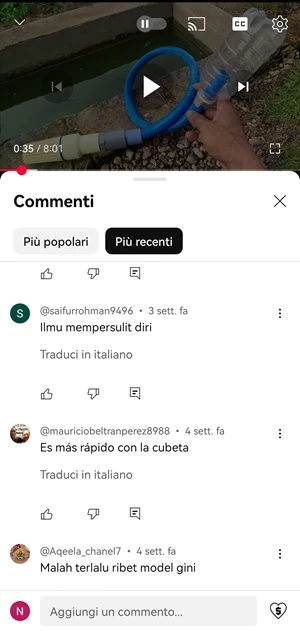
- Per i commenti, invece, la voce Traduci in italiano dovrebbe comparire sotto i commenti scritti in una lingua diversa dall’italiano, ma in alcuni casi località e cronologia possono bloccarla.
- Un errore comune è pensare che tutto si traduca in automatico: per i sottotitoli spesso va attivata la traduzione manualmente, mentre per i commenti bisogna prima far tornare visibile l’opzione.
Come risolvere il problema della traduzione in YouTube
Le soluzioni da provare sono due, perché il blocco può riguardare sia i sottotitoli sia i commenti. Conviene partire dai sottotitoli e poi passare ai commenti, senza saltare i passaggi: sono due funzioni diverse e si comportano in modo diverso.
Attiva correttamente la traduzione dei sottotitoli
La possibilità di leggere in tempo reale i sottotitoli tradotti in italiano è molto utile quando il video è in inglese. Se però non vedi nessuna traduzione, devi prima impostarla nel modo giusto.
- Apri YouTube sul tuo smartphone Android.
- Tocca la lente di ingrandimento che trovi in alto sullo schermo.
- Cerca un video che ti interessa e che sia parlato in una lingua straniera.
- Apri il video toccandolo dalla schermata dei risultati.
- Mettiti in pausa sul video e poi tocca l’icona con l’ingranaggio
 .
. - Scegli Sottotitoli nella finestra che compare.
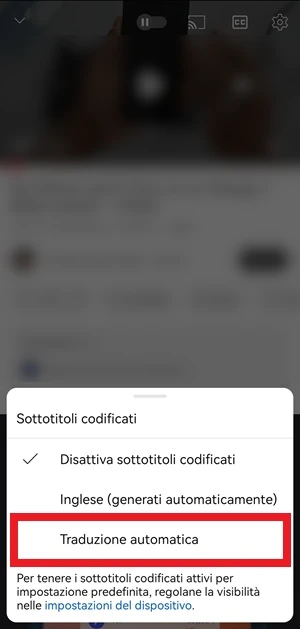
- Seleziona Traduzione automatica

.
- Imposta l’italiano come lingua della traduzione nel sottotitolo.
 .
.
Da questo momento, i video in inglese mostrati su YouTube dovrebbero visualizzare i sottotitoli tradotti in italiano. Il limite da conoscere è importante: questa traduzione funziona solo dall’inglese all’italiano. Se apri un video in francese, ad esempio, il sottotitolo resta in francese e non compare la traduzione italiana. In quel caso, la traduzione può comparire solo in inglese, non in italiano.
Di norma, per ogni video in lingua straniera la traduzione non parte da sola: va aggiunta manualmente. Se vuoi che venga attivata in automatico, devi intervenire nelle impostazioni generali dell’app.
- Avvia un video in lingua straniera; visto il limite attuale, la scelta migliore è un video in inglese.
- Tocca il profilo in basso a destra, nella voce Tu

.
- Apri Impostazioni toccando l’icona con l’ingranaggio in alto a destra.
- Entra in Generali.
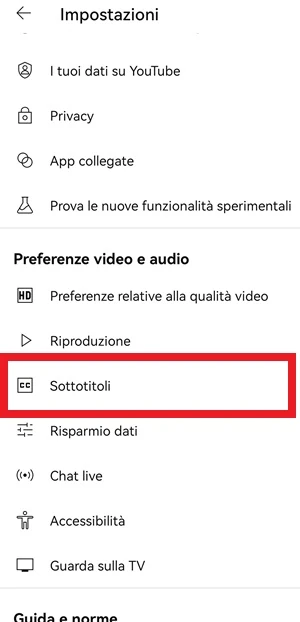
- Scorri fino a Sottotitoli, nella sezione Preferenze video e audio, e toccala

.
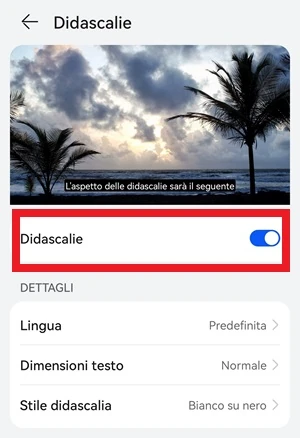
- Attiva Didascalie nella pagina di YouTube dedicata

.
- Torna indietro nell’app YouTube.
- Togli la pausa dal video: se il parlato è in inglese, i sottotitoli verranno tradotti in automatico.

Qui c’è un altro limite da tenere presente: se il video è in una lingua diversa dall’inglese, YouTube mostra il sottotitolo nella lingua originale. Per esempio, se il video è in cinese, vedrai il sottotitolo in cinese. La traduzione nei sottotitoli in italiano, per ora, resta legata solo all’inglese parlato.
Fai tornare la voce per tradurre i commenti
A differenza dei sottotitoli, i commenti possono essere tradotti da qualsiasi lingua all’italiano, non solo dall’inglese. YouTube permette infatti di tradurre le lingue supportate anche da Google Traduttore. Il sistema però non traduce i commenti in automatico: sotto ogni commento scritto in una lingua diversa dall’italiano dovrebbe comparire la voce Traduci in italiano, che va toccata manualmente.
Se sotto i commenti stranieri non compare più la voce per tradurli, prova prima a controllare la località dell’account. Se non basta, dovrai passare alla cronologia, ma sappi che questa operazione eliminerà tutte le ricerche fatte con la lente.
- Apri YouTube dall’app installata sul telefono.
- Tocca il profilo circolare in basso a destra.
- Apri Impostazioni con l’icona in alto a destra .
- Vai su Generali dalla sezione Account

.
- Controlla Località e verifica che sia impostata su Italia; se lo è già, cambiala con un altro paese e poi rimetti Italia
.
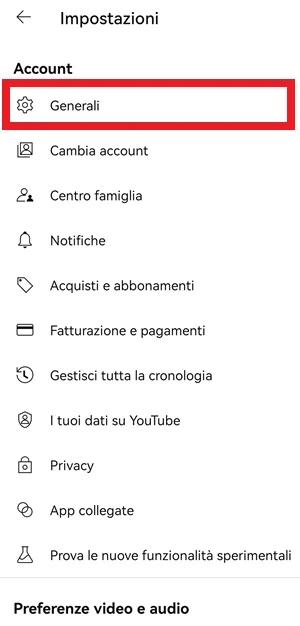
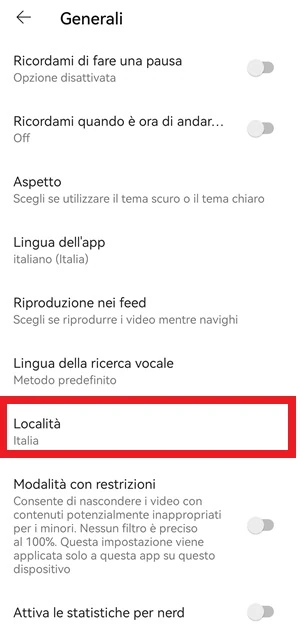
Dopo questo passaggio, verifica se sotto i commenti non in italiano compare di nuovo Traduci in italiano. Se la voce non appare ancora, devi agire sulla cronologia di YouTube.
- Tocca ancora il profilo con la tua foto, nella voce Tu di YouTube.
- Apri Impostazioni .
- Tocca Gestisci tutta la cronologia
.
- Apri Elimina nella pagina web della Cronologia di YouTube

.
- Conferma Elimina tutta l’attività nella finestra popup.
- Premi Elimina nella pagina successiva per completare l’operazione.
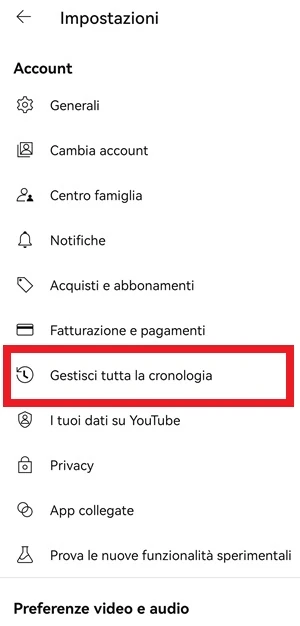
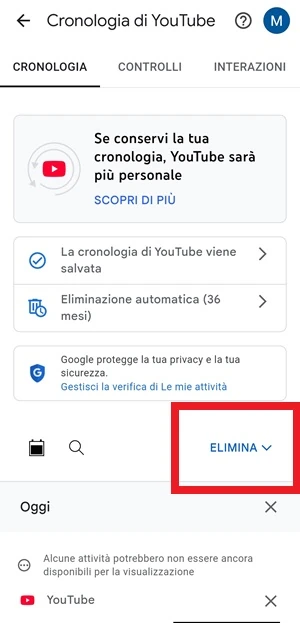
Fatto questo, apri un video con commenti in lingua straniera e controlla di nuovo sotto i commenti. Se l’opzione è tornata visibile, ti basta toccare Traduci in italiano per leggere il commento nella tua lingua, se la lingua originale è tra quelle supportate da YouTube.
Limiti da conoscere prima di insistere
Nel caso dei sottotitoli, non aspettarti lo stesso risultato con tutte le lingue: l’italiano è disponibile solo partendo dall’inglese. Se stai guardando contenuti in francese, cinese o in altre lingue, la traduzione italiana può non comparire affatto.
Per i commenti, invece, la traduzione funziona con molte più lingue, ma non sempre la voce resta visibile subito. Cambiare località e pulire la cronologia serve proprio a far riapparire l’opzione quando l’app si comporta in modo anomalo.
Quando conviene e quando no
Questa procedura è utile se vuoi recuperare la traduzione dei sottotitoli nei video in inglese oppure la voce Traduci in italiano sotto i commenti stranieri. Se il tuo obiettivo è tradurre in italiano sottotitoli di altre lingue, però, il limite resta e non dipende da un errore del telefono.
In pratica, prima conviene sistemare i sottotitoli e poi i commenti. Se la traduzione non torna nemmeno dopo località e cronologia, il problema può dipendere dall’account, dalla versione dell’app o da un limite della funzione stessa.
Domande Frequenti
Perché i sottotitoli tradotti funzionano solo con l’inglese?
Perché al momento YouTube mostra la traduzione in italiano dei sottotitoli solo quando il parlato è in inglese. Con altre lingue, di solito, resta il sottotitolo originale.
La voce “Traduci in italiano” sotto i commenti dovrebbe comparire da sola?
Sì, normalmente compare senza che tu debba attivare nulla. Se non la vedi, controlla prima la località e poi, se serve, elimina la cronologia di YouTube.
Se cambio Località in Italia, basta davvero?
In molti casi sì, ma non sempre. Se l’opzione non torna subito, può essere necessario cambiare temporaneamente paese e reimpostare Italia, oppure passare alla pulizia della cronologia.
Eliminare la cronologia cancella anche le ricerche fatte con la lente?
Sì, ed è il motivo per cui conviene usarla solo se la voce per tradurre i commenti continua a non comparire. È un passaggio utile, ma ha questa conseguenza concreta.
Se il video è in francese, posso avere i sottotitoli tradotti in italiano?
Di norma no. Con i sottotitoli, la traduzione italiana è legata soprattutto ai video parlati in inglese; per altre lingue la traduzione in italiano può non essere disponibile.
Conclusioni
La possibilità di leggere i sottotitoli in italiano e tradurre i commenti è una funzione molto comoda, soprattutto quando su YouTube si guardano video in lingua straniera. Lo stesso vale per i commenti, che possono essere tradotti con facilità quando la voce resta disponibile. Se il problema era nei sottotitoli o nei commenti, dopo questi controlli dovresti riuscire a ripristinare il comportamento corretto dell’app.
Ricorda però il limite principale: i sottotitoli tradotti in italiano funzionano solo dall’inglese all’italiano, mentre qualsiasi lingua supportata da YouTube può mostrare il sottotitolo in inglese. Per i commenti, invece, la traduzione in italiano è disponibile per le lingue supportate da Google Traduttore. Se non riuscivi più a visualizzare sottotitoli o commenti tradotti, spero che questa guida ti sia stata utile per risolvere il problema. Alla prossima guida.