
Cosa fare se la cronologia delle chiamate non viene visualizzata su Android [GUIDA]

Punti chiave
- Dal registro delle chiamate puoi controllare le chiamate in arrivo, in uscita e perse, oltre all’orario, alla durata e al numero di squilli.
- Se la cronologia è stata cancellata in precedenza, quei numeri non si recuperano più: prima di tutto conviene verificare che il registro funzioni davvero.
- Molti blocchi dipendono da un errore temporaneo, dalla cache dell’app Telefono oppure da data e ora impostate male.
- Se l’app Telefono non compare nell’elenco delle app, spesso basta mostrare i processi di sistema per trovarla.
- Un aggiornamento del sistema operativo può correggere un bug che impedisce la visualizzazione della cronologia.
Cosa fare se la cronologia delle chiamate non viene visualizzata su Android
Quando su Android non compare più il registro delle chiamate, il problema può dipendere da una cancellazione precedente, da un’impostazione errata o da un blocco software temporaneo. Per questo conviene procedere per verifiche separate: prima capisci se i dati sono stati davvero eliminati, poi passi ai controlli più tecnici. C’è però un limite reale da tenere presente subito: se la cronologia è stata svuotata, le chiamate già cancellate non si recuperano.

Dal registro puoi vedere anche la durata di una telefonata, l’orario in cui è stata effettuata, chi ti ha chiamato e quanti squilli hai ricevuto prima di rispondere. Sempre da lì puoi fare altre operazioni, come bloccare un numero di telefono inserendolo in una black list oppure controllare quante telefonate ci sono state con un certo numero, con data, ora e durata di ognuna. Proprio per questo, se la cronologia delle chiamate non viene visualizzata su Android, vale la pena capire subito da cosa dipende.
Verifica prima di non aver cancellato il registro
Se non riesci più a vedere l’elenco delle chiamate, la prima cosa da controllare è molto semplice: potresti aver cancellato in precedenza tutta la cronologia memorizzata. In quel caso, i numeri presenti nel registro non sono più recuperabili.
Per capire se il registro funziona ancora, prova a chiamare un numero di telefono qualsiasi, anche quello del tuo operatore se vuoi conoscere il credito residuo, e controlla se compare tra le chiamate effettuate. Se il numero appare, è molto probabile che tu abbia già svuotato il registro in passato e che quei dati non siano più recuperabili. Se invece non compare nemmeno il numero che hai appena chiamato, passa alla soluzione successiva.
Controlla che data e ora siano corrette
Se data e ora non coincidono con quelle reali, alcuni comportamenti del telefono possono diventare anomali, inclusa la visualizzazione della cronologia chiamate. Per questo conviene attivare la data e l’ora automatiche dalle impostazioni del dispositivo.
- Tocca l’icona delle Impostazioni
 del telefono.
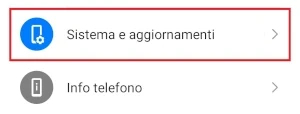
 - Scorri fino a Sistema e aggiornamenti e accedici.
- Tocca Data e ora.
- Attiva Imposta automaticamente. In questo modo verranno impostati data, ora e fuso orario della rete mobile.

- Riavvia lo smartphone e prova a vedere se hai risolto i problemi con la visualizzazione della cronologia delle chiamate.
 del telefono.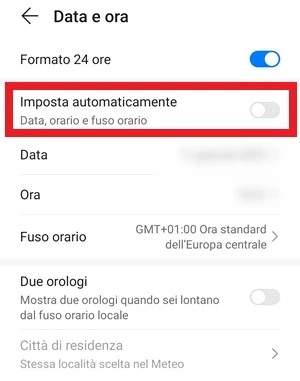
Forza l’arresto dell’app Telefono
Se il problema è temporaneo, forzare l’arresto dell’app Telefono può sbloccare la situazione senza toccare i dati. È una prova utile soprattutto quando il registro non si aggiorna più o non si apre correttamente.
- Accedi a Impostazioni del tuo telefono Android.
- Premi su App > App / Gestione app e subito dopo su Tutte le app.
- Cerca Telefono con la barra di ricerca apposita oppure scorri l’elenco in ordine alfabetico. Se non trovi l’app Telefono, tocca i tre punti in alto a destra
 e dal menu che appare tocca la voce Mostra i processi di sistema.

- Tocca Telefono quando la trovi e accedi alla schermata Informazioni applicazione.
- Tocca Termina per arrestare l’app.
- Riapri Telefono e controlla se adesso visualizzi di nuovo il registro delle chiamate oppure se, dopo una telefonata, il numero viene salvato correttamente.
 e dal menu che appare tocca la voce Mostra i processi di sistema.

Riavvia lo smartphone
Un riavvio spesso risolve i blocchi software più semplici. Quando il sistema operativo e le applicazioni ripartono da zero, un problema temporaneo può sparire e il registro tornare visibile.
- Premi a lungo il pulsante che serve per spegnere lo smartphone.
- Tocca Riavvia quando compare il menu di spegnimento sullo schermo del telefono.

- Controlla il registro dopo il riavvio e verifica se la cronologia delle chiamate è di nuovo funzionante.

Svuota la cache dell’app Telefono
La cache dell’app Telefono può essere la causa del mancato caricamento della cronologia. Se alcuni file temporanei sono danneggiati o vanno in conflitto tra loro, l’app può mostrare comportamenti anomali. Cancellare la cache non elimina numeri, dati o impostazioni: rimuove solo file temporanei che si ricreano automaticamente.
- Premi l’icona delle Impostazioni dello smartphone.
- Tocca App > App oppure, a seconda dell’interfaccia utente, Gestione app o una voce simile.
- Apri Tutte le app e cerca Telefono, quindi toccala.
- Entra in Memoria dalla schermata delle informazioni dell’applicazione.
- Tocca Cancella cache.

- Verifica il registro e controlla se la cronologia delle chiamate compare di nuovo.

Svuota la cache dell’app Call Log Backup/Restore
Se sul tuo smartphone Android è presente Call Log Backup/Restore, anche questa app può essere coinvolta nel problema. Quando la sua cache si corrompe, la cronologia può smettere di essere visualizzata finché non la svuoti.
- Tocca Impostazioni del tuo smartphone.
- Vai su App > App / Gestione app > Seleziona la sezione Tutte le app.
- Cerca Call Log Backup/Restore nell’elenco delle app installate e toccala quando la trovi. Se non dovessi visualizzare l’app, premi sui tre punti in alto a destra e dal menu che appare tocca la voce Mostra i processi di sistema.
- Apri Memoria dalla schermata Informazioni applicazioni dell’app.
- Tocca Cancella cache.
- Controlla il registro e verifica se l’elenco dei numeri di telefono è tornato a comparire sul tuo Android.
Aggiorna il sistema operativo
Un bug di Android o di una delle app di sistema può impedire a Telefono di mostrare la cronologia delle chiamate. In questo caso, se esiste già una correzione, installare un aggiornamento può risolvere il problema.
- Tocca l’icona delle Impostazioni del telefono.
- Premi su Sistema e aggiornamenti.

- Vai su Aggiornamento software e avvia la scansione alla ricerca di un nuovo aggiornamento. Se trovi un nuovo aggiornamento, procedi con il download e l’installazione.
- Verifica di nuovo il registro una volta installato l’aggiornamento, per vedere se la cronologia delle chiamate è tornata visibile.
Errori comuni e limiti
La cache si può cancellare senza perdere numeri o impostazioni, ma questa operazione non aiuta se la cronologia è stata già eliminata. Allo stesso modo, riavviare il telefono risolve solo i problemi temporanei: se il registro è stato svuotato, le chiamate cancellate non si recuperano.
Se non trovi l’app Telefono o Call Log Backup/Restore nell’elenco, il passaggio utile è quello di mostrare i processi di sistema. E se la data e l’ora non sono corrette, conviene sistemarle prima degli altri controlli, perché anche questo può creare anomalie nella visualizzazione del registro.
Quando conviene e quando no
Nella maggior parte dei casi conviene partire da data e ora automatiche, riavvio e cache di Telefono, perché sono le prove meno invasive e spesso bastano a risolvere un blocco software. Se però dopo la chiamata di prova il numero compare comunque nel registro, il problema non è tecnico: significa che la cronologia era stata cancellata in precedenza e quei dati non sono più recuperabili.
Domande Frequenti
Se svuoto la cache di Telefono perdo la cronologia delle chiamate?
No. La cancellazione della cache elimina solo file temporanei, non numeri, impostazioni o dati salvati dall’app.
Perché devo controllare data e ora se manca il registro?
Perché un orario errato può causare malfunzionamenti in varie funzioni del telefono, compresa la visualizzazione della cronologia delle chiamate.
Cosa faccio se non vedo l’app Telefono nell’elenco delle app?
Apri i tre punti in alto a destra e abilita Mostra i processi di sistema: in molti casi così l’app compare nell’elenco.
Se ho cancellato il registro posso recuperarlo in qualche modo?
No, se la cronologia è stata svuotata i numeri già eliminati non sono più recuperabili.
Basta riavviare lo smartphone per risolvere?
Può bastare solo quando il blocco è temporaneo. Se il problema dipende da un’impostazione sbagliata o da una cache danneggiata, serve una delle altre soluzioni.