
Cosa fare se Telegram non fa mandare gli audio su Android [GUIDA]

Punti chiave
- Se Telegram non fa inviare gli audio su Android, il primo controllo da fare è il modo in cui stai registrando e mandando il vocale.
- Se l’invio è corretto ma il problema resta, la causa può essere esterna: server di Telegram, bug dell’app, cache corrotta o versione obsoleta.
- Un errore comune è pensare subito a un guasto del telefono, quando invece a volte basta attendere un disservizio temporaneo lato Telegram.
- Un limite reale è proprio questo: se il problema dipende dai server, dal tuo dispositivo non puoi fare molto, se non riprovare più tardi.
Telegram è una delle grandi piattaforme di messaggistica istantanea al mondo, insieme a servizi come WhatsApp e Facebook Messenger. Nel 2021, anche per via del passaggio di tanti utenti da WhatsApp a Telegram, è diventata una delle applicazioni più scaricate al mondo e oggi può contare su milioni di utenti attivi ogni mese. Oltre ai messaggi, permette di chiamare, videochiamare, inviare audio e fare molto altro: proprio per questo, quando i vocali non partono, il problema si sente subito.

Come risolvere se Telegram non fa mandare gli audio su Android
Controlla prima come invii i messaggi vocali
Se vuoi mandare un messaggio audio in chat a un contatto, devi prima accertarti di riuscire a registrarlo e inviarlo nel modo giusto. Prima di passare a problemi più complessi, verifica che la procedura sia corretta.
- Apri Telegram toccando la sua icona apposita
 .
. - Apri la chat del contatto a cui vuoi inviare il messaggio audio.
- Tieni premuto il microfono che vedi a destra della barra di scrittura
 per tutto il tempo necessario alla registrazione. Se devi dire qualcosa di lungo, tocca l’icona del microfono e, senza smettere di premerla, fai scorrere il dito verso l’alto fino all’icona con il lucchetto che compare: in questo modo non dovrai continuare a tenere premuto il microfono mentre parli. Quando hai finito, premi il pulsante per inviare il messaggio e il vocale partirà al contatto. Attenzione però: se in questo caso premi su Annulla, il messaggio non verrà inviato e verrà annullato.
 .
. per tutto il tempo necessario alla registrazione. Se devi dire qualcosa di lungo, tocca l’icona del microfono e, senza smettere di premerla, fai scorrere il dito verso l’alto fino all’icona con il lucchetto che compare: in questo modo non dovrai continuare a tenere premuto il microfono mentre parli. Quando hai finito, premi il pulsante per inviare il messaggio e il vocale partirà al contatto. Attenzione però: se in questo caso premi su Annulla, il messaggio non verrà inviato e verrà annullato.
Se il metodo che usi per inviare i messaggi audio su Telegram è corretto, il problema potrebbe dipendere da qualcos’altro. In quel caso puoi passare alle soluzioni successive.
Controlla se Telegram sta avendo problemi ai server
Telegram, come altre piattaforme, può avere problemi temporanei ai server. Quando succede, alcune funzioni smettono improvvisamente di funzionare bene e gli audio possono risultare bloccati senza che il problema dipenda dal telefono.
Per verificare se la piattaforma sta attraversando un disservizio, puoi collegarti alla pagina Telegram di Downdetector, dove trovi un grafico con le segnalazioni degli utenti che indicano eventuali malfunzionamenti. Nella stessa pagina c’è anche una sezione commenti, utile per capire se nell’ultimo periodo altri utenti hanno segnalato problemi con l’invio degli audio su Telegram.
Se noti un picco di segnalazioni nel grafico, molto probabilmente non riesci a mandare gli audio perché il problema dipende da Telegram. In questo caso non devi fare altro che aspettare che il team di Telegram risolva, cosa che di solito avviene entro qualche ora. Ogni tanto puoi tornare a controllare se gli audio riprendono a partire.
Aggiorna l’app Telegram
Potresti avere una versione di Telegram con un bug oppure ormai obsoleta, non più perfettamente compatibile con l’ultima versione di Android installata sul tuo smartphone. Se non aggiorni l’app da molto tempo, questo è il momento giusto per farlo.
- Apri il Google Play Store dal tuo smartphone toccando la relativa icona .
- Tocca il profilo, cioè l’icona circolare in alto a destra.

- Seleziona Gestisci app e dispositivo dal menu che si apre.
- Apri Vedi dettagli se compare la voce Aggiornamenti disponibili.

- Aggiorna Telegram dall’elenco delle app con un aggiornamento in sospeso: dovresti trovarlo in lista se non lo aggiorni da molto tempo. Puoi premere sul pulsante Aggiorna alla sua destra oppure usare Aggiorna tutto per installare in un colpo solo tutti gli aggiornamenti disponibili. Ti conviene aggiornare anche le altre applicazioni in sospeso, così avrai eventuali nuove funzioni, bug corretti e una maggiore sicurezza.
 .
.

Svuota la cache di Telegram
Come molte app Android, anche Telegram usa una cache che serve ad aprirsi più velocemente. Con il tempo, però, i file temporanei possono accumularsi, entrare in conflitto tra loro o danneggiarsi e finire per bloccare alcune funzioni o generare errori di vario tipo. Se gli audio non partono, vale la pena svuotarla.
Svuotare la cache è semplice: i file temporanei verranno eliminati e ricreati in automatico solo quelli necessari e funzionanti, così Telegram tornerà a comportarsi in modo regolare.
- Apri Impostazioni del tuo telefono Android toccando l’icona .
- Vai su App > App / Gestione app e poi seleziona Tutte le app.
- Cerca Telegram nell’elenco usando la barra di ricerca in alto oppure scorrendo in ordine alfabetico; quando lo trovi, toccalo per entrare nella schermata Informazioni app.

- Tocca Memoria.
- Cancella cache premendo il pulsante dedicato.

 .
.

Quando apri Telegram subito dopo, potresti notarlo un po’ più lento al primo avvio. È normale: con l’uso, i file temporanei si ricreano e l’app torna alla velocità abituale. A quel punto entra in una chat e verifica se riesci finalmente a inviare gli audio al contatto.
Disinstalla e reinstalla Telegram
Se le soluzioni precedenti non hanno funzionato, prova a cancellare e reinstallare Telegram. In alcuni casi la versione installata può avere problemi che si risolvono solo con una nuova installazione pulita. Prima di eliminare l’app, però, fai un backup delle chat più importanti che non vuoi perdere.
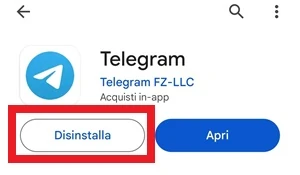
Puoi disinstallare Telegram rapidamente dal Google Play Store seguendo questi passaggi:
- Apri la pagina Telegram nel Google Play Store collegandoti alla pagina Telegram.
- Premi Disinstalla nella schermata dell’app.

- Premi Installa dopo aver rimosso Telegram dal tuo smartphone.
- Apri l’app una volta completata l’installazione e segui le istruzioni che compaiono sullo schermo.
- Prova un audio in una chat per verificare se adesso riesci a inviare il messaggio vocale al contatto scelto.
Errori comuni e limiti
Il punto più importante è distinguere tra un problema locale e uno esterno. Se l’errore nasce dal modo in cui registri il vocale, dalla cache o da una versione vecchia dell’app, puoi risolvere direttamente sul telefono. Se invece Telegram ha un guasto ai server, non serve forzare troppo: devi aspettare.
Un’altra cosa da tenere presente è che svuotare la cache non elimina il problema in modo definitivo se la causa torna a ripresentarsi, mentre la reinstallazione richiede attenzione ai dati importanti. Per questo il backup delle chat più rilevanti va fatto prima di cancellare l’app.
Quando conviene e quando no
Nella maggior parte dei casi conviene partire dal controllo dell’invio, poi passare al controllo dei server e solo dopo intervenire su aggiornamento, cache e reinstallazione. È l’ordine più sensato perché ti permette di capire prima se il difetto dipende da Telegram oppure dal tuo dispositivo.
Se il problema continua anche dopo questi tentativi, allora la soluzione più efficace resta riprovare più tardi e verificare di nuovo se i vocali partono. Se invece l’app era semplicemente obsoleta o bloccata dalla cache, uno degli interventi locali qui sopra basta da solo a rimettere tutto a posto.
Domande Frequenti
Perché il vocale sembra registrato ma non viene inviato?
Spesso succede perché non è stata seguita correttamente la procedura di invio, oppure perché il messaggio è stato annullato per errore invece di essere spedito.
Se Downdetector mostra molti problemi, devo fare altro sul telefono?
No, in quel caso la causa è molto probabilmente lato Telegram. Conviene aspettare che il team risolva e riprovare più tardi.
Svuotare la cache elimina le chat?
No. Vengono cancellati solo i file temporanei della cache, che poi si ricreano automaticamente quando riapri l’app.
Devo fare un backup prima di reinstallare Telegram?
Sì, soprattutto se hai chat importanti che non vuoi perdere cancellando l’applicazione.
Se aggiorno Telegram devo aggiornare anche le altre app?
Non è obbligatorio per il singolo problema, ma è consigliato: così hai versioni più sicure, con bug corretti e nuove funzioni, quando sono disponibili.
Telegram, tra le sue tante funzioni, permette di inviare audio ai contatti con cui chatti e, se li usi spesso, un malfunzionamento può diventare fastidioso molto in fretta. Se non riuscivi più a inviare i messaggi vocali, qui hai trovato tutte le soluzioni che in genere funzionano meglio in questi casi. Provale una per una e verifica quale risolve davvero il problema sul tuo dispositivo Android. Alla prossima guida.