
Come avere il LED di notifica su Samsung Galaxy S23 [GUIDA]

Punti chiave
- Il Samsung Galaxy S23 non ha un LED di notifica fisico, quindi se arrivi da uno smartphone che lo usava potresti sentire la mancanza di quell’avviso rapido per messaggi, chiamate o email.
- Su molti Android il LED di notifica si trova in alto o in basso, spesso vicino alla fotocamera o al sensore di prossimità, e può assumere colori diversi come rosso, verde, blu, bianco o giallo; in alcune interfacce il colore cambia anche in base al tipo di notifica, per esempio rosso per una chiamata persa e verde per un messaggio di testo.
- Oltre a essere comodo, questo sistema aiuta anche a risparmiare batteria perché non devi accendere ogni volta lo schermo per capire se qualcuno ti ha cercato.
- La soluzione pratica sul Galaxy S23 è usare Notification Light For Samsung, che sfrutta l’Always On Display per simulare un LED attorno alla fotocamera frontale.
- Non è un LED vero: il limite è hardware, perché sui modelli recenti le cornici sono molto sottili e lo spazio per un componente dedicato è praticamente assente.
Sul Galaxy S23 l’Always On Display resta utile perché mantiene accesi solo i pixel necessari, per esempio quelli che servono a mostrare le icone delle notifiche. Se però preferisci l’effetto del vecchio LED, puoi ottenere una simulazione molto simile con un’app dedicata: non è un componente fisico, ma il risultato visivo è immediato e, nel testo originale, viene indicato anche come meno energivoro rispetto a tenere sempre attivo l’AOD.

Come avere il LED di notifica su Samsung Galaxy S23
Se l’Always On Display non ti piace e vuoi al suo posto un LED di notifica, la strada più semplice è affidarti a un’app di terze parti. Sul Galaxy S23 il LED hardware non c’è, ma puoi comunque richiamare quell’effetto sullo schermo, soprattutto attorno alla fotocamera frontale. La soluzione funziona anche su altri modelli Samsung e, in alcuni casi, su altri Android compatibili con schermo Amoled o tecnologia simile.
Procedura passo-passo
- Apri il Play Store dal tuo S23 e scarica l’applicazione Notification Light For Samsung.
- Avvia l’app appena installata: riconoscerai la sua icona
 con sotto l’etichetta aodNotify. Toccalo, quindi premi sul pulsante Successivo.
 - Seleziona le applicazioni per cui vuoi che si accenda il LED quando arriva una notifica, toccando la voce Seleziona applicazioni. Puoi attivare l’interruttore accanto a ogni app oppure toccare Tutti, così il LED verrà abilitato per tutte le applicazioni che vedi in elenco. Quando hai finito, tocca la freccia in alto a sinistra per tornare indietro.
- Concedi l’accesso alle notifiche toccando Accesso alle notifiche e attivando l’interruttore di fianco a aodNotify. Nella finestra popup premi su Consenti, così l’app potrà leggere le notifiche. Dopo questo passaggio verrai rimandato alla schermata principale per continuare la configurazione.
- Attiva i servizi di accessibilità toccando Disegna sullo schermo. Verrai portato alla schermata Accessibilità: scorri verso il basso fino a Servizi scaricati, tocca la voce aodNotify, attiva l’interruttore di fianco a aodNotify e premi su OK.
- Tocca Fatto per completare la configurazione.
- Verifica il risultato: a configurazione terminata, quando ricevi una notifica dovresti vedere il LED accendersi attorno alla fotocamera frontale del Samsung Galaxy S23.
Cosa puoi personalizzare dopo l’attivazione
Riaprendo aodNotify dopo la prima configurazione, puoi modificare diverse opzioni: la posizione del LED di notifica sullo schermo, i colori personalizzati del LED per ogni app, i vari effetti di illuminazione e anche la durata dell’effetto. Hai inoltre la possibilità di cambiare il tipo di LED e scegliere se mostrarlo attorno al bordo della fotocamera oppure sui bordi dello schermo. Una volta completata la personalizzazione, la luce di notifica si accenderà attorno al modulo della fotocamera anteriore o nel punto che hai deciso di usare.
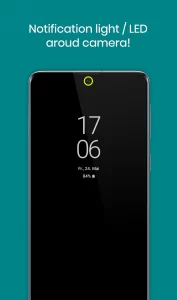
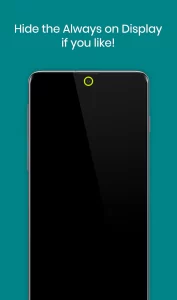
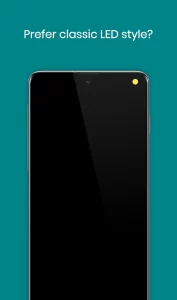
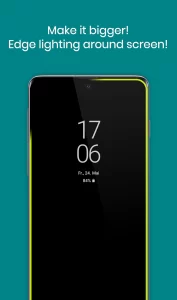
L’app Notification Light For Samsung è disponibile in versione gratuita per provare tutte le funzioni essenziali, mentre per sfruttare al massimo tutte le funzionalità puoi passare alla versione Pro. L’app è disponibile anche per altri smartphone Android con schermo Amoled o tecnologia simile compatibile con l’app; la versione da provare gratuitamente con le funzioni base si trova sul Play Store con il nome Notification Light – aodNotify cliccando su questo LINK.
Errori comuni e limiti
Il punto più importante da chiarire è che non si tratta di un LED di notifica fisico. L’effetto viene simulato con lo stesso sistema di funzionamento dell’Always On Display, quindi il comportamento è realistico ma resta comunque software. Se ti aspetti il classico LED hardware, sul Galaxy S23 non lo troverai. Il motivo è anche pratico: i nuovi smartphone, come il Samsung Galaxy S23, puntano a ridurre al minimo le cornici laterali e questo impedisce fisicamente di trovare lo spazio necessario per un LED dedicato.
Un altro aspetto da tenere presente è che il LED simulato può essere spostato e personalizzato, ma sempre nei limiti dell’app. Se vuoi solo un avviso visivo senza accendere ogni volta lo schermo, questa è una soluzione utile; se invece cerchi il componente originale che avevi su un altro telefono, qui non c’è una sostituzione hardware vera e propria.
Quando conviene e quando no
Questa soluzione conviene se hai nostalgia del LED di notifica e non ti piace usare il solo Always On Display. Nella maggior parte dei casi è anche una scelta pratica, perché secondo il testo l’app risulta meno energivora rispetto a tenere lo schermo sempre acceso con l’AOD, almeno nell’attuale versione. Non è invece la strada giusta se il tuo obiettivo è avere un vero LED fisico: sul Samsung Galaxy S23 quello non è presente, quindi si può solo simulare il comportamento.
Domande Frequenti
Il Samsung Galaxy S23 ha un LED di notifica integrato?
No. Il Galaxy S23 è privo di LED di notifica fisico, quindi l’unico modo per ottenere un effetto simile è usare un’app che lo simuli sullo schermo.
Notification Light For Samsung funziona anche su altri modelli?
Sì. Nel testo viene indicato che può essere usata anche su Samsung Galaxy S22 e S21, oltre che su altri smartphone Android con schermo Amoled o tecnologia simile compatibile con l’app.
Se non mi piace l’Always On Display, questa soluzione ha senso lo stesso?
Sì, perché l’app sfrutta comunque lo stesso sistema per simulare il LED, ma ti permette di ottenere un comportamento diverso dal classico AOD sempre acceso.
La versione gratuita basta per provarla?
Sì. La versione gratuita serve per testare le funzioni essenziali; la versione Pro è pensata per chi vuole usare tutto quello che l’app mette a disposizione.
Consuma più batteria dell’Always On Display?
Secondo quanto riportato nella guida, no: l’app è meno energivora rispetto a tenere attivo lo schermo tramite Always On Display, almeno nella versione attuale.