
Come collegare il pc ad Android con il Wi fi senza cavo usb
Punti chiave
- Collegare il PC ad Android con il Wi-Fi senza cavo USB si può fare, ma serve un’app dedicata e il Server da installare sul computer.
- La procedura è utile se vuoi spostare file piccoli o grandi senza passare dai cavetti, soprattutto foto, video e altri contenuti.
- L’errore più comune è aprire l’app sul telefono prima di aver avviato il Server sul PC: in quel caso il dispositivo non viene rilevato.
- Il limite reale è che ti servono comunque un PC, una rete Wi-Fi e un dispositivo Android; senza questi elementi il collegamento non parte.
Come collegare il PC ad Android con il Wi fi senza cavo usb
Se vuoi dire basta ai cavi, la soluzione è usare un’app disponibile sul Google Play Store insieme al programma Server da installare sul PC. In questo caso utilizzeremo WiFi PC File Explorer, che ti permette di trasferire file da un dispositivo all’altro e di gestire la connessione Wi-Fi tra PC e Android.

Prima di iniziare, assicurati di avere a disposizione un PC, una rete Wi-Fi e un dispositivo Android. Senza questi requisiti, la procedura non può andare avanti.
Procedura passo-passo
- Scarica l’app WiFi PC File Explorer dal Google Play e installala sul tuo tablet o smartphone Android.
- Apri il sito sul tuo PC e collegati a questo indirizzo web www.blackcaret.com/L/7 per scaricare il Server da installare sul computer.
- Scompatta il Server, una volta terminato il download, in una nuova cartella e installa il programma scaricato sul tuo PC cliccando 2 volte sul file setup.exe.
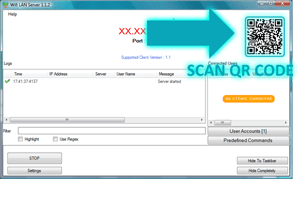
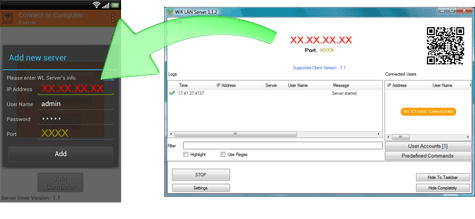
- Avvia il Server appena installato su PC e premi su START.
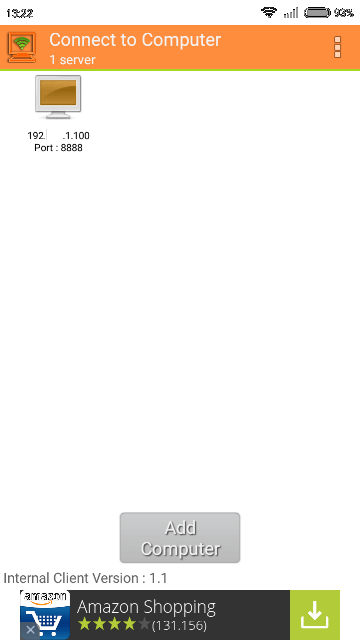
- Apri l’app WiFi PC File Explorer sul tuo dispositivo Android.
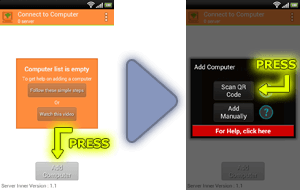
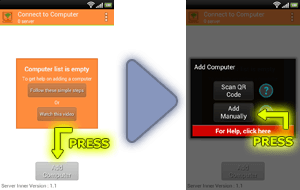
- Tocca Add Computer per aggiungere il PC alla connessione.
- Scegli il metodo di collegamento: puoi collegare il PC al tuo dispositivo Android in 2 modi, con QR Code:


O manualmente inserendo il numero dell’indirizzo IP della connessione Server:

Per praticità, consiglio il metodo con il QR Code: basta puntare il codice Qr e subito verrà riconosciuto il Server, collegando il PC al dispositivo Android.
- Tocca l’icona che è comparsa sul tuo dispositivo Android.
- Conferma la connessione: finito, ora sei collegato in remoto sul tuo PC tramite WiFi.
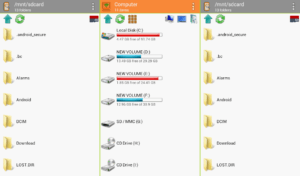
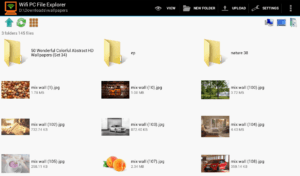
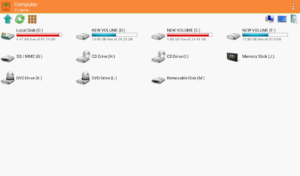
Una volta riuscito a collegare il PC ad Android con il Wi fi, potrai controllare e operare sulle cartelle che stanno sul tuo PC e inviarvi file con il comando Uploader Here che trovi nelle opzioni, file come foto, video, ecc. che stanno sul tuo dispositivo Android, ma potrai anche prelevare file come foto, video ecc., dal tuo Pc verso Android in maniera facile e veloce grazie alla connessione WiFi.
Errori comuni e limiti
Se il PC non viene trovato, di solito la causa è semplice: il Server non è stato avviato oppure non hai premuto START dopo l’installazione. In quel caso l’app Android non può riconoscere il computer.
Quando il QR Code non funziona, non è detto che il collegamento sia impossibile. Puoi usare il metodo manuale e inserire il numero dell’indirizzo IP della connessione Server.
Un altro aspetto da non sottovalutare è la dipendenza dalla rete Wi-Fi. Il sistema è comodo proprio perché elimina il cavo USB, ma resta comunque necessario avere una connessione wireless attiva e i due dispositivi pronti.
Quando conviene e quando no
Questo metodo conviene soprattutto se vuoi trasferire file senza collegare fisicamente il telefono al computer, oppure se devi spostare contenuti come foto e video in modo rapido. È pratico anche quando preferisci lavorare sulle cartelle del PC direttamente da Android, senza passare da un cavo.
In pratica, il QR Code è la strada più comoda, mentre l’inserimento manuale dell’IP torna utile se la scansione non riesce o non viene riconosciuta subito. La soluzione, però, non è adatta se non vuoi installare il Server sul PC, perché quello è un passaggio obbligatorio.
Domande Frequenti
Serve ancora il cavo USB per collegare il PC ad Android?
No, con WiFi PC File Explorer puoi collegare i due dispositivi tramite Wi-Fi e fare tutto senza cavo USB.
Perché Android non trova il PC?
Di solito succede perché il Server sul computer non è stato avviato oppure non hai premuto START dopo l’installazione.
Se il QR Code non viene letto, cosa posso fare?
Puoi passare al collegamento manuale e inserire il numero dell’indirizzo IP della connessione Server.
Posso usare il collegamento per foto e video?
Sì, il metodo serve proprio per spostare file come foto, video e altri contenuti tra Android e PC.
Funziona anche con file grandi?
Sì, il testo originale indica che puoi trasferire sia file di grandi dimensioni sia file piccoli.