
Errore del server TikTok per Android. Ecco come risolvere [GUIDA]

Punti chiave
- Se TikTok per Android mostra un errore del server quando provi ad accedere al tuo account, il problema può dipendere dal telefono oppure dai server della piattaforma.
- La prima prova utile è riavviare lo smartphone: così si riavviano anche connessioni internet, sistema operativo e app aperte.
- Se TikTok è davvero down, non c’è una correzione locale che sblocchi subito l’accesso; bisogna attendere il ripristino del servizio.
- Se invece l’errore nasce da una versione obsoleta dell’app, da file temporanei danneggiati o da dati corrotti, aggiornare, svuotare la cache o reinstallare può risolvere.
Come risolvere l’errore del server TikTok per Android
TikTok ha avuto un grande successo in Italia, soprattutto tra i più giovani, ma ormai viene usato sempre più anche da chi è meno giovane per caricare video o guardare quelli pubblicati dagli altri utenti. Il motivo è semplice: i contenuti sono brevi, vari e adatti sia a video informativi sia a momenti più leggeri. TikTok è accessibile da diversi tipi di dispositivi, ma dà il meglio di sé dall’app scaricabile su smartphone, dove è facile vedere i video e altrettanto semplice caricarne uno. Se però quando provi ad accedere compare un errore del server, conviene partire dalle verifiche più immediate e poi passare a quelle più profonde sull’app.

Qui sotto trovi tutte le soluzioni da provare una alla volta, così puoi capire quale funziona meglio nel tuo caso se il server di TikTok non riesce a rispondere alla tua richiesta di accesso.
Riavvia lo smartphone
Se l’errore compare quando provi ad accedere a TikTok dall’app installata sul telefono Android, la prima cosa da fare è riavviare il dispositivo. In questo modo si riavviano anche le connessioni internet, il sistema operativo e tutte le app vengono chiuse: se il problema è nato da qualcosa legato al telefono, a volte si risolve proprio così.
- Premi e tieni premuto il pulsante che serve per accendere e spegnere il telefono, poi quando appare il menu di spegnimento tocca il pulsante che serve per il riavvio del dispositivo.

- Apri TikTok quando la Home del dispositivo è visibile, toccando l’icona dell’app
 , e verifica se compare ancora un errore che fa riferimento al server.

 , e verifica se compare ancora un errore che fa riferimento al server.
Se dopo il riavvio il problema continua, passa alla soluzione successiva.
Controlla che i server di TikTok non siano down
L’errore del server potrebbe dipendere non dal tuo telefono, ma dalla piattaforma TikTok, se i suoi server sono temporaneamente down. Il motivo può essere un guasto, dei lavori straordinari oppure un attacco in corso.
Per verificare se TikTok sta avendo problemi puoi usare piattaforme come Downdetector.it oppure isitdownrightnow.com. Inserendo il nome TikTok nella barra di ricerca presente su questi siti arrivi a una pagina che ti aiuta a capire se ci sono problemi generali di funzionamento legati ai server down.
Se scopri che l’errore dipende davvero dai server down di TikTok, non puoi fare molto se non attendere che il team della piattaforma risolva il problema. Quando il servizio torna regolare, potrai usare di nuovo TikTok senza errori che interessano il server. Se invece il controllo non mostra anomalie, vai alla soluzione successiva.
Aggiorna l’applicazione
Di tanto in tanto l’app TikTok viene aggiornata per introdurre miglioramenti e correggere i bug trovati nelle versioni precedenti. Se la tua versione è ormai obsoleta oppure contiene un bug che fa comparire l’errore del server, un aggiornamento può risolvere tutto in modo rapido.
- Tocca l’icona del Play Store per accedere alla piattaforma.
- Premi sull’icona con la lente di ingrandimento che si trova in basso.

- Usa la barra di ricerca in alto per cercare TikTok, altrimenti tocca questo link per accedere direttamente alla sua pagina di download.
- Controlla nella pagina di TikTok sul Play Store se è visibile il pulsante Aggiorna e, in tal caso, toccalo per installare l’ultima versione rilasciata.

 del Play Store per accedere alla piattaforma.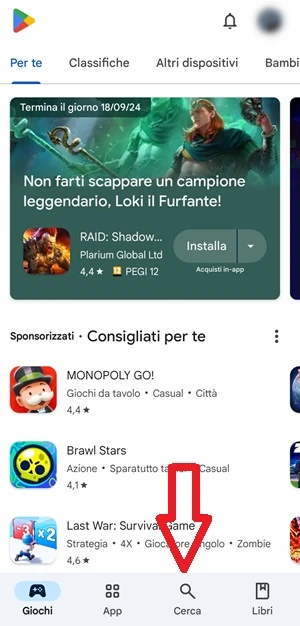

Dopo l’aggiornamento controlla se l’errore del server è sparito. Se continua a comparire, passa alla soluzione successiva.
Cancella la cache dell’applicazione
Alcuni file temporanei presenti nella cache potrebbero essere danneggiati oppure entrare in conflitto con altri file rimasti dai precedenti aggiornamenti. In questi casi può comparire l’errore del server quando provi a usare TikTok.
La soluzione è cancellare i file temporanei della cache dell’app TikTok: in questo modo, con l’utilizzo dell’app, verranno ricreati file nuovi, funzionanti e solo quelli necessari al suo funzionamento.
Puoi provare a liberarti del problema così:
- Tocca l’icona dell’app Impostazioni del telefono.

- Vai su App > App.

- Cerca TikTok nell’elenco di Tutte le app usando la barra di ricerca in alto oppure scorri la lista in ordine alfabetico fino alla lettera “T”, dove puoi trovare l’app TikTok. Quando la trovi, toccala per aprire la schermata Informazioni applicazione.

- Tocca la voce Memoria.

- Premi sul pulsante con scritto Cancella cache.

- Apri TikTok dopo aver svuotato la cache e verifica se compare ancora l’errore del server.


Se il problema è ancora lì, passa alla soluzione seguente che prevede di cancellare i dati dell’app.
Cancella i dati dell’applicazione
Se cancellare la cache non è bastato e continui a visualizzare l’errore del server, puoi passare alla cancellazione dei dati dell’applicazione TikTok.
Quando cancelli i dati, l’app torna come quando l’hai installata, quindi dovrai inserire di nuovo i dati di accesso per visualizzare il tuo account. La cronologia di ricerca, i commenti, le visualizzazioni, i video caricati e tutto il resto non vengono rimossi e restano ancora accessibili dall’applicazione.
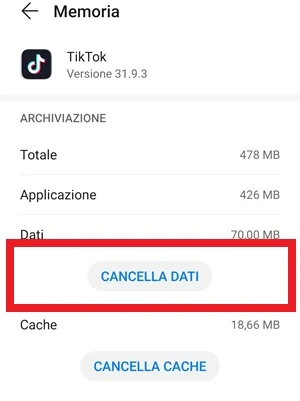
- Ripeti i passaggi della soluzione precedente per arrivare alla schermata Memoria, ma invece di premere sul pulsante per cancellare la cache tocca quello con scritto Cancella dati, come nell’immagine sotto.
- Tocca adesso l’icona dell’app TikTok per aprirla.
- Inserisci i dati richiesti per accedere al tuo account. Se non compare più alcun errore del server, dovrai scegliere di nuovo i tuoi interessi e dare i permessi all’app per accedere ai tuoi contatti, così potrai tornare a guardare i video presenti sulla piattaforma.


Reinstalla l’applicazione
Se nemmeno le soluzioni viste sopra, compresa quella che prevede la cancellazione dei dati di TikTok, ti hanno permesso di eliminare l’errore del server, puoi provare a cancellare e reinstallare l’app sul tuo smartphone Android. In questo modo fai una nuova installazione pulita partendo da zero.
- Ripeti i passaggi appena visti sopra per cancellare i dati dell’app TikTok, quindi vai sul Play Store e dalla pagina di TikTok tocca il pulsante Cancella per eliminare l’applicazione dal tuo telefono.

- Installa di nuovo l’app dal Play Store premendo sul pulsante Installa.
- Apri l’app TikTok una volta completata l’installazione e segui le indicazioni sullo schermo per la configurazione iniziale. Se l’errore del server è stato risolto, ora dovresti riuscire a usare TikTok.


Rivolgiti all’assistenza
Se, nonostante tutte le soluzioni provate, continui a riscontrare l’errore del server quando vuoi usare l’app TikTok, puoi rivolgerti al centro assistenza e inviare un feedback a questo indirizzo https://www.tiktok.com/legal/report/feedback. Cerca di essere il più preciso possibile nella segnalazione, così sarà più facile per il team di TikTok capire il problema in base ai dettagli che hai inviato.

Quando conviene e quando no
Se il problema dipende dal telefono, conviene partire da riavvio, aggiornamento, cache, dati e, solo dopo, reinstallazione. Se invece i server di TikTok sono davvero down, nessuna procedura fatta sul tuo smartphone può sbloccare l’accesso: in quel caso devi solo attendere che il malfunzionamento venga risolto dal team della piattaforma.
Conclusioni
Abbiamo visto tutte le soluzioni che puoi provare con TikTok quando compare un errore che fa riferimento al server nell’app per Android. A volte basta riavviare lo smartphone, altre volte serve arrivare fino alla reinstallazione dell’app, ma può anche trattarsi di un problema dei server di TikTok che sono down: in quel caso non puoi fare molto se non aspettare che il disservizio venga risolto il prima possibile. Alla prossima guida.
Domande Frequenti
Perché TikTok mostra un errore del server su Android?
Può succedere per un problema temporaneo del telefono, per una versione dell’app non aggiornata, per cache o dati danneggiati oppure perché i server di TikTok sono davvero in down.
Qual è la prima cosa da provare?
Riavvia lo smartphone. È la verifica più rapida e spesso basta quando il problema nasce da connessioni o processi dell’app rimasti bloccati.
Se i server di TikTok sono down posso risolvere dall’app?
No. Se il disservizio riguarda i server della piattaforma, devi solo aspettare che TikTok risolva il problema.
Cosa cambia tra Cancella cache e Cancella dati?
Con Cancella cache elimini solo i file temporanei; con Cancella dati l’app torna come appena installata, devi inserire di nuovo le credenziali di accesso e cronologia, commenti, visualizzazioni e video caricati restano accessibili dall’applicazione.
Devo rifare l’accesso dopo aver cancellato i dati?
Sì. Dopo la cancellazione dei dati dovrai reinserire i dati di accesso e, se l’errore non c’è più, scegliere di nuovo i tuoi interessi e dare i permessi all’app per accedere ai tuoi contatti.