
Come guardare un video durante una chiamata fatta da uno smartphone Android [GUIDA]

Punti chiave
- Se devi seguire un video mentre sei al telefono con qualcuno, su Android puoi farlo senza chiudere la chiamata: basta tornare alla schermata Home e aprire il filmato dall’app che usi di solito.
- Un errore comune è tenere il telefono all’orecchio e provare a sentire insieme voce e video: si può fare, ma l’ascolto diventa facilmente confuso. Per questo il vivavoce è spesso la scelta più pratica.
- Il volume del video si può regolare senza cambiare quello della telefonata, quindi puoi abbassare o alzare il filmato in base a come senti l’interlocutore.
- Un limite reale c’è: quando ritorni alla schermata della chiamata, il video viene messo in pausa temporaneamente e l’audio si interrompe finché non lo fai ripartire.
Come guardare un video durante una chiamata fatta da uno smartphone Android
Il modo più semplice è lasciare attiva la chiamata, tornare alla schermata Home e aprire il video dall’app di riferimento. Questa soluzione funziona quando devi commentare un filmato con qualcuno, quando stai ricevendo assistenza tecnica, quando partecipi a una conference call oppure quando vuoi guardare un film insieme a un’altra persona. Il punto da tenere presente è che la gestione dell’audio è comoda solo se non ti limiti alla capsula auricolare: il vivavoce aiuta molto di più.

Procedura passo-passo
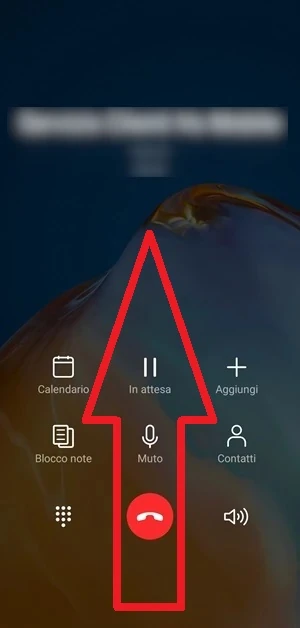
- Avvia la chiamata in modo da visualizzare la schermata dedicata come nell’immagine sotto

- Attiva il vivavoce per gestire meglio la conversazione mentre guardi il video e per sentire con più chiarezza sia ciò che dice l’interlocutore sia l’audio del filmato. Se resti con la capsula auricolare, sentirai comunque entrambi, ma il risultato sarà più confuso perché dovrai ascoltare tutto con il telefono vicino all’orecchio; per questo il vivavoce è la scelta consigliata quando devi guardare un video durante la telefonata.
- Tocca Home usando i tasti soft touch per tornare alla schermata principale dello smartphone. Nell’immagine sotto puoi vedere le classiche icone presenti nella parte bassa del display e devi premere quella corrispondente a Home

- Usa le gesture se il tuo telefono non ha i soft touch: ti basta toccare la parte più bassa dello schermo e trascinare il dito verso l’alto per tornare alla Home
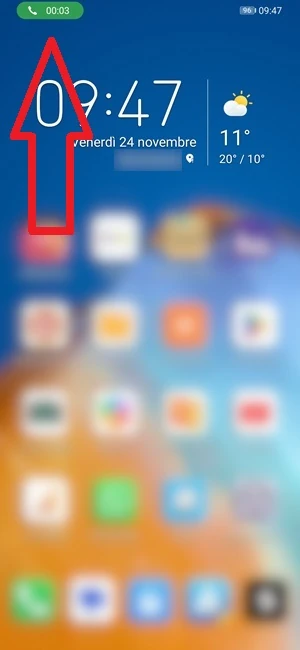
- Controlla il timer che compare in alto a sinistra nella schermata Home: indica da quanto tempo è iniziata la chiamata. Se lo tocchi, torni alla schermata della telefonata, ma più avanti vedremo meglio cosa succede in quel momento

- Apri il video dall’app che usi per vederlo e premi il pulsante Play
 per avviarlo. Se il video è su YouTube, puoi guardarlo e ascoltarlo mentre sei ancora in chiamata; lo stesso vale se lo apri dalla Galleria stock dello smartphone
- Regola il volume se necessario: se il filmato è troppo alto e fai fatica a sentire la persona con cui stai parlando, usa il bilanciere del volume per abbassare l’audio del video. Il volume della chiamata, invece, resta invariato. Vale anche l’opposto: se il video è troppo basso, puoi alzarlo senza toccare il volume della telefonata.
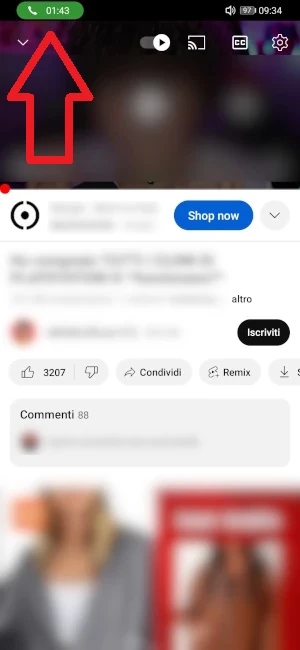
- Rientra nella chiamata premendo di nuovo sull’indicatore del tempo trascorso in alto a sinistra. In quel momento il video viene messo in pausa e, di conseguenza, non sentirai più nemmeno l’audio
- Chiudi oppure continua con la telefonata, oppure esegui altre azioni dalla schermata delle chiamate che hai davanti.


 per avviarlo. Se il video è su YouTube, puoi guardarlo e ascoltarlo mentre sei ancora in chiamata; lo stesso vale se lo apri dalla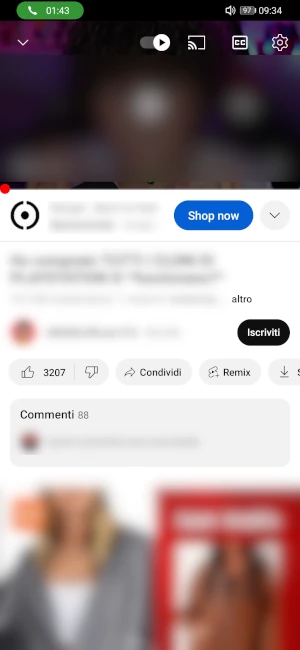
Chiamate vocali di WhatsApp
Anche con WhatsApp il procedimento resta molto simile: puoi parlare con qualcuno e, nello stesso momento, guardare un video e ascoltarne l’audio. WhatsApp viene usato spesso per le chiamate via internet proprio perché permette di risparmiare sul costo della telefonata. Se però hai bisogno di seguire un video durante la conversazione, devi solo fare attenzione a rientrare nella Home nel modo giusto e a non confondere i comandi della chiamata con quelli del filmato.
Procedura passo-passo
- Apri WhatsApp toccando la sua icona

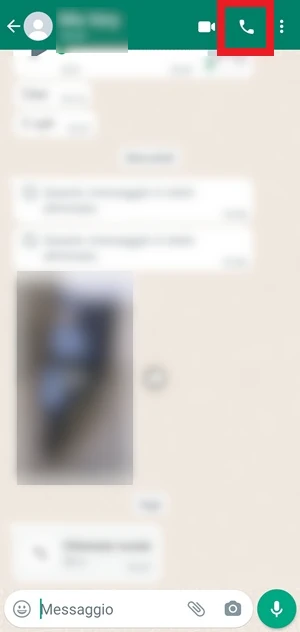
- Entra nella chat della persona con cui devi parlare al telefono
- Tocca la cornetta in alto a destra per avviare la chiamata

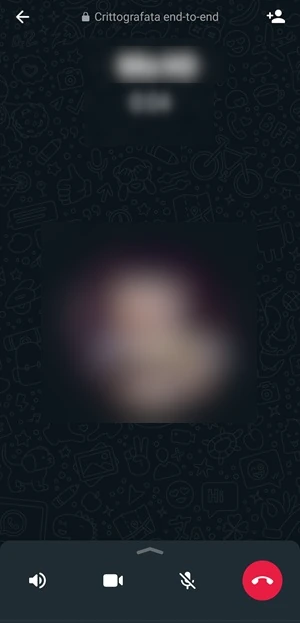
- Controlla la schermata che compare una volta partita la chiamata

- Attiva il vivavoce toccando l’icona dell’altoparlante, così sentirai meglio l’interlocutore e anche ciò che riprodurrà il video
- Tocca Home se usi i pulsanti soft touch: la chiamata continuerà in background e non cadrà la linea, mentre tu potrai andare a vedere il video. Sotto puoi vedere le icone del tasto Home che si trovano sugli smartphone Android
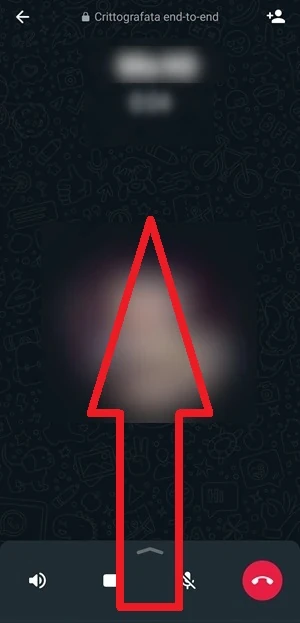
- Scorri verso l’alto se il tuo dispositivo usa le gesture: dal basso dello schermo basta trascinare il dito verso l’alto per tornare alla Home
- Cerca il video che ti interessa, ad esempio su YouTube, oppure aprilo direttamente dalla Galleria stock dello smartphone se è già salvato al suo interno
- Regola l’audio se serve: mentre continui a parlare con l’interlocutore, puoi vedere e ascoltare il video e alzare o abbassare il suo volume senza modificare quello della chiamata

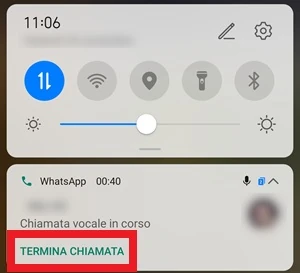
- Apri le notifiche facendo scorrere il dito dall’alto verso il basso: nella barra vedrai la cornetta che segnala la chiamata in corso e, abbassando il pannello, comparirà anche la notifica della chiamata vocale di WhatsApp. Da lì puoi tornare alla schermata della chiamata toccando la notifica oppure chiudere subito con Termina chiamata

- Ricorda il comportamento del video: quando accedi di nuovo alla schermata della chiamata di WhatsApp, il filmato viene messo temporaneamente in pausa fino a quando non lo fai ripartire.



Errori comuni e limiti
Il principale limite, sia nelle chiamate normali sia in quelle di WhatsApp, è lo stesso: quando rientri nella schermata della telefonata, il video smette di andare avanti e va in pausa. Se vuoi continuare a seguirlo, devi quindi tornare all’app del filmato e rilanciarlo.
Un altro errore pratico è dimenticare di attivare il vivavoce. Tecnicamente non è obbligatorio, perché puoi ascoltare sia la voce dell’interlocutore sia l’audio del video anche con il telefono all’orecchio, ma il risultato è meno chiaro e più faticoso da seguire. In più, se il video è troppo forte o troppo basso, non è la chiamata a cambiare volume: devi intervenire solo sul filmato.
Quando conviene e quando no
Questa soluzione è utile quando devi spiegare qualcosa a qualcuno partendo da un video, quando devi vedere insieme un filmato durante una consulenza tecnica o quando stai guardando un contenuto con un’altra persona e volete commentarlo in tempo reale. Nella maggior parte dei casi Android lo permette senza difficoltà, quindi il metodo è comodo proprio perché non richiede passaggi complicati.
Con WhatsApp c’è anche un vantaggio pratico in più: puoi fare la chiamata usando la rete internet, quindi non spendi soldi per la telefonata. Se però il tuo obiettivo è guardare un video senza interruzioni, devi considerare che ogni volta che torni alla schermata della chiamata il contenuto si mette in pausa, quindi non è la scelta migliore quando vuoi solo una riproduzione continua.
Domande Frequenti
Posso guardare un video e sentire anche la persona con cui parlo?
Sì. Su Android puoi aprire il video mentre la chiamata resta attiva e ascoltare entrambi i contenuti nello stesso momento, meglio ancora se usi il vivavoce.
Il volume della telefonata cambia se abbasso quello del video?
No, il volume del filmato si regola separatamente. Abbassando o alzando il video, la chiamata resta allo stesso livello.
Con WhatsApp la chiamata cade se torno alla Home?
No, continua in background. Puoi spostarti alla Home, aprire il video e tornare alla chiamata quando vuoi.
Perché il video si ferma quando rientro nella schermata della chiamata?
È il comportamento normale descritto nella procedura: quando torni alla schermata della telefonata, il video viene messo temporaneamente in pausa.
Posso usare anche la Galleria oppure devo per forza passare da YouTube?
Puoi fare entrambe le cose. Se il video è online lo puoi aprire su YouTube, ma se è salvato sul telefono puoi avviarlo anche dalla Galleria stock.