
Come inviare foto e video in alta qualità su Telegram per Android e Desktop [GUIDA]
Punti chiave
- Telegram comprime foto e video in automatico per inviarli più velocemente e occupare meno spazio, ma questo può ridurre la qualità finale del file ricevuto.
- Se vuoi mantenere l’originale, su Android devi inviare il media come file; su PC Desktop, invece, devi togliere la spunta da Comprimi l’immagine.
- L’errore più comune è caricare un’immagine o un video come allegato normale senza cambiare l’opzione di invio: in quel caso la compressione resta attiva.
- Il limite da tenere presente è la dimensione dei file: Telegram consente fino a 2 GB, che diventano 4 GB con la versione Premium, e i file possono essere visualizzati da chiunque li riceva.
Come inviare foto e video in alta qualità su Telegram
Telegram è una delle app di messaggistica più usate perché unisce attenzione alla privacy e molte funzioni pratiche, al punto che spesso altre app finiscono per copiare alcune sue soluzioni. Tra queste c’è anche la gestione dei file multimediali: puoi inviare foto e video a singoli contatti o in modo collettivo, ma se non fai attenzione Telegram li comprime quasi sempre. Il risultato è comodo per velocità e spazio, però non è ideale quando serve conservare ogni dettaglio. La strada giusta cambia in base al dispositivo: su Android bisogna usare l’invio come file, mentre da computer Desktop o Notebook con Windows si deve disattivare la compressione prima dell’invio.

Come inviare foto e video in alta qualità su Telegram da uno smartphone Android
Se stai usando l’app Telegram su uno smartphone Android, questa è la procedura da seguire quando vuoi mandare una foto o un filmato senza perdita di qualità. Normalmente il sistema comprime il contenuto per velocizzare l’invio e ridurre lo spazio occupato, quindi il file arriva più leggero ma meno fedele all’originale. Con il passaggio giusto, però, puoi evitare questa compressione e far arrivare al destinatario il media nella qualità originale.
Procedura passo-passo
- Apri Telegram dal telefono toccando la sua icona con il caratteristico aeroplanino di carta disegnato sopra


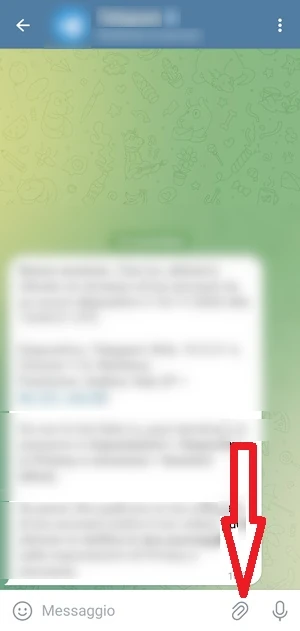
- Apri la chat del contatto a cui vuoi inviare una foto o un video in alta qualità originale e, dalla conversazione, tocca l’icona con la graffetta
 che serve per aggiungere un allegato da inviare

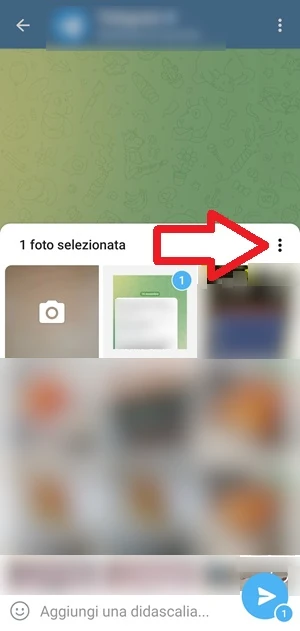
- Seleziona Galleria nella finestra che si apre in basso, scegli la foto o il video da inviare in chat e, se vuoi, fai anche una selezione multipla di immagini e filmati. Non appena scegli il primo file, in alto a destra compare l’icona con tre punti in verticale
 : toccala.
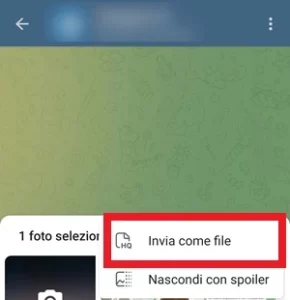
- Tocca Invia come file dal piccolo menu che compare adesso

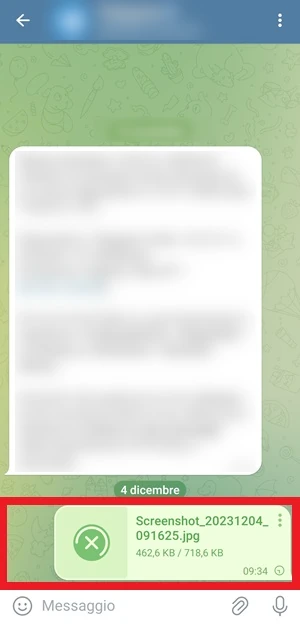
- Invia il file nella chat di Telegram: in questo modo la foto o il video mantiene la qualità originale, senza essere compresso

- Apri il file ricevuto sul dispositivo del destinatario, che non dovrà fare altro che toccare il media per visualizzarlo nella sua qualità originale


 che serve per aggiungere un allegato da inviare
 : toccala.
Errori comuni e limiti
Il punto più delicato è non confondere un normale allegato con un file inviato come documento: se non usi Invia come file, Telegram può continuare a comprimere foto e video. Vale anche il contrario sul lato di chi riceve: se il file arriva correttamente, il destinatario lo apre nella qualità originale, ma questo non cambia il fatto che la dimensione massima resta quella prevista da Telegram, cioè 2 GB nella versione standard e 4 GB con Premium.
Un altro aspetto pratico è che il file non compresso occupa più spazio e richiede un po’ più di attenzione in fase di invio, ma evita proprio la perdita di qualità che spesso si nota con le immagini molto dettagliate o con i video ad alta risoluzione.
Quando conviene e quando no
Se l’obiettivo è far arrivare foto e video esattamente come sono stati salvati sul telefono, questo è il metodo da usare. Se invece ti interessa soltanto inviare velocemente un contenuto leggero e la qualità non è fondamentale, la compressione automatica può andare bene. In pratica, il file compresso è più rapido e occupa meno spazio, ma il file inviato come documento resta la scelta giusta quando contano i dettagli.
Come inviare foto e video in alta qualità su Telegram usando un PC Desktop
Telegram è disponibile anche per PC Desktop o Notebook con Windows tramite l’app dedicata. Per molti utenti è persino più comodo usare il computer, soprattutto se foto e video sono già salvati nella memoria del PC. Anche qui, però, il comportamento di base è lo stesso: se invii il file senza modificare l’opzione corretta, Telegram può comprimerlo. Per evitare la perdita di qualità devi prima collegare il tuo account e poi disattivare la compressione al momento dell’invio.
Procedura passo-passo
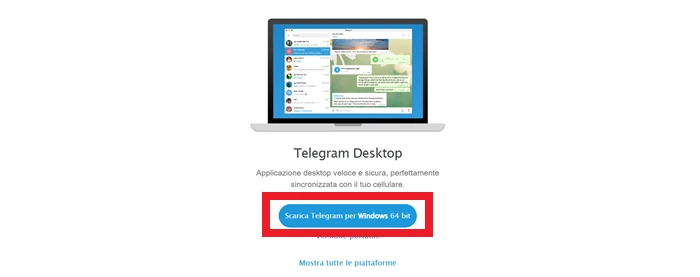
- Scarica Telegram sul computer e installa l’app se non l’hai ancora fatto Telegram sul computer

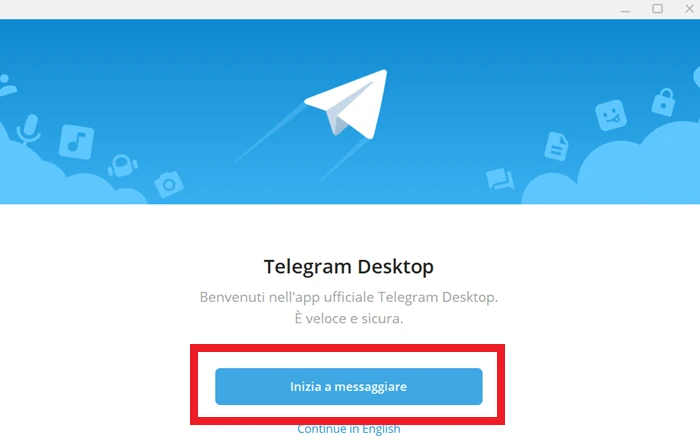
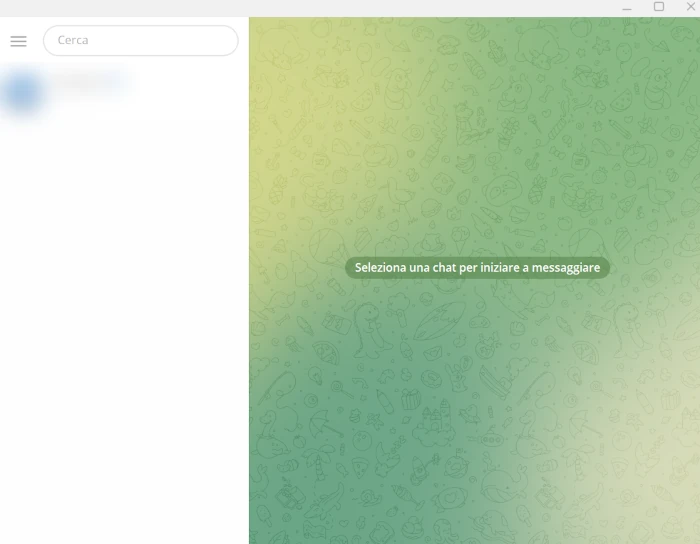
- Avvia Telegram e clicca sul pulsante con scritto Inizia a messaggiare

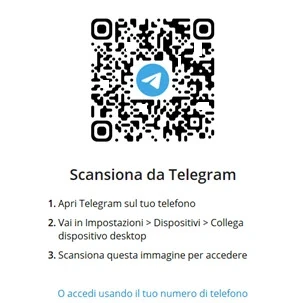
- Segui le indicazioni mostrate sullo schermo del computer per sincronizzare l’app Telegram del tuo smartphone Android con quella del PC Desktop
- Lascia aperta la pagina con il codice QR che ti viene mostrato sul computer

- Apri Telegram sul tuo smartphone Android
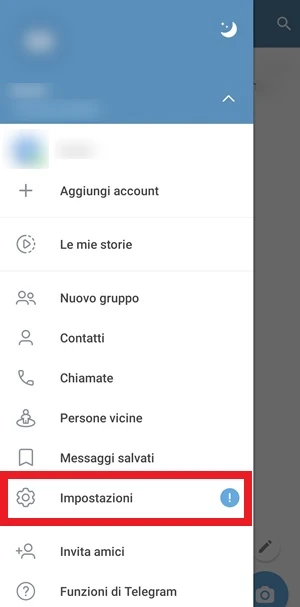
- Tocca il menu con le tre linee in orizzontale che si trova in alto a sinistra della schermata

- Apri Impostazioni dalla schermata laterale che compare

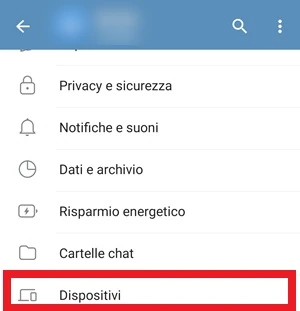
- Entra in Dispositivi dalle impostazioni dell’app

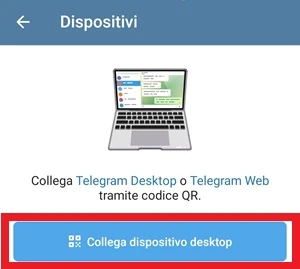
- Tocca Collega dispositivo desktop

- Inquadra il QR code con l’app Telegram dello smartphone, così il collegamento si attiva e le chat del telefono diventano visibili anche sul PC

- Apri la chat del contatto a cui vuoi inviare il video o la foto in alta qualità e tienila aperta
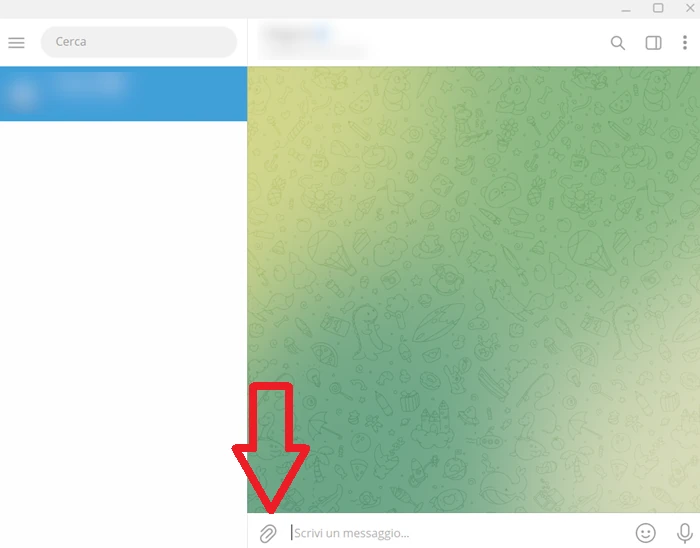
Tocca la graffetta una volta aperta la chat, così puoi aggiungere la foto come allegato da inviare

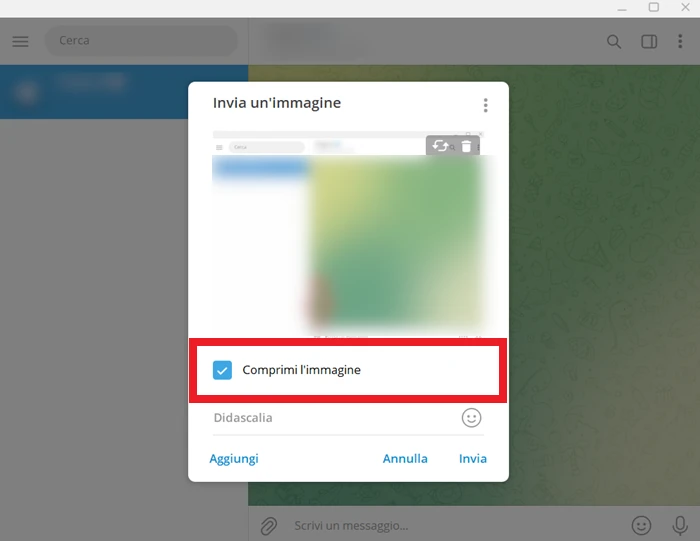
- Seleziona il file da inviare in alta qualità e nota che, come visibile nell’immagine, è selezionata la casella per la voce “Comprimi l’immagine”

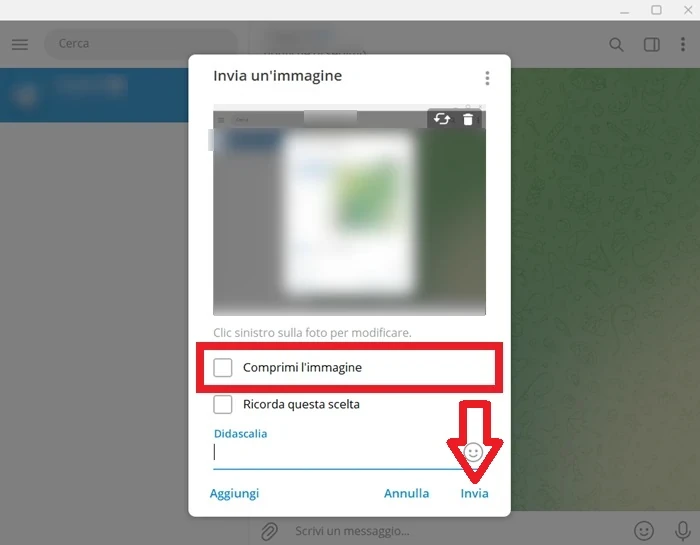
- Disattiva la compressione togliendo il segno di spunta dal riquadro vicino a Comprimi l’immagine, quindi clicca su Invia per mandare il file in chat senza perdita di qualità

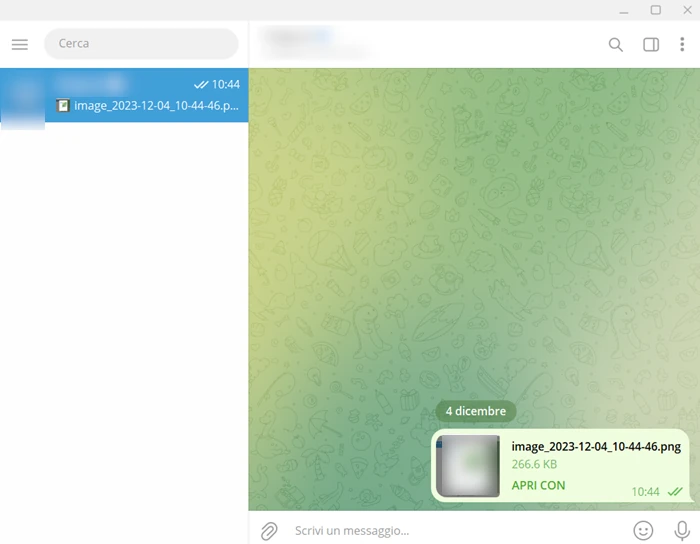
- Controlla l’invio: la foto o il video verrà ricevuto in chat senza alcuna compressione, proprio come desideravi
 che si trova in alto a sinistra della schermata

Errori comuni e limiti
Su Desktop il passaggio che fa davvero la differenza è la casella Comprimi l’immagine. Se la lasci attiva, il file viene trattato come contenuto da comprimere e perdi la qualità originale. Un altro errore frequente è non completare prima la sincronizzazione tra smartphone e PC: senza collegamento attivo non puoi lavorare correttamente sulle chat dal computer.
Anche qui resta valido il limite della dimensione massima del file: Telegram accetta fino a 2 GB, oppure fino a 4 GB con Premium. Quindi la qualità alta si può conservare, ma sempre dentro i limiti previsti dall’app.
Quando conviene e quando no
Questa soluzione conviene quando foto e video sono già sul computer oppure quando preferisci gestire l’invio da uno schermo più grande. Se invece devi mandare un contenuto leggero e la qualità non è decisiva, la compressione può bastare. Quando però il dettaglio finale conta davvero, disattivare Comprimi l’immagine resta la scelta più efficace.
In breve
Se devi inviare immagini o video su Telegram senza perdita di dettaglio, il comportamento corretto cambia in base al dispositivo: su Android devi scegliere Invia come file, mentre su Desktop devi togliere la spunta da Comprimi l’immagine. È questa la differenza tra un file comodo da spedire ma compresso e un file che arriva al destinatario nella sua qualità originale. A volte la compressione va bene perché fa risparmiare tempo e spazio, ma quando servono nitidezza e fedeltà visiva è meglio usare l’opzione giusta fin dall’inizio.
Domande Frequenti
Telegram comprime sempre foto e video?
Sì, nella gestione normale li comprime per ridurre peso e velocizzare l’invio. Se però usi l’opzione corretta, puoi conservare la qualità originale.
Su Android basta inviare la foto come allegato normale?
No. Se vuoi evitare la perdita di qualità, devi aprire il menu del file e scegliere Invia come file.
Su PC Desktop cosa devo togliere per non perdere qualità?
Devi deselezionare la casella Comprimi l’immagine prima di premere Invia.
Qual è il limite massimo dei file su Telegram?
Puoi inviare file fino a 2 GB. Con Telegram Premium il limite sale a 4 GB.
Chi riceve il file vede davvero la qualità originale?
Sì, se l’invio è stato fatto senza compressione, il destinatario può aprire foto o video nella qualità originale.