
Cosa fare se Spotify non riproduce le canzoni scaricate su Android [GUIDA]
Punti chiave
- Se Spotify non riproduce le canzoni scaricate su Android, il problema di solito riguarda la modalità offline, la cache, un’app non aggiornata oppure il singolo file scaricato.
- Con un account Spotify Premium puoi scaricare album, playlist e podcast; con la versione gratuita, almeno per il momento, il download è disponibile solo per i podcast.
- Un errore comune è pensare che basti aver scaricato il brano: se Spotify non riconosce il telefono come offline, i contenuti che richiedono internet non partono e quelli scaricati possono comunque non avviarsi.
- Se il difetto riguarda solo una canzone, un album o un podcast, spesso la soluzione più concreta è rimuovere quel download e rifarlo da capo.
Cosa fare se Spotify non riproduce le canzoni scaricate su Android
Spotify è uno dei servizi musicali più usati su Android e, quando tutto funziona, permette di ascoltare un catalogo enorme di brani in italiano e in inglese. La piattaforma nasce per lo streaming online, ma con Premium puoi scaricare album, playlist e podcast per ascoltarli anche senza connessione. Se però i file risultano scaricati ma non partono, conviene procedere per gradi: prima i controlli più semplici, poi quelli più mirati. Il limite da tenere presente è chiaro: senza internet Spotify deve davvero entrare in modalità offline, altrimenti i contenuti non si comportano come ti aspetti.

Riavvia il telefono
Un problema software temporaneo può bloccare la riproduzione anche se i brani sono stati scaricati correttamente. Il riavvio è il primo tentativo da fare perché spesso sblocca il comportamento dell’app e del sistema senza altri passaggi.
- Individua il pulsante che serve per spegnere il telefono
- Tieni premuto il pulsante di spegnimento fino a quando non appare il menu di spegnimento
- Seleziona Riavvia quando compare il menu di spegnimento sullo schermo

- Attendi il riavvio dello smartphone e poi tocca l’icona dell’app Spotify

- Verifica la riproduzione dei brani scaricati e controlla se ora partono senza rete internet


Se il riavvio non basta, passa pure alla soluzione successiva.
Accertati che Spotify sia in modalità offline
Quando lo smartphone non è connesso a internet, Spotify dovrebbe permettere la riproduzione solo dei contenuti scaricati. Per questo è importante che l’app riconosca davvero il telefono come offline. Se non lo fa, le canzoni che richiedono la rete non si avviano, mentre i file scaricati dovrebbero comunque essere disponibili.
- Apri Spotify toccando l’icona dell’app sul tuo smartphone Android
- Controlla il messaggio nella schermata principale: se non c’è connessione, in basso dovresti leggere “Al momento Spotify è impostato su offline”

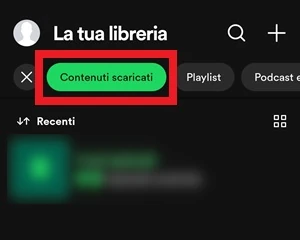
- Apri La tua libreria per visualizzare i contenuti scaricati
- Seleziona Contenuti scaricati per vedere i file disponibili offline
- Avvia il brano desiderato e, nella schermata successiva, premi il pulsante Play per ascoltarlo

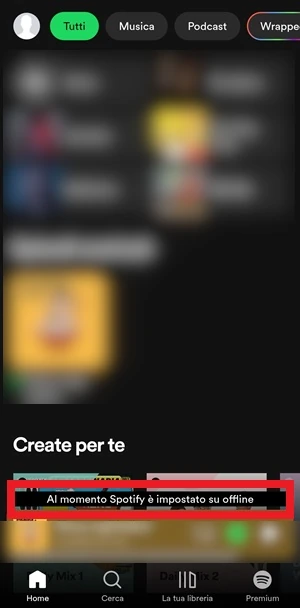

Se non visualizzi la scritta che ti informa sul fatto che Spotify è in modalità offline perché manca una connessione internet e nonostante lo sia perché lo smartphone non è connesso, puoi andare su Spotify  > Tocca l’icona del tuo profilo in alto a sinistra > Impostazioni e privacy > Riproduzione > Passa alla modalità offline (fonte).
Se anche così il problema continua, è possibile che la cache stia creando conflitti: in quel caso vale la pena pulirla.
Cancella la cache dell’app Spotify
La cache serve a rendere Spotify più veloce nell’apertura e nella navigazione, ma se i file temporanei sono danneggiati o in conflitto con residui di vecchi aggiornamenti, l’app può comportarsi male e bloccare la riproduzione offline.
- Apri Spotify toccando la sua icona
- Tocca il profilo che trovi in alto a sinistra

- Apri Impostazioni e privacy dal menu laterale

- Scorri fino a Cancella cache e toccalo


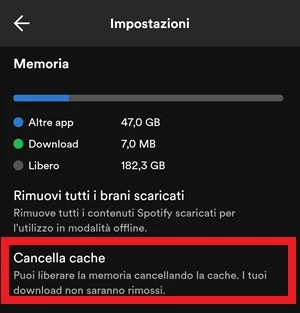
Dopo aver cancellato la cache, prova di nuovo a riprodurre le canzoni scaricate. Se il problema non è risolto, puoi intervenire in modo più incisivo cancellando la cache direttamente dalle impostazioni di Android.
- Apri Impostazioni del telefono toccando l’icona con l’ingranaggio

- Vai su App oppure su App o Gestione app, a seconda dell’interfaccia del tuo smartphone

- Cerca Spotify nella barra di ricerca in alto oppure scorri l’elenco in ordine alfabetico, quindi toccalo per aprire la schermata Informazioni applicazione

- Apri Memoria dalla schermata Informazioni applicazione

- Tocca Cancella cache per eliminare i file temporanei. La cache si ricreerà automaticamente mentre usi l’app Spotify e, la prima volta, potresti notare un leggero rallentamento all’avvio; poi l’apertura e la navigazione torneranno più rapide





Aggiorna l’applicazione
Se stai usando una versione vecchia di Spotify o una release affetta da bug, la riproduzione dei brani scaricati può fallire anche se il download è corretto. Aggiornare l’app è utile sia per avere le funzioni più recenti sia per correggere eventuali errori di compatibilità o stabilità.
- Apri Play Store toccando la sua icona

- Cerca Spotify usando la barra di ricerca in alto

- Tocca Aggiorna se il pulsante è disponibile, così da installare l’ultima versione dell’app


Se il problema dipendeva da una versione ormai vecchia o da un bug corretto con l’aggiornamento, dovresti riuscire ad ascoltare offline i contenuti scaricati senza altri blocchi.
Scarica di nuovo il contenuto che non parte
Se il problema riguarda solo una canzone, un album o un podcast specifico, mentre gli altri download funzionano, è probabile che il file interessato sia corrotto o incompleto. In questo caso conviene rimuovere quel download e rifarlo da zero.
- Apri La tua libreria in Spotify
- Seleziona Contenuti scaricati e apri la canzone con cui hai problemi di riproduzione
- Tocca i tre punti accanto al pulsante Play

- Premi Rimuovi download per eliminare il file scaricato

- Scarica di nuovo il contenuto per l’ascolto offline; se hai difficoltà con i singoli brani, puoi inserirli in una playlist e poi scaricare quella playlist


Errori comuni e limiti da tenere presenti
Il primo errore è dare per scontato che il download basti da solo: se il telefono non viene riconosciuto come offline, Spotify può continuare a comportarsi come se dovesse cercare la rete. Un altro limite reale riguarda i contenuti disponibili: con Spotify Premium puoi scaricare album, playlist e podcast, mentre la versione gratuita, almeno per il momento, permette solo il download dei podcast.
Quando il problema riguarda un solo contenuto, la cache o il riavvio possono non essere sufficienti. In quel caso il nuovo download è spesso la strada più rapida. Se invece non riesci a vedere la scritta che conferma la modalità offline, controlla direttamente il percorso nelle impostazioni dell’app: è un passaggio utile perché chiarisce subito se Spotify sta lavorando davvero senza connessione.
Quando conviene e quando no
Conviene partire dal riavvio e dal controllo della modalità offline perché sono i test più rapidi e spesso bastano a sbloccare la situazione. Se Spotify si comporta male dopo aggiornamenti recenti o dopo un uso prolungato, la cache è il secondo punto da controllare. Quando il difetto resta confinato a un solo brano, un solo album o un solo podcast, la soluzione più sensata resta cancellare quel download e rifarlo.
Non conviene invece aspettarsi che ogni contenuto scaricato funzioni offline se il telefono non è davvero impostato correttamente: in quel caso Spotify può mostrare comportamenti incoerenti. Se il problema persiste dopo tutte le verifiche, il guasto non è quasi mai nel catalogo, ma nel file locale, nell’app o nella configurazione offline.
Domande Frequenti
Perché Spotify scarica i brani ma poi non li riproduce?
Di solito succede per un problema di modalità offline, per una cache danneggiata, per una versione dell’app non aggiornata oppure perché il singolo file scaricato è corrotto.
Come capisco se Spotify è davvero offline?
Nella schermata principale, quando non c’è connessione, dovresti vedere il messaggio “Al momento Spotify è impostato su offline”. Se non compare, puoi forzare la modalità offline dal percorso nelle impostazioni dell’app.
La versione gratuita di Spotify permette di scaricare le canzoni?
No, almeno per il momento la versione gratuita consente di scaricare solo i podcast. Per album e playlist serve Spotify Premium.
Tra cancellare la cache dall’app e dalle impostazioni Android, qual è la differenza?
Dal menu di Spotify fai una pulizia più semplice e immediata. Dalle impostazioni Android vai invece a un livello più profondo, utile se la cache dell’app continua a creare problemi.
Se non parte solo una canzone, devo rifare tutto il download?
No, di solito basta rimuovere solo quel download e scaricarlo di nuovo. Se il problema riguarda più brani, può essere più comodo inserirli in una playlist e poi riscaricare la playlist.