
Cosa fare se la compilazione automatica delle password non funziona su Android [GUIDA]
Punti chiave
- Se la compilazione automatica delle password non funziona su Android, il primo controllo da fare riguarda il Gestore delle password di Google: se non è attivo, la funzione non può compilare nessun accesso.
- Questa funzione è utile perché salva tempo sia nei siti web sia nelle app, ma non sempre è disponibile ovunque: alcune applicazioni la limitano per privacy o sicurezza.
- Se il gestore è già attivo ma il problema continua, di solito conviene procedere per tentativi ordinati: riavvio, inserimento manuale delle credenziali, aggiornamento del software.
- Per quanto questa guida valga anche su tablet, qui il riferimento sarà ai soli smartphone Android.
Cosa fare se la compilazione automatica delle password non funziona su Android
Accertati che sia attivo il Gestore delle password di Google
Prima di cercare cause più complesse, conviene verificare che il Gestore delle password di Google sia davvero abilitato sul telefono. Se è disattivato, la compilazione automatica non può funzionare, quindi il problema non dipende né dal sito né dall’app che stai usando.

Se vuoi controllare l’impostazione e, se necessario, attivarla, segui questi passaggi nell’ordine:
- Apri Impostazioni del tuo telefono Android

- Usa la ricerca in alto nella schermata delle Impostazioni e digita Gestore delle password

- Premi il primo risultato che trovi con riferimento a Gestore password

- Apri le impostazioni toccando l’icona con l’ingranaggio in alto a destra

- Attiva gli interruttori accanto a Chiedi di salvare le password e Accedi automaticamente. La prima opzione serve a salvare le password che inserisci, mentre la seconda compila in automatico i campi di accesso ai siti e alle applicazioni già memorizzati.




Se il Gestore delle password di Google risultava già attivo, ma la compilazione automatica continua a non funzionare, puoi passare alla soluzione successiva.
Riavvia il dispositivo
A volte il sistema di compilazione automatica può andare temporaneamente in tilt. In questi casi, un semplice riavvio del dispositivo in uso, che sia uno smartphone o un tablet, può risolvere il blocco senza altri interventi.
- Premi il tasto Accensione/Spegnimento del dispositivo e, dal menu che compare, tocca la voce Riavvia.

- Verifica l’accesso dopo il riavvio per capire se la compilazione automatica delle password è tornata a funzionare.

Se anche dopo il riavvio la funzione resta bloccata, conviene andare avanti con la verifica successiva.
Controlla se l’app blocca la compilazione automatica
La compilazione automatica delle password è supportata da moltissime app, ma non da tutte. Alcuni sviluppatori la disattivano di proposito per ragioni di privacy o sicurezza. Succede spesso con applicazioni ancora in versione beta oppure con le app bancarie, dove l’accesso manuale con password resta una scelta voluta per proteggere meglio l’account, soprattutto se il telefono viene perso o rubato.
In questi casi puoi provare ad aggiungere i dati di accesso manualmente nel Gestore delle password di Google, così il sistema potrà provare a riconoscerli quando servi il login:
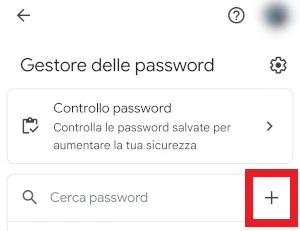
- Accedi al Gestore delle password di Google come visto prima e tocca il simbolo con il “+” vicino alla barra di ricerca Cerca password
- Inserisci i dati di accesso manualmente, scegliendo Nome utente e Password sia per i siti web tramite Sito sia per le app tramite Seleziona app. Se tocchi Seleziona app, ti verrà mostrato un elenco di applicazioni da cui scegliere quella giusta; poi compila i campi richiesti e premi Salva.


Dopo aver memorizzato la password in modo manuale, controlla se ora viene proposta automaticamente al momento dell’accesso.
Aggiorna il software dello smartphone alla versione più recente
Un’altra causa possibile è un problema di compatibilità con la versione di Android installata, oppure un bug del sistema operativo. Se è disponibile un aggiornamento software, scaricarlo può risolvere proprio i malfunzionamenti legati alla compilazione automatica.
Puoi iniziare dal controllo delle notifiche: se ne hai una che ti invita a riavviare il telefono per aggiornarlo a una versione più recente, tocca il pulsante di riavvio. Quando il dispositivo si accenderà di nuovo, avrà installato il software aggiornato.
Se invece non compare nessuna notifica, fai una verifica manuale seguendo questi passaggi:
- Apri Impostazioni del telefono
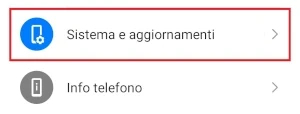
- Tocca Sistema e aggiornamenti

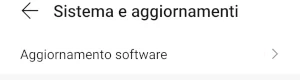
- Apri Aggiornamento software e avvia la scansione di ricerca. Se trovi un nuovo aggiornamento, scaricalo e installalo sul telefono.

- Controlla di nuovo il Gestore delle password dopo l’aggiornamento per vedere se ora compila correttamente i campi di accesso.
Prova un’app di terze parti per memorizzare le password
Il Gestore delle password di Google non è l’unica opzione disponibile. Esistono anche applicazioni di terze parti che permettono di salvare e compilare le credenziali. Se dopo i controlli precedenti il problema continua, puoi valutare un’alternativa diversa, magari dovuta a un bug del gestore Google o a una maggiore compatibilità con il tuo uso quotidiano.
Di questo ne ho parlato in questo articolo, dove trovi una lista di quelle che considero le migliori applicazioni per la gestione delle password su Android. In alcuni casi può essere la scelta più comoda, soprattutto se vuoi un’alternativa stabile al gestore integrato.
Errori comuni e limiti
Il punto più importante da non perdere di vista è che la compilazione automatica non dipende solo da Android: conta anche l’app o il sito che stai usando. Se lo sviluppatore ha disattivato il supporto, il gestore delle password non può forzare l’inserimento automatico.
Un altro limite reale riguarda le app bancarie e, più in generale, quelle che privilegiano la sicurezza rispetto alla comodità. In questi casi l’accesso manuale resta intenzionalmente richiesto, quindi non si tratta per forza di un guasto.
Anche il fatto di avere già attivo il Gestore delle password di Google non garantisce che tutto funzioni subito: se il sistema è in errore, se manca un aggiornamento o se il salvataggio non è stato registrato correttamente, la compilazione automatica può continuare a non comparire.
Quando conviene e quando no
Nella maggior parte dei casi conviene partire dal Gestore delle password di Google, perché è già integrato nel sistema e non richiede strumenti aggiuntivi. Se però il blocco dipende da un bug, da un’app che non supporta la funzione o da una versione di Android non aggiornata, quel solo strumento può non bastare.
Se invece vuoi cambiare approccio, un’app di terze parti può essere una buona soluzione quando il gestore Google non si comporta come dovrebbe o quando cerchi una gestione diversa delle credenziali. Il rovescio della medaglia è che dovrai configurarla a parte e verificare che sia davvero compatibile con le app che usi più spesso.
In pratica: prima vale la pena correggere il problema sul sistema già presente; solo dopo ha senso passare a un’alternativa esterna, soprattutto se il malfunzionamento persiste anche dopo riavvio e aggiornamento.
Domande Frequenti
Perché la compilazione automatica non compare più su Android?
Di solito succede perché il Gestore delle password di Google è disattivato, perché l’app non supporta la funzione oppure perché c’è un problema temporaneo del sistema.
Il riavvio serve davvero o è solo una prova veloce?
Serve davvero in diversi casi, soprattutto quando il compilatore automatico delle password si è bloccato senza un motivo evidente. Se il problema è momentaneo, il riavvio può bastare.
Perché nelle app bancarie la compilazione automatica spesso non funziona?
Perché molte app bancarie scelgono di disattivarla per motivi di sicurezza. È una limitazione voluta, non per forza un malfunzionamento del telefono.
Posso usare anche un’app diversa da Google per salvare le password?
Sì, puoi provare un gestore di terze parti. È una strada utile quando il gestore integrato non risolve il problema o quando cerchi un comportamento diverso nella compilazione automatica.
Se aggiorno Android e il problema resta, cosa significa?
Vuol dire che l’aggiornamento non era la causa principale. A quel punto conviene tornare a controllare il Gestore delle password, il supporto dell’app e, se serve, provare un’alternativa esterna.
Conclusioni
Abbiamo visto tutte le soluzioni da provare se la compilazione automatica delle password non funziona su Android. Le cause possono essere diverse, ma seguendo questi controlli nell’ordine giusto aumenti molto le possibilità di risolvere il problema in modo definitivo. Alla prossima guida.