
Google Maps non aggiorna la posizione su Android. Ecco cosa fare. [GUIDA]

Punti chiave
- Se la posizione resta ferma sulla mappa, le cause più frequenti sono internet assente, GPS non attivo o un problema temporaneo dell’app, non per forza un guasto grave di Maps.
- La strada più sensata è partire da rete e segnale satellitare, poi passare a riavvio, aggiornamento, cache e, solo dopo, alla verifica della versione installata.
- Un errore molto comune è pensare che Maps sia bloccato anche quando ti trovi in un luogo chiuso, isolato o con copertura debole: in quei casi il telefono può non aggiornare davvero la posizione.
- Con la connessione dati alcuni operatori possono dare problemi anche quando il segnale sembra buono, e questo può far sembrare Maps difettoso quando il limite è della rete.
Google Maps non aggiorna la posizione su Android: cosa fare
Google Maps è il navigatore di Google preinstallato su molti smartphone e tablet Android, gratuito e tra i più usati al mondo per raggiungere un luogo sconosciuto tramite una mappa e una guida vocale. Quando però non aggiorna la posizione in tempo reale, diventa difficile capire dove ci si trova davvero e se la navigazione si sia fermata solo per un momento oppure del tutto.

Se usi Google Maps come navigatore satellitare e ti accorgi che la tua posizione non si aggiorna sulla mappa, ci sono diverse verifiche che puoi fare subito. Le prime due da controllare sono sempre connessione internet e GPS, ma non bastano sempre: a volte il problema dipende dall’app, dal sistema operativo o da un bug introdotto con un aggiornamento.
Controlla la connessione internet
Una delle cause più comuni per cui Google Maps smette di aggiornare la posizione in tempo reale è la mancanza di connessione internet. Può succedere di averla disattivata per errore, oppure di trovarsi in una zona dove il segnale non arriva bene. In quel caso la posizione sulla mappa smette di muoversi e sembra che la navigazione si sia bloccata.
Verifica quindi che la connessione internet sia attiva sul tuo smartphone Android e, se non lo è, attivala. Una volta ripristinata la rete, Maps dovrebbe tornare ad aggiornare subito la posizione in cui ti trovi in quel momento.
Se invece internet risulta già attivo ma non funziona correttamente, prova a spegnerlo e riaccenderlo dal telefono e controlla se il segnale migliora. Se sei in un luogo chiuso o molto isolato, può essere necessario continuare a percorrere la strada fino a quando lo smartphone non riesce a ricevere di nuovo un buon segnale internet. Quando usi la connessione dati, tieni presente anche che alcuni operatori telefonici possono dare problemi: il segnale si perde più facilmente oppure la connessione resta agganciata ma internet non funziona come dovrebbe. In quel caso può valere la pena valutare il cambio operatore.
Verifica che il GPS sia attivo
Un’altra ragione per cui Maps può non aggiornare la tua posizione sulla mappa è che il GPS non sia in funzione, perché è stato disattivato oppure perché ti trovi in un punto in cui lo smartphone non riesce ad agganciarsi al satellite GPS. Se il segnale GPS manca, Maps dovrebbe avvisarti con una voce; se non hai sentito nulla, puoi controllare direttamente dalla barra di stato in alto.
- Controlla l’icona GPS guardando la barra di stato in alto: se è presente, il GPS è attivo correttamente, mentre se non la vedi il GPS non sta funzionando.

- Abbassa la barra di stato scorrendo il dito dal punto più alto dello schermo verso il basso.

- Attiva il GPS quando visualizzi tutti gli interruttori in primo piano, assicurandoti che quello del GPS sia acceso.


Una volta attivato il GPS dovresti vedere la tua posizione aggiornarsi in tempo reale sulla mappa.
Se invece il GPS è attivo ma ti trovi in un luogo dove il segnale non riesce a raggiungere lo smartphone, puoi provare a riavviare il GPS oppure aspettare di superare quel tratto di strada in cui il telefono fatica ad agganciarsi.
Riavvia lo smartphone
Se la connessione internet e il GPS funzionano correttamente ma Maps continua a non aggiornarsi, il passo successivo è riavviare il telefono. Quando qualcosa va in tilt nell’app Maps o nel sistema operativo, un semplice riavvio può riportare tutto alla normalità, almeno nella maggior parte dei casi.
- Riavvia il telefono tenendo premuto il pulsante che serve per spegnerlo, poi tocca la voce Riavvia nel menu che compare.


Dopo il riavvio controlla di nuovo che internet e GPS siano attivi, apri Maps e verifica se la posizione si aggiorna in tempo reale. Se il problema non cambia, passa alla soluzione successiva.
Aggiorna Google Maps
Può capitare di avere una versione vecchia di Maps che non gestisce più bene l’aggiornamento della posizione sulla mappa, oppure una versione con un bug. In entrambi i casi, aggiornare l’app all’ultima versione rilasciata da Google può risolvere il problema.
- Apri il Play Store toccando la sua icona.

- Cerca Maps e, dalla sua pagina di installazione, controlla se è disponibile un nuovo aggiornamento da scaricare. Se vedi il pulsante Aggiorna, toccalo.


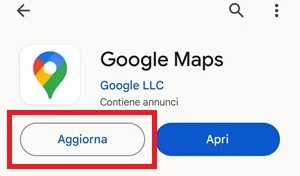
Se il problema dipendeva da una versione obsoleta o da un bug dell’app, dopo l’aggiornamento la posizione dovrebbe tornare a essere aggiornata correttamente.
Svuota la cache dell’app
Anche la cache può essere responsabile del fatto che Google Maps non aggiorni la posizione come dovrebbe. Se non la svuoti da molto tempo, i file temporanei possono andare in conflitto tra loro dopo gli aggiornamenti precedenti oppure uno di questi file può essersi danneggiato. Una cache non pulita può causare comportamenti strani e impedire all’app di gestire bene l’aggiornamento della posizione.
Per questo vale la pena svuotarla seguendo questi passaggi:
- Apri Impostazioni toccando l’icona dell’app.

- Vai su App e poi su App oppure Gestione app, o sulla voce simile presente sul tuo smartphone Android.
- Cerca Maps nell’elenco di tutte le applicazioni, usando la barra di ricerca in alto oppure scorrendo la lista in ordine alfabetico, quindi tocca l’app quando la trovi.

- Apri Memoria dalla nuova schermata.

- Cancella la cache toccando il pulsante dedicato.

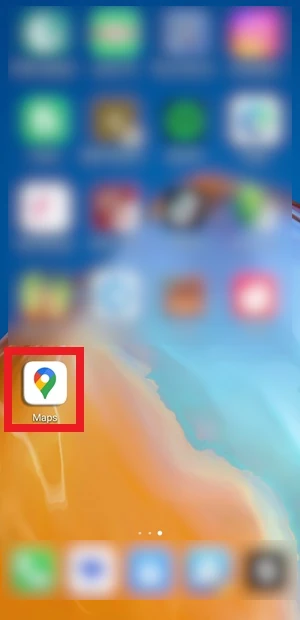
- Riapri Maps toccando la sua icona.

- Verifica la posizione controllando se adesso la tua posizione in tempo reale viene aggiornata sulla mappa dell’app Maps.



Disinstalla gli ultimi aggiornamenti
Non è possibile disinstallare Maps da un telefono o tablet Android perché si tratta di un’applicazione di sistema, ma puoi disinstallarne gli ultimi aggiornamenti e riportarla di fatto alla versione iniziale, quella che era installata sul dispositivo quando lo hai acceso per la prima volta. In questo modo perdi le funzioni aggiunte con gli aggiornamenti più recenti, se ce ne sono state, ma puoi capire se con una versione più vecchia il navigatore torna a funzionare meglio e riesce ad aggiornare la posizione in tempo reale.
Se poi reinstalli di nuovo l’ultima versione e il problema ricompare, è probabile che nell’aggiornamento più recente ci sia un bug. Ecco i passaggi da seguire:
- Apri il Play Store toccando la sua icona.
- Cerca Maps e, dalla sua pagina di download, premi sul pulsante Disinstalla.

- Riapri Maps e controlla se la tua posizione viene aggiornata in tempo reale.

Se così funziona, significa che nell’ultima versione dell’app c’è qualcosa che non va, ma puoi toglierti ogni dubbio aggiornandola di nuovo. Puoi anche lasciare una recensione sul Play Store spiegando il problema che stai riscontrando. Con un successivo aggiornamento, se il team di Google viene a conoscenza del bug, il problema dovrebbe rientrare.
Errori comuni e limiti
- Se sei in un luogo chiuso, in una zona isolata o in un tratto stradale dove il segnale è debole, Maps può restare fermo anche se l’app funziona correttamente.
- Se usi la connessione dati, il problema può dipendere dall’operatore telefonico e non da Google Maps.
- Se il GPS è attivo ma il telefono non aggancia il satellite, riavviare l’app da sola spesso non basta.
- Svuotare la cache può risolvere i conflitti dei file temporanei, ma non aiuta se la causa reale è la mancanza di rete o di segnale GPS.
- Disinstallare gli aggiornamenti riporta Maps alla versione di fabbrica, però ti fa perdere le funzioni introdotte più di recente.
Quando conviene e quando no
Conviene partire sempre da internet e GPS, perché sono le cause più frequenti e sono anche le verifiche più rapide. Se il problema è comparso dopo un aggiornamento, allora ha senso controllare subito la versione dell’app, svuotare la cache o provare a tornare temporaneamente alla release precedente. In pratica, la soluzione più utile cambia in base al contesto: se sei in una zona senza copertura, nessun intervento su Maps può forzare l’aggiornamento della posizione finché il segnale non torna.
Domande Frequenti
Perché Google Maps mostra la mappa ma non sposta il pallino della posizione?
Di solito succede quando internet o GPS non stanno lavorando bene, oppure quando il telefono si trova in una zona dove il segnale è debole.
Devo cancellare i dati di Maps o basta la cache?
Di norma conviene partire dalla cache, perché è il passaggio meno invasivo. Cancellare i dati è più drastico e qui non serve, mentre la cache può già risolvere conflitti temporanei.
Se l’icona GPS è presente, posso escludere il problema?
No, perché l’icona indica solo che il GPS è attivo. Se il telefono non aggancia bene il satellite, la posizione può comunque restare ferma.
Posso disinstallare completamente Google Maps da Android?
No, perché Maps è un’applicazione di sistema. Puoi però disinstallare gli ultimi aggiornamenti e riportarla alla versione iniziale.
Ha senso cambiare operatore per questo problema?
Sì, ma solo se noti che la connessione dati continua a essere instabile o poco affidabile anche in zone dove il segnale dovrebbe esserci.
Google Maps non si aggiorna: conclusioni
Queste sono tutte le soluzioni che ti consiglio di provare se Maps non aggiorna la tua posizione sulla mappa in tempo reale. Ti conviene testarle una alla volta, nell’ordine in cui le hai viste qui sopra, così puoi capire con più precisione quale funziona nel tuo caso. Alla prossima guida.