
Come togliere la tastiera SwiftKey su Huawei e passare a un’altra [GUIDA]
Punti chiave
- Su molti Huawei la tastiera predefinita può essere SwiftKey, ma puoi sostituirla con un’altra se preferisci un’interfaccia diversa o un uso più comodo.
- Il cambio funziona davvero solo dopo aver installato una tastiera alternativa dal Play Store e averla selezionata nelle impostazioni del telefono.
- L’errore più comune è fermarsi all’installazione: se non attivi anche la tastiera come metodo di input, SwiftKey può restare ancora quella in uso.
- Il limite reale è che puoi tenere più tastiere installate, ma una sola può essere impostata come predefinita alla volta.
Come togliere la tastiera SwiftKey su Huawei e passare a un’altra
SwiftKey di Microsoft è una tastiera molto completa e, con l’arrivo dell’AI, si è arricchita anche di funzioni utili. Su Huawei può essere preinstallata, ma non è detto che piaccia a tutti: c’è chi preferisce una tastiera con tasti più grandi, chi ne vuole una più semplice e chi vuole ritrovare quella usata sul vecchio smartphone. La strada più rapida è installare una tastiera alternativa e poi impostarla correttamente. Useremo due metodi: il primo serve per Gboard, il secondo è più generico e funziona con qualsiasi tastiera già scaricata.

Se vuoi usare Gboard
Questo metodo è quello più immediato se vuoi sostituire SwiftKey con Gboard, la tastiera di Google. Prima però devi scaricarla e attivarla nel modo giusto, altrimenti non comparirà tra le opzioni disponibili.
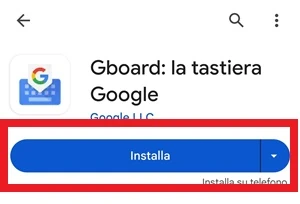
- Cerca una tastiera nel Play Store che vuoi usare al posto di Microsoft SwiftKey. Puoi trovarne diverse e con caratteristiche differenti. In questo esempio si suppone che tu voglia usare Gboard, una tastiera molto diffusa su Android e già familiare a molti utenti. Scarica quindi la tastiera Gboard sul tuo smartphone toccando il pulsante Installa

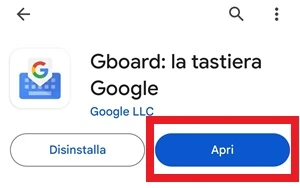
- Apri Gboard dalla sua pagina del Play Store toccando il pulsante Apri

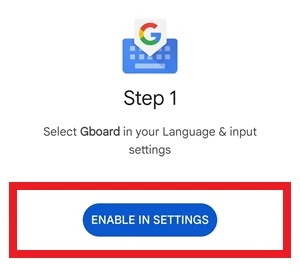
- Premi Enable in Settings nella schermata che ti viene mostrata

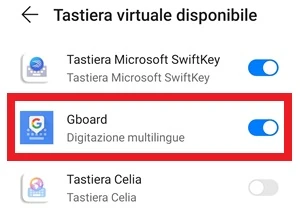
- Attiva Gboard nella voce Tastiera virtuale disponibile usando l’interruttore che trovi di fianco al suo nome

- Torna indietro con la freccia in alto a sinistra
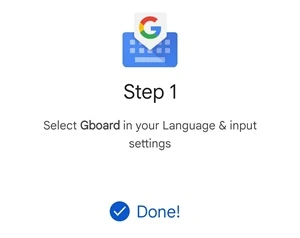
 e ti verrà mostrata la schermata che vedi sotto, con lo Step 1 finito

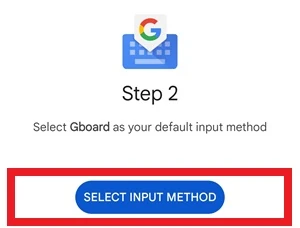
- Scorri lateralmente da destra verso sinistra e apri la schermata da cui puoi impostare la nuova tastiera, poi premi il pulsante Select Input Method

- Seleziona Gboard dal fondo della schermata con un tocco

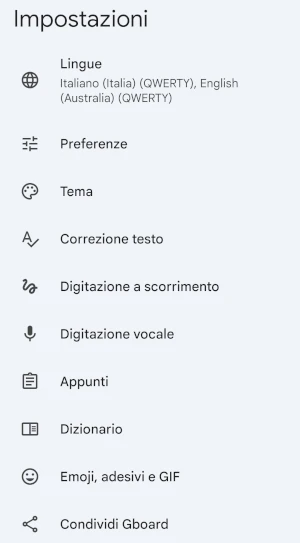
- Apri un’app da cui puoi visualizzare la tastiera e vedrai che Gboard sarà attiva al posto della Microsoft SwiftKey. Dopo la selezione verrai anche rimandato alla pagina delle impostazioni della tastiera

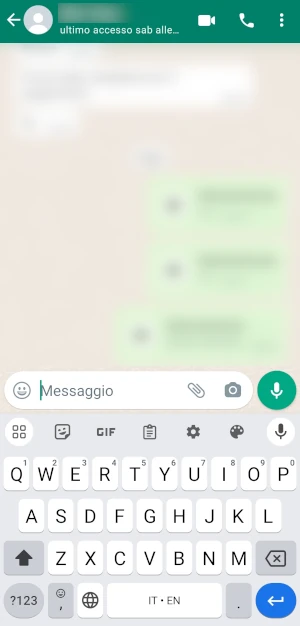
- Controlla la tastiera in una chat o in qualsiasi altra app compatibile: nell’esempio qui sotto la nuova tastiera compare in WhatsApp

 e ti verrà mostrata la schermata che vedi sotto, con lo Step 1 finito

Se vuoi scegliere qualsiasi tastiera
Se non vuoi usare Gboard, puoi passare a un’altra tastiera in modo più generale entrando nelle impostazioni di Android. Questo metodo è utile anche se hai scaricato una tastiera diversa, come la Led Keyboard, e vuoi impostarla come predefinita al posto di SwiftKey.
- Apri Impostazioni dal tuo smartphone. Si tratta dell’app con l’ingranaggio

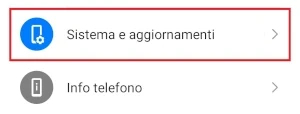
- Tocca Sistema e aggiornamenti dopo aver scorsa la schermata delle impostazioni verso il basso

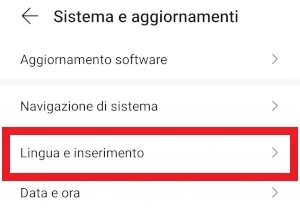
- Apri Lingua e inserimento

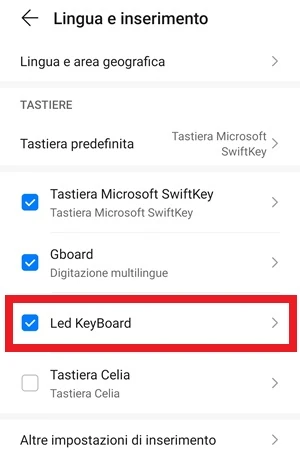
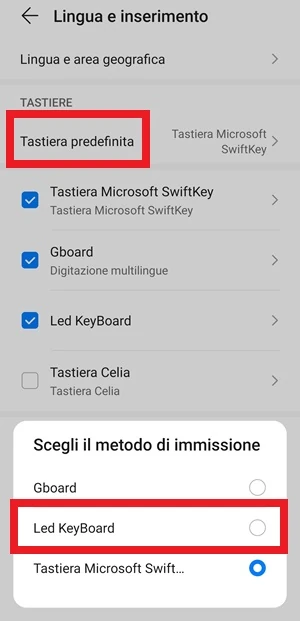
- Spunta la tastiera che vuoi rendere disponibile tra quelle installate sul telefono; in questo esempio va selezionata la Led Keyboard

- Imposta Tastiera predefinita e scegli la tastiera che vuoi usare al posto della SwiftKey da Scegli il metodo di immissione; in questo esempio la tastiera selezionata è la Led Keyboard

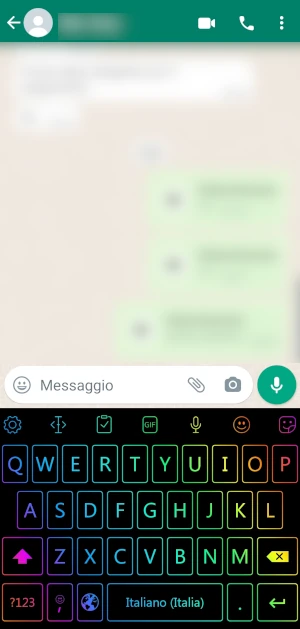
- Apri un’app da cui puoi visualizzare la tastiera ed eccola comparire pronta all’uso. Nell’immagine qui sotto la Led KeyBoard è visibile in una chat di WhatsApp


Ovviamente puoi passare da una tastiera all’altra che hai installato sul tuo smartphone Android in qualsiasi momento, seguendo di nuovo questi passaggi.
Errori comuni e limiti
Il passaggio non va sempre a buon fine al primo tentativo solo perché hai installato l’app dal Play Store. Se la tastiera non compare, nella maggior parte dei casi manca ancora l’attivazione in Tastiera virtuale disponibile oppure non è stata scelta come Tastiera predefinita. Questo è il punto che molti saltano, e infatti SwiftKey continua a restare attiva.
Un altro limite pratico è che puoi installare più tastiere, ma il telefono ne usa una sola come predefinita. Le altre restano disponibili, però devi cambiare manualmente la selezione ogni volta che vuoi usarle.
Se dopo il cambio la tastiera non si comporta come previsto o smette di comparire nelle app, può essere utile fare anche un controllo più ampio: in questi casi puoi leggere cosa fare se non non funziona la tastiera dello smartphone Android.
Quando conviene e quando no
Se vuoi passare a Gboard, il primo metodo è quello più diretto perché ti guida dall’installazione fino alla selezione finale. Se invece hai già scaricato un’altra tastiera e vuoi solo impostarla come predefinita, il secondo percorso dalle impostazioni è più adatto.
In pratica: prima installi la tastiera che ti interessa, poi la attivi e infine la scegli come metodo di immissione. Se ti fermi a metà, il cambio non sarà completo e continuerai a vedere SwiftKey.
Domande Frequenti
Posso tornare a SwiftKey dopo averla sostituita?
Sì. Basta riaprire gli stessi menu e selezionare di nuovo SwiftKey come tastiera predefinita.
Devo per forza usare Gboard?
No. Gboard è solo l’esempio del primo metodo. Il secondo procedimento funziona con qualsiasi tastiera che hai già installato.
Perché la tastiera non cambia anche se ho installato l’app?
Perché l’installazione da sola non basta: devi anche attivarla e impostarla come tastiera predefinita.
Posso tenere più tastiere sullo stesso Huawei?
Sì, puoi installarne diverse. Però una sola resta attiva come predefinita, quindi per cambiare devi rifare la selezione nelle impostazioni.
Se non vedo la tastiera tra le opzioni, cosa devo controllare?
Di solito il problema è che non è stata abilitata nella voce Tastiera virtuale disponibile oppure non è stata selezionata da Scegli il metodo di immissione.