
Cosa fare se la tastiera Gboard non traduce le parole scritte [GUIDA]
Punti chiave
Se Gboard non traduce le parole che scrivi, di solito il blocco nasce da una di queste cause: la funzione non è stata aperta nel modo giusto, manca la connessione Internet, l’app ha un bug temporaneo oppure i file interni sono in conflitto. Conviene partire dai controlli più semplici e arrivare solo dopo a cache e dati, perché l’ultimo passaggio resetta davvero la tastiera. Un errore comune è cercare la traduzione come se fosse già visibile in primo piano: su Gboard va attivata manualmente. Il limite reale, invece, è che la funzione dipende da Google traduttore e da una rete disponibile.

- Gboard traduce in tempo reale solo dopo aver aperto il traduttore dal menu della tastiera.
- Se la traduzione non parte, prima controlla Internet e poi la versione dell’app.
- Un malfunzionamento temporaneo di Google traduttore può bloccare tutto anche senza altri errori.
- Cancellare la cache è un passaggio leggero; cancellare i dati, invece, riporta Gboard allo stato iniziale.
Come risolvere se la tastiera Gboard non traduce le parole scritte
Attiva il traduttore istantaneo
Per tradurre in tempo reale quello che digiti con Gboard non basta aprire la tastiera: la funzione va richiamata manualmente. Nell’esempio qui sotto uso WhatsApp, ma il percorso è lo stesso in qualsiasi app in cui puoi scrivere un testo.
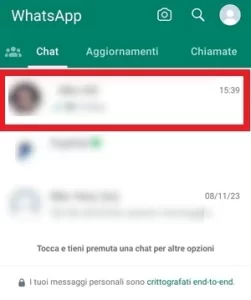
- Apri l’app in cui puoi digitare un testo, per esempio il browser che usi per navigare oppure un’app di messaggistica istantanea come WhatsApp. In questa guida usiamo proprio WhatsApp e, quindi, tocca la sua icona specifica.

- Scegli una chat in cui vuoi scrivere le parole con la traduzione automatica in tempo reale usando Gboard.

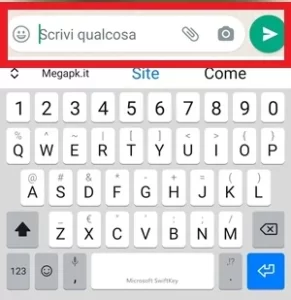
- Tocca la barra in cui digiti le parole.

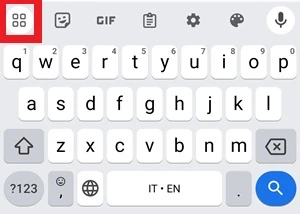
- Tocca il menu con le quattro caselle che trovi sopra la tastiera, tutto a sinistra, proprio come nell’immagine sotto.

- Apri Traduttore, cioè l’icona con la scritta Traduttore, e premici sopra con il dito.

- Imposta le lingue nella barra che compare sopra Gboard: scegli la lingua di partenza e quella in cui vuoi tradurre le parole che digiti. Poi scrivi il testo e vedrai la traduzione in tempo reale nella barra in cui inserisci i messaggi su WhatsApp.

- Invia il messaggio come faresti normalmente toccando l’apposito pulsante verde


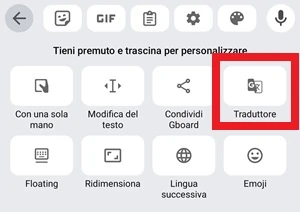


Questa è la procedura per attivare il traduttore automatico delle parole che digiti in un’app usando la tastiera Gboard. Se però la funzione smette di funzionare oppure non riesci proprio a vederla, puoi provare le soluzioni qui sotto.
Riavvia lo smartphone
Il primo tentativo, e spesso anche il più rapido, è riavviare lo smartphone quando Gboard non traduce in automatico le parole scritte. Può trattarsi di un problema di poco conto nella tastiera di Google, e un riavvio veloce può bastare per riportare la traduzione istantanea al normale funzionamento.
Controlla la connessione Internet
Gboard ha bisogno che lo smartphone sia connesso a Internet per tradurre le parole che scrivi. Se la rete non è disponibile, compare un messaggio di avviso che te lo segnala chiaramente.
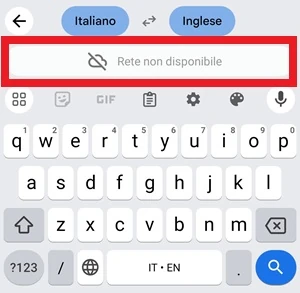
In questo caso basta riattivare la connessione: nel giro di pochi secondi puoi tornare a usare il traduttore istantaneo di Google senza altre modifiche.
Aggiorna Gboard
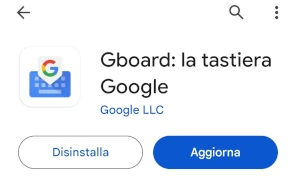
Verifica anche di avere installata l’ultima versione di Gboard rilasciata da Google. Un’app vecchia può contenere bug che bloccano la traduzione istantanea oppure non avere ancora una funzione resa disponibile da poco.
- Apri il Play Store e vai alla pagina di download di Gboard.
- Tocca Aggiorna, se visualizzi questo pulsante, per installare sul tuo smartphone Android l’ultima versione rilasciata dell’app.

- Prova l’app aprendo un’app in cui vuoi tradurre ciò che scrivi con Gboard e verifica se tutto funziona. Se la traduzione in tempo reale continua a non partire, passa alla soluzione successiva.
Attendi un po’
Se hai scritto delle parole ma non vengono tradotte, il problema potrebbe dipendere da Google traduttore. Gboard si appoggia proprio a quel servizio per tradurre in tempo reale quello che digiti, quindi un malfunzionamento temporaneo può bloccare tutto. Aspetta da qualche minuto a qualche ora e poi controlla di nuovo: in genere, quando c’è un problema lato Google traduttore, viene risolto il prima possibile.
Cancella la cache
La cache serve a velocizzare l’apertura e l’uso delle app, ma se i file temporanei si danneggiano o entrano in conflitto tra loro possono comparire malfunzionamenti. Questo vale anche per Gboard: una cache problematica può impedirle di tradurre in tempo reale le parole digitate. La buona notizia è che, cancellandola, i file temporanei verranno ricreati e questa volta in modo corretto.
Per cancellare la cache dell’app Gboard segui questi passaggi:
- Apri Impostazioni toccando l’icona dell’app Impostazioni del telefono.

- Vai su App > App oppure App > Gestione app, o su una voce simile, perché il nome può cambiare leggermente in base all’interfaccia utente in uso.

- Seleziona Tutte le app, se non è già impostato, così puoi visualizzare tutte le applicazioni installate sullo smartphone. Poi usa la barra di ricerca in alto oppure scorri l’elenco in ordine alfabetico, cerca Gboard e toccala per aprire la schermata delle informazioni dell’applicazione.

- Tocca Memoria dalla nuova pagina Informazioni applicazione.

- Tocca Cancella cache per eliminare i file temporanei contenuti al suo interno.





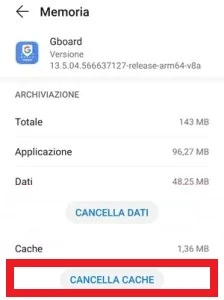
Dopo aver cancellato la cache dell’app Gboard, apri una qualsiasi applicazione in cui puoi digitare un testo, fai comparire la tastiera e verifica se la traduzione istantanea funziona di nuovo.
Elimina anche i dati
Se cancellare la cache non è bastato, puoi provare a cancellare anche i dati dell’app Gboard. Leggi in modo più dettagliato cosa succede quando elimini i dati di un’app: nel caso di Gboard, il risultato è un reset completo, con l’app riportata allo stato in cui si trova alla prima apertura. Se questa cosa non ti preoccupa, puoi procedere molto facilmente seguendo gli stessi passaggi usati per svuotare la cache, ma stavolta dovrai premere il pulsante con scritto Cancella dati invece di Cancella cache. Dopo aver eliminato i dati dell’app, apri Gboard e controlla se adesso riesci a usare la traduzione istantanea per le parole che digiti.
Errori comuni e limiti
Il problema non è sempre un guasto vero e proprio. Spesso la funzione è semplicemente nascosta finché non la apri dal menu con le quattro caselle, oppure non parte perché il telefono non è connesso a Internet. Anche una versione vecchia dell’app può creare blocchi o rendere instabile la traduzione. Tieni presente anche il limite più importante: se Google traduttore ha un problema temporaneo, Gboard non può fare molto finché il servizio non torna disponibile. La cancellazione della cache è un intervento leggero, mentre la cancellazione dei dati è più radicale e va usata solo quando i tentativi precedenti non hanno funzionato.
Quando conviene e quando no
Nella maggior parte dei casi conviene seguire l’ordine delle soluzioni senza saltare i passaggi: prima attivazione corretta, poi connessione Internet, aggiornamento dell’app e attesa di un possibile problema temporaneo lato Google traduttore. Se il difetto continua, il riavvio dello smartphone è il controllo più semplice e meno invasivo. La cache si può cancellare senza particolari rischi; i dati, invece, azzerano davvero Gboard, quindi ha senso arrivarci solo dopo aver provato tutto il resto. In pratica, se la traduzione non si sblocca con questi passaggi, la soluzione più efficace resta provare ogni controllo nell’ordine in cui li hai letti.
Domande Frequenti
Perché Gboard non mostra subito il traduttore?
Perché non è una funzione visibile da subito: devi aprirla manualmente dal menu della tastiera con le quattro caselle.
Cosa significa quando compare il messaggio sulla rete non disponibile?
Vuol dire che Gboard non può tradurre perché lo smartphone non è connesso a Internet. Basta riattivare la rete per riprovare.
Se aggiorno Gboard ma non cambia niente, cosa faccio?
Passa ai controlli successivi: aspetta un po’, cancella la cache e, solo se serve, cancella anche i dati.
Cancellare i dati di Gboard elimina la tastiera dal telefono?
No, non la elimina. Però la riporta allo stato iniziale, come se l’app fosse stata aperta per la prima volta.
Posso usare il traduttore di Gboard anche in altre app oltre a WhatsApp?
Sì, puoi usarlo in qualsiasi applicazione in cui sia possibile digitare testo, non solo in WhatsApp.