
Perché Waze non parla su Android? Ecco tutte le soluzioni per risolvere il problema [GUIDA]

Punti chiave
Se Waze non parla più su Android, quasi mai c’è una sola causa. In alcuni casi il problema è banale, in altri dipende dalle impostazioni dell’app, da un aggiornamento difettoso o persino dall’altoparlante del telefono.

- La prima cosa da controllare è il volume: spesso Waze funziona, ma il telefono è impostato troppo basso per far sentire la voce guida.
- Dentro l’app può essere stato disattivato l’audio della navigazione, quindi non basta alzare il volume dello smartphone.
- Se non senti nulla nemmeno con altre app, come YouTube, il limite non è Waze ma il diffusore del dispositivo.
- Quando una soluzione non basta, conviene andare per ordine: riavvio, aggiornamento, cache e, solo alla fine, reinstallazione.
- Se continui a guidare senza voce guida, devi guardare la mappa di continuo: in auto è una distrazione reale e poco comoda.
Come risolvere perché Waze non parla su Android
Alza il volume dello smartphone
Il volume della guida vocale di Waze può sembrare assente anche quando l’app non ha alcun guasto. Succede semplicemente perché l’audio del telefono è troppo basso e la voce del navigatore non si sente.
In questi casi il controllo va fatto direttamente dal bilanciere del volume. Alzalo fino a ottenere un livello ben udibile; quando usi Waze, conviene spesso impostarlo al massimo, soprattutto se viaggi con il finestrino aperto o in un ambiente rumoroso.
Controlla i suoni di Waze
A volte il problema non è il telefono, ma l’app stessa: la guida vocale può essere stata disattivata oppure il volume della voce guida può essere stato azzerato. Qui la correzione passa dalle impostazioni di Waze.
- Apri Waze toccando la sua icona.

- Controlla l’icona con l’altoparlante sbarrato vicino al tempo stimato per la meta: se compare, significa che l’audio dell’app è stato disattivato.

- Tocca l’icona dell’altoparlante sbarrato per riattivare la voce di Waze; vedrai aprirsi un menu da cui puoi scegliere se tenere l’audio acceso oppure lasciare attivi solo gli avvisi. Se vuoi sentire le indicazioni vocali, seleziona l’audio acceso e poi premi OK.

- Apri Più opzioni sui suoni e, nella schermata Voci e suoni, seleziona Attivo per far tornare la voce guida; imposta anche Volume Guida vocale al massimo.




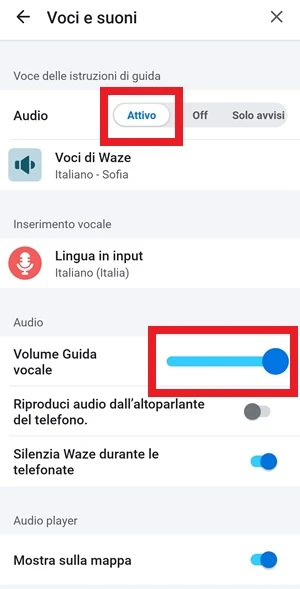
Puoi arrivare alle stesse impostazioni anche con un percorso alternativo, utile se preferisci muoverti dal menu principale dell’app.
- Apri Waze con un tocco della sua icona
 .
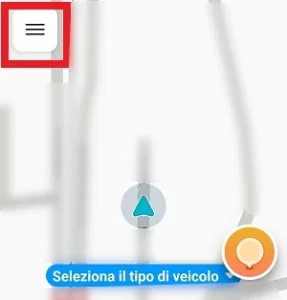
. - Tocca il menu con le tre linee in orizzontale
 per accedervi.

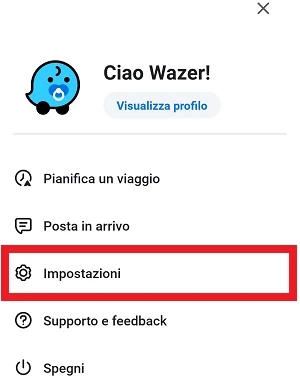
- Apri Impostazioni.

- Tocca Voci e suoni.

- Verifica l’audio e assicurati che la voce guida sia attiva e che il volume sia impostato al massimo.
 .
. per accedervi.

Riavvia il telefono
Quando un problema riguarda l’elettronica, anche uno smartphone, spesso un semplice riavvio basta a sistemare piccoli malfunzionamenti temporanei. Nel tuo caso potrebbe essere proprio questo a far tornare la voce di Waze.
- Premi il tasto di riavvio dello smartphone e, dal menu di spegnimento, tocca il pulsante per riavviare il dispositivo.

- Verifica Waze e controlla se il navigatore ha ripreso a parlare mentre indichi una destinazione sulla mappa.

Aggiorna Waze all’ultima versione
Come succede con molte app Android, anche Waze può avere un bug. In certi casi il difetto viene corretto con una nuova versione, quindi ha senso controllare se è disponibile un aggiornamento.
- Apri il Play Store e vai alla pagina di Waze.
- Scarica l’aggiornamento se trovi una nuova versione disponibile.
- Controlla la voce dopo l’aggiornamento e verifica se il bug della versione precedente è stato corretto.
Controlla l’altoparlante del telefono
Se non senti l’audio in Waze, ma nemmeno in altre app come YouTube, e non arriva neppure il tono delle notifiche, il sospetto si sposta sull’altoparlante del dispositivo. In questo caso, anche con il volume al massimo, il problema non dipende dall’app.
Per approfondire il controllo, puoi seguire anche la guida che spiega cosa fare se non funziona l’altoparlante su Android.
Svuota la cache di Waze
La cache rende Waze più rapido nell’apertura e nel caricamento delle schermate, ma se i file temporanei si danneggiano possono comparire anomalie, compresa l’impossibilità di sentire la voce guida. Svuotarla è una delle correzioni più utili perché l’app ricrea da sola i file necessari mentre la usi.
- Apri Impostazioni del tuo smartphone.

- Scorri verso il basso e tocca la voce App > App (o Gestione app).

- Cerca Waze in Tutte le app usando la barra di ricerca in alto oppure scorrendo l’elenco fino alla lettera W.

- Premi Memoria.

- Svuota la cache toccando il pulsante Cancella cache.

- Riavvia lo smartphone.
- Apri Waze, inserisci un luogo da raggiungere e verifica se adesso la voce si sente.




Reinstalla Waze se il problema continua
Se le soluzioni precedenti non hanno funzionato e Waze continua a non parlare, puoi cancellare e reinstallare l’app. Tieni presente che, dopo la reinstallazione, dovrai reimpostare tutti i settaggi che avevi modificato in precedenza.
- Disinstalla Waze dallo smartphone.
- Reinstalla l’app e attendi il completamento del download.
- Concedi i permessi richiesti quando apri di nuovo l’app.
- Prova la voce guida inserendo con la barra dedicata un luogo che vuoi raggiungere.
Errori comuni e limiti
Il fraintendimento più frequente è pensare che il guasto sia sempre nell’app. In realtà, se il volume del telefono è basso o l’audio di Waze è stato disattivato, la soluzione è immediata e non serve andare oltre.
Allo stesso modo, se non senti nessun suono neppure da altre applicazioni, Waze non è il vero colpevole: in quel caso il limite è hardware e va controllato lo speaker del dispositivo.
Un altro punto da non sottovalutare è la cache. Quando i file temporanei si danneggiano, l’app può comportarsi in modo anomalo anche se fino a poco prima funzionava senza problemi.
Quando conviene e quando no
Nella maggior parte dei casi conviene partire dalle verifiche più semplici: volume, audio interno di Waze e riavvio del telefono. Sono i controlli più veloci e spesso risolvono subito il problema.
Se però la voce continua a mancare, il passo successivo è aggiornare l’app e svuotare la cache. Solo se anche questo non basta ha senso passare alla reinstallazione completa.
Quando nessuna app riproduce suoni, invece, non serve insistere con Waze: il problema è quasi certamente l’altoparlante del telefono e bisogna intervenire su quello.
Il punto è questo: a volte basta un semplice riavvio, altre volte il problema era solo un volume abbassato o l’audio dell’app disattivato. Se il navigatore torna a parlare, hai risolto senza passaggi inutili; se non torna, i controlli più profondi diventano inevitabili.
Domande Frequenti
Perché Waze si vede ma non si sente?
Di solito perché il volume del telefono è troppo basso oppure perché la guida vocale è stata disattivata nelle impostazioni di Waze. Le due cose vanno controllate separatamente.
Se YouTube funziona, posso escludere il problema dell’altoparlante?
In gran parte sì. Se l’audio arriva da altre app e manca solo in Waze, è più probabile un’impostazione dell’app, un bug o la cache danneggiata.
Devo reinstallare Waze subito?
No, è l’ultima strada da provare. Prima ha più senso controllare volume, suoni dell’app, riavvio, aggiornamento e cache.
Svuotare la cache può davvero far tornare la voce guida?
Sì, perché se i file temporanei sono corrotti Waze può iniziare a comportarsi in modo anomalo. Eliminare la cache permette all’app di ricreare i file funzionanti.
Dopo la reinstallazione devo rifare le impostazioni?
Sì, se avevi modificato qualche settaggio prima della cancellazione, dovrai impostarlo di nuovo dopo aver reinstallato Waze.