
Cosa fare se Facebook da browser non apre i post con la connessione dati su Android [GUIDA]

Punti chiave
- Se Facebook da browser si apre con il Wi-Fi ma non con la connessione dati, il blocco riguarda quasi sempre la rete mobile o un caricamento troppo lento.
- Il segnale tipico è questo: la home continua a scorrere, ma post, commenti, richieste di amicizia, like, Reels e Market restano bloccati.
- Un errore comune è pensare che il problema sia per forza di Facebook in generale: in molti casi, invece, la causa è una connessione troppo lenta o ancora agganciata a una rete debole come la 2G.
- La modalità di risparmio dei dati può aiutare, ma ha anche un effetto concreto: riduce la qualità di foto e video quando navighi con la rete mobile.
Come risolvere Facebook da browser che non apre i post con la connessione dati su Android
Facebook si usa da anni sia da smartphone sia da computer, con Wi-Fi o connessione dati. Molti utenti su Android preferiscono il browser invece dell’app, perché permette di visitare i profili, scrivere nei commenti sotto i post e, in diversi casi, consumare meno batteria. L’app resta la soluzione più completa, ma se dal browser la home carica mentre post, pagine, gruppi e altri contenuti non si aprono appena passi ai dati mobili, il problema va cercato nella connessione o in alcune impostazioni del social.

Come si presenta il problema
Se sul tuo smartphone Android usi Facebook dal browser con la connessione dati, ma non riesci a visualizzare nessun contenuto quando provi ad aprirlo, salvo la home che invece scorre e carica senza problemi, l’uso del social diventa davvero frustrante.
Puoi vedere ciò che viene pubblicato nella home di Facebook, ma non riesci ad aprire:
- I post su cui puoi anche leggere i commenti
- Le nuove richieste di amicizia
- Chi ha messo i like a un post
- I nuovi Reels
- Il market
In pratica, a parte la home, tutto il resto rimane grossomodo bloccato su Facebook da browser, ma solo quando usi la connessione dati. Se passi alla connessione Wi-Fi, il problema sparisce all’istante. Considera anche che, quando il problema si manifesta con i dati mobili, lo vedi solo su Facebook da browser, mentre tutti gli altri siti funzionano normalmente. Se non sai da dove cominciare, prova le soluzioni qui sotto nell’ordine in cui compaiono.
Controlla la connessione internet
Se non riesci ad aprire un post, una pagina Facebook o un gruppo mentre sei connesso tramite browser e connessione dati, la prima cosa da fare è verificare lo stato della connessione internet. Se il telefono ha una connessione molto lenta, l’apertura dei contenuti può diventare praticamente infinita. Controlla di avere un buon segnale e prova dal browser ad aprire un sito web qualsiasi o a fare una ricerca con il motore che usi di solito.
Se anche gli altri siti impiegano troppo tempo a caricarsi, è probabile che ci sia un problema nella connessione dati.
- Apri un sito web dal browser o fai una ricerca con il motore che usi di solito e verifica se navighi senza attese anomale.
- Riavvia i dati mobili scorrendo dall’alto verso il basso e disattivando, poi riattivando, l’interruttore della connessione dati del telefono.

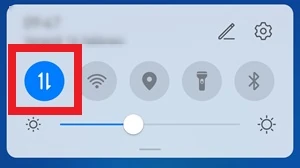
Una volta riavviata la connessione dati, prova di nuovo ad aprire Facebook e controlla se post e pagine si caricano senza attese infinite anche dal browser. Se il problema continua, passa alla soluzione successiva.
Verifica la rete in uso
Forse non sei collegato a una rete veloce come 4G+ o 5G, ma stai usando la 2G: in quel caso Facebook da browser può diventare estremamente lento. Controlla la barra di stato in alto; se vedi una E vicino alle tacche della rete, significa proprio questo.

Se è così, devi passare subito a una rete più veloce come la 4G, oppure alla modalità automatica così da usare la 4G quando disponibile.
- Apri Impostazioni.

- Premi su Rete mobile.

- Vai su Dati mobili.

- Seleziona la SIM attiva e, da modalità rete preferita, scegli la rete 4G oppure quella automatica, così la 4G verrà impostata da sola quando disponibile.


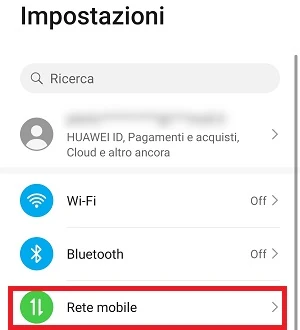
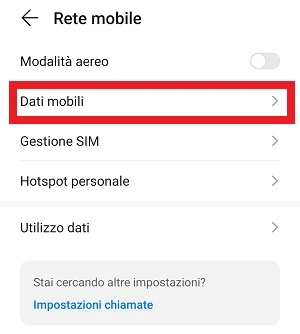
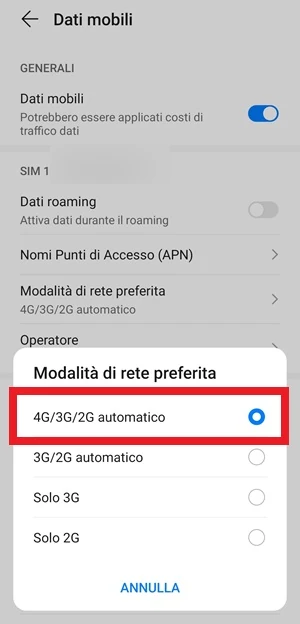
Una volta passata a una rete più veloce, dovresti riuscire a caricare i contenuti di Facebook dal browser molto più rapidamente.
Riavvia lo smartphone
Se spegnere e riaccendere la connessione dati non ha risolto il problema nell’apertura di post e pagine su Facebook da browser, la mossa successiva è riavviare lo smartphone. Qualcosa potrebbe essere andato in tilt lato software, ma un semplice riavvio può risolvere il blocco in modo facile e veloce.
- Riavvia il telefono tenendo premuto il tasto di spegnimento e, quando compare il menu sullo schermo, tocca il pulsante per riavviare il dispositivo.


Quando il telefono si è riavviato correttamente, apri il browser e accedi a Facebook, poi verifica se adesso riesci ad aprire post e altri contenuti senza dover aspettare troppo. Purtroppo, in alcuni casi, neanche il riavvio basta: se succede, prova la soluzione successiva.
Attendi se il blocco continua
A volte non devi fare nulla, se non aspettare un po’. Il problema può risolversi da solo senza intervenire. Non è chiaro il motivo, ma può capitare che, usando la connessione dati, Facebook da browser si impalli e continui a caricare solo i contenuti della home, mentre post, commenti, pagine e gruppi restano irraggiungibili perché il caricamento sembra non finire mai.
Attendi da qualche minuto a qualche ora: in certi casi tutto torna normale da solo, anche se purtroppo il problema può ripresentarsi più avanti. Nel frattempo, se puoi, usa la connessione Wi-Fi così da continuare a usare Facebook dal browser del telefono Android senza blocchi.
Attiva la modalità di risparmio dei dati
Se continui ad avere difficoltà nell’aprire qualsiasi contenuto che scorri su Facebook dal browser con la connessione dati, dai post alle pagine fino ai gruppi, oppure se tocchi l’icona dei messaggi o dei like ma l’attesa non finisce mai, potrebbe servirti attivare la modalità di risparmio dei dati nelle impostazioni del social. Questa opzione riduce la qualità di foto e video quando usi la connessione mobile, ma può anche sbloccare il caricamento infinito di post, pagine e gruppi da browser.
Per attivare il risparmio dati su Facebook procedi così:
- Apri il browser e vai su Facebook.
- Tocca il menu
 che trovi in alto a destra della schermata.

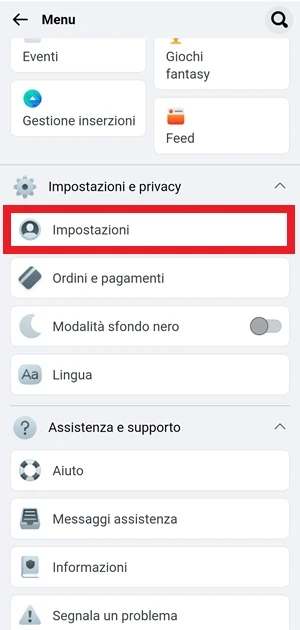
- Scorri verso il basso e tocca la voce Impostazioni.

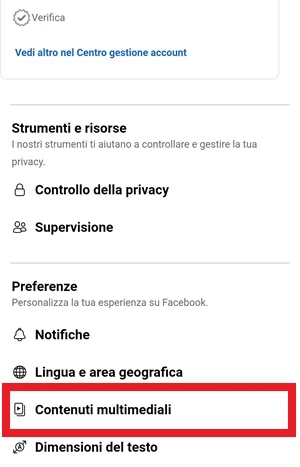
- Apri Contenuti multimediali dopo aver scrolled ancora verso il basso.

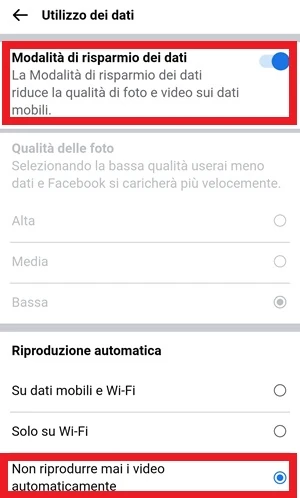
- Attiva il risparmio dati usando l’interruttore vicino a Modalità di risparmio dei dati. Ti consiglio anche di impostare la riproduzione automatica dei video su Non riprodurre mai i video automaticamente.

- Torna alla home di Facebook e verifica se adesso riesci a caricare post, commenti, pagine e altri contenuti.
 che trovi in alto a destra della schermata.

Errori comuni e limiti
Se Facebook da browser si blocca solo con la connessione dati, non dare per scontato che il guasto sia dell’account o del telefono in generale. Il contrasto più utile da osservare è questo: su Wi-Fi tutto funziona, mentre con i dati mobili restano fermi solo i contenuti di Facebook. In quel caso la causa è spesso nella rete o nella modalità con cui il browser carica i contenuti.
Un altro limite reale è la copertura: se la SIM è agganciata a una rete 2G, anche i tentativi più semplici possono diventare lentissimi. E se il problema è temporaneo lato Facebook, un riavvio o il risparmio dati potrebbero non bastare subito. Inoltre, la modalità di risparmio dati può migliorare il caricamento, ma abbassa la qualità multimediale.
Quando conviene e quando no
Se il problema compare solo su Facebook da browser e gli altri siti funzionano, conviene partire da controllo della connessione, verifica della rete mobile e attivazione del risparmio dati. Se invece noti lentezza anche fuori da Facebook, il punto non è il social: serve prima sistemare la connessione dati. Quando il telefono è su 2G o il segnale è debole, passare a 4G o 5G è la correzione più concreta. Se invece tutto resta bloccato per un periodo breve e poi si sblocca da solo, ha più senso aspettare e usare il Wi-Fi nel frattempo.
Domande Frequenti
Perché Facebook da browser si blocca solo con la connessione dati?
Di solito perché la rete mobile è lenta, instabile oppure agganciata a una connessione troppo debole come la 2G. Se con il Wi-Fi funziona subito, il problema non è necessariamente Facebook in sé.
Devo per forza usare l’app Facebook per risolvere?
No. La guida si concentra proprio su Facebook da browser su Android, quindi puoi provare a risolvere senza passare all’app. In molti casi basta sistemare rete, riavvio o risparmio dati.
La modalità di risparmio dei dati cambia davvero qualcosa?
Sì, soprattutto quando il caricamento va in blocco o diventa infinito. Tieni però presente che riduce la qualità di foto e video sulla connessione mobile.
Cosa significa se vedo la E nella barra di stato?
Vuol dire che il telefono sta usando una rete molto lenta, in genere la 2G. In quel caso Facebook da browser può caricarsi con grande difficoltà e conviene passare a 4G o alla rete automatica.
Se il problema torna dopo poco, che cosa devo pensare?
Può essere un malfunzionamento temporaneo di Facebook oppure una rete mobile instabile. Se succede spesso, il punto da controllare per primo resta la qualità della connessione dati.