
Come risolvere Play Store “Elemento non trovato. Riprova”
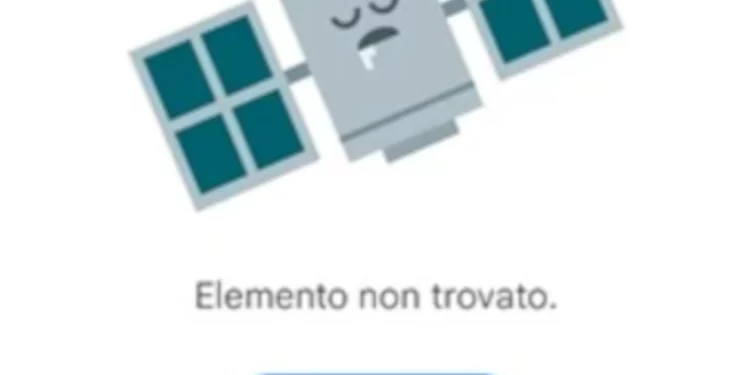
Il Play Store è il market ufficiale di Google per Android e, negli anni, ha ricevuto aggiornamenti grafici e funzionali pensati per offrire più contenuti e una maggiore sicurezza. Proprio per questo, però, a volte può comparire un messaggio insolito: “Elemento non trovato. Riprova”. Di solito succede quando si prova ad aprire il Play Store dalle informazioni dell’app, cioè da Dettagli app, come se fosse una normale applicazione da controllare o aggiornare.

La strada giusta non è insistere su quella schermata: bisogna entrare direttamente nell’app Play Store e verificare da lì se è disponibile un aggiornamento. Un errore comune è pensare che Dettagli app funzioni anche per il Play Store esattamente come per le altre app. Il limite reale è che, in questo caso, la pagina può non essere raggiungibile oppure rimandare altrove, quindi il pulsante Riprova non risolve il problema.
Quando il Play Store mostra “Elemento non trovato. Riprova”
Quando compare la scritta
Per semplicità qui parlerò di smartphone, ma i passaggi valgono anche sui tablet Android. Il messaggio appare soprattutto quando apri il Play Store dalle Impostazioni, in particolare da Dettagli app, nel tentativo di raggiungerlo come se fosse un’app qualsiasi.
- Apri Impostazioni del telefono. Riconosci facilmente l’icona perché di solito è rappresentata da un ingranaggio al suo interno.

- Entra in App e tocca App oppure Gestione app, a seconda della tua interfaccia utente.

- Cerca Play Store nell’elenco delle applicazioni. Puoi usare la barra di ricerca in alto oppure scorrere verso il basso in ordine alfabetico fino a trovare il market di Google.

- Apri Dettagli app dalla scheda del Play Store, quindi scorri verso il basso e tocca la voce Dettagli app.

- Controlla l’errore: a questo punto dovrebbe comparire la schermata “Elemento non trovato. Riprova”.

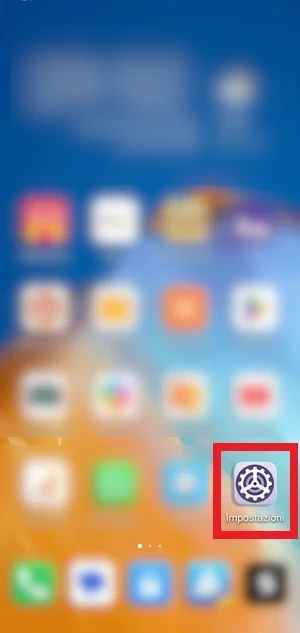
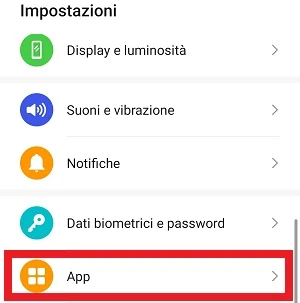

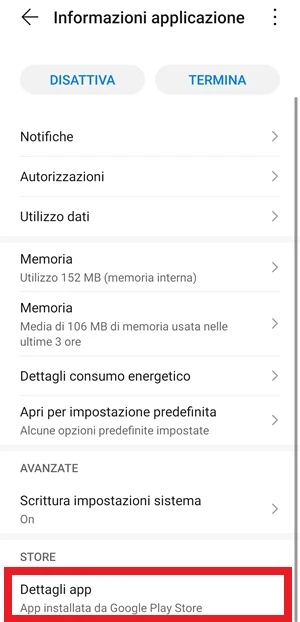
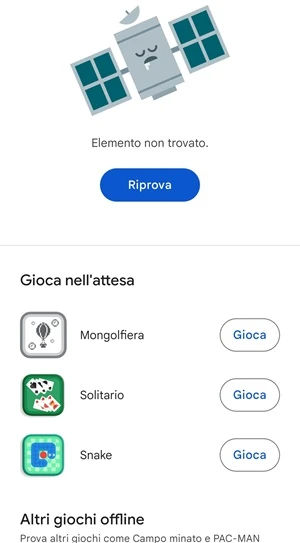
Quando fai lo stesso passaggio con un’app normale, di solito si apre la pagina di download del Play Store, da cui puoi procedere con l’aggiornamento se disponibile, con l’apertura oppure con la disinstallazione dell’app. Se invece l’app arriva da un market alternativo, toccando Dettagli app vieni rimandato a quel market e non a Google. Con il Play Store, invece, compare l’errore, e la stessa cosa succede anche se provi ad accedere a un’app installata sul telefono ma non più presente nella piattaforma Play Store.
Come si vede nell’immagine di esempio, se tocchi Riprova non riuscirai comunque ad accedere al Play Store. E se il tuo obiettivo era aggiornarlo, questo non è il metodo corretto da seguire.
Aggiornare il Play Store nel modo giusto
Nel caso del Play Store, se volevi controllare se è disponibile una nuova versione da scaricare, devi aprire direttamente l’app e cercare l’aggiornamento dalle sue impostazioni. In generale il market di Google si aggiorna da solo all’ultima versione rilasciata, in modo automatico e senza bisogno di interventi manuali, ma puoi comunque verificare se è disponibile un download.
- Apri Play Store toccando la sua icona.

- Tocca il profilo in alto a destra, cioè la tua immagine di profilo.

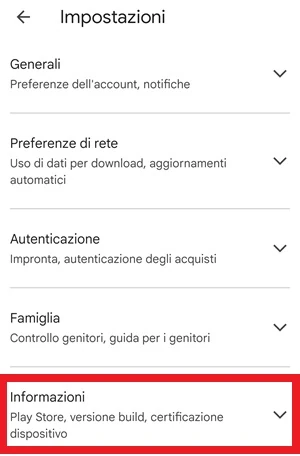
- Apri Impostazioni dal menu che compare sullo schermo.

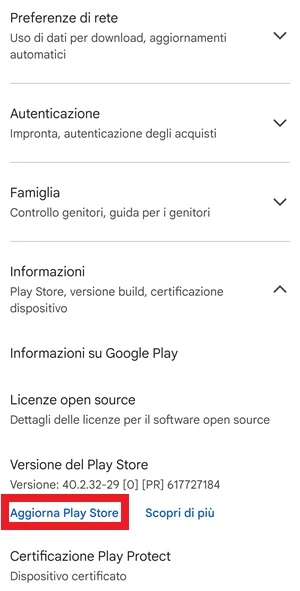
- Espandi Informazioni con un tocco e controlla la voce Versione del Play Store, sotto la quale dovrebbe comparire anche Aggiorna Play Store.

- Tocca Aggiorna Play Store per verificare se è presente un nuovo aggiornamento da scaricare.

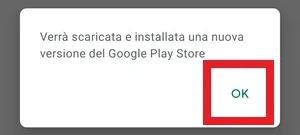
- Conferma il download se compare il messaggio che indica che verrà scaricata e installata una nuova versione del Play Store. Premendo su Ok puoi avviare il download.

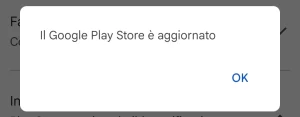
- Verifica il risultato: una volta aggiornato il Play Store, oppure se non era disponibile alcun download nuovo, sullo schermo comparirà il messaggio Il Google Play Store è aggiornato.


Errori comuni e limiti
Il punto più importante è questo: Dettagli app è utile per molte applicazioni, ma non è il percorso giusto per gestire il Play Store stesso. Per questo motivo la schermata “Elemento non trovato. Riprova” non indica per forza un guasto del telefono.
- Se l’app è stata scaricata da un market alternativo, Dettagli app porta al market di origine e non alla pagina di Google Play.
- Se l’app non è più disponibile nel Play Store, lo stesso errore può comparire anche per lei.
- Premere Riprova non sblocca la situazione: la schermata resta uguale e non apre la pagina del market.
- Se il Play Store è già aggiornato, non vedrai un nuovo download, ma soltanto il messaggio che indica che è aggiornato.
Quando conviene e quando no
Conviene controllare manualmente il Play Store quando vuoi sapere se è già uscita una nuova versione o quando hai il dubbio che l’aggiornamento automatico non sia ancora arrivato. Non conviene, invece, usare la scorciatoia da Dettagli app sperando di arrivare direttamente alla scheda del Play Store: in quel caso, molto spesso, ottieni soltanto l’errore.
In pratica, se il problema continua, la soluzione più efficace resta aprire il Play Store, entrare nelle sue impostazioni interne e verificare lì la versione disponibile.
Domande Frequenti
Perché compare “Elemento non trovato. Riprova” quando apro Dettagli app?
Succede perché stai tentando di aprire la scheda del Play Store da un percorso che, per quel market, non funziona come per le altre app. Non è il classico caso di applicazione mancante: è proprio il collegamento che non porta alla pagina giusta.
Posso aggiornare il Play Store da Dettagli app?
No. Per il Play Store devi entrare direttamente nell’app e controllare la voce Aggiorna Play Store dalle sue impostazioni.
Cosa devo fare se tocco Riprova ma non cambia nulla?
Niente di diverso: è normale che la schermata resti invariata. In questo caso devi chiudere tutto e usare la procedura corretta dall’app Play Store.
La procedura è diversa su tablet?
No, la logica è la stessa. Cambia solo l’aspetto dell’interfaccia, ma i passaggi da seguire restano quelli.
Se vedo “Il Google Play Store è aggiornato” devo fare altro?
No, significa che non è disponibile un’altra versione da scaricare in quel momento. Puoi fermarti lì.