
Cosa fare se YouTube mostra “Nessun dispositivo trovato” con il Chromecast
YouTube si può usare dall’app sullo smartphone, dal browser e, quando tutto funziona come deve, anche sulla TV tramite Chromecast. È proprio questa la parte più comoda: il video parte dal telefono, ma lo guardi sul grande schermo del televisore. Il problema nasce quando provi ad attivare il cast e l’app resta in ricerca senza trovare nulla, mostrando il messaggio “Nessun dispositivo trovato”.

Cosa fare se YouTube mostra “Nessun dispositivo trovato” con il Chromecast: Punti chiave
- Se YouTube non trova il Chromecast, la causa più frequente è una configurazione incompleta oppure una rete diversa tra telefono e dispositivo Google.
- Prima di pensare a un guasto, conviene controllare alimentazione, connessione e versione dell’app: spesso il blocco dipende da dettagli molto pratici.
- In alcuni casi basta riavviare il Chromecast o svuotare la cache di YouTube per far tornare il collegamento.
- Non tutte le soluzioni funzionano da sole: se il Chromecast non è sulla stessa rete del telefono, il cast non può partire nemmeno se l’app è aggiornata.
Come risolvere “Nessun dispositivo trovato” con il Chromecast
Assicurati che il Chromecast sia configurato
Il Chromecast, dopo essere stato collegato alla TV, va anche configurato. Se questo passaggio non è stato completato, quando provi a collegare YouTube al televisore l’app può mostrare l’errore che ti avvisa che non è stato trovato alcun dispositivo.
Se non hai ancora configurato il Chromecast, ti consiglio di leggere la guida che spiega come procedere. Se invece il Chromecast è già configurato ma il problema riguarda solo YouTube, puoi passare alla soluzione successiva.
Controlla che telefono e Chromecast usino la stessa rete
Quando nell’app YouTube compare il messaggio “Nessun dispositivo trovato” al termine della ricerca, molto spesso smartphone e Chromecast non sono collegati alla stessa rete internet. È importante che i due dispositivi siano sulla stessa connessione Wi-Fi oppure sulla stessa rete dati tramite hotspot, altrimenti non riescono a comunicare tra loro.
In quel caso YouTube continua a segnalare che non è stato trovato alcun dispositivo, proprio come nell’immagine di esempio sotto.
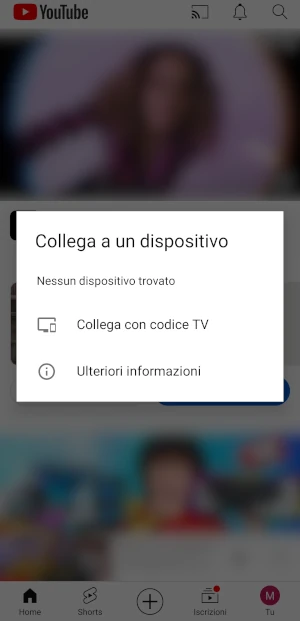
Accertati quindi che entrambi i dispositivi usino la stessa identica rete internet, quindi prova a fare un nuovo tentativo di collegamento toccando l’icona Cast  .
.
Verifica che il Chromecast sia alimentato
Il Chromecast deve essere collegato a una presa USB della TV oppure a un alimentatore esterno per funzionare. Se il dispositivo di Google non è alimentato, quando tocchi l’icona Cast dall’app YouTube non verrà trovato nessun dispositivo.
Assicurati quindi che il Chromecast sia correttamente alimentato dalla corrente elettrica, altrimenti il collegamento non può andare a buon fine.
Riavvia il Chromecast
Il Chromecast può essere alimentato tramite una presa a muro oppure tramite una porta USB del televisore. In entrambi i casi ti conviene spegnerlo e riaccenderlo. Se usa un alimentatore esterno, basta scollegarlo e ricollegarlo dopo alcuni secondi. Se invece è collegato direttamente a una porta USB della TV, puoi spegnere e riaccendere il televisore per togliere alimentazione al Chromecast e riavviarlo.
Quando il Chromecast si sarà riavviato, prova di nuovo a collegarti dall’app YouTube tramite l’icona Cast che trovi in alto nella pagina del video. Se tutto è andato bene, il contenuto dovrebbe tornare a comparire sul televisore.
Aggiorna l’app YouTube
Se il messaggio “Nessun dispositivo trovato” compare quando provi a collegare YouTube al Chromecast, vale la pena controllare anche la versione dell’app. Potrebbe esserci un bug oppure potresti usare una versione molto vecchia, non più pienamente compatibile con il Chromecast.
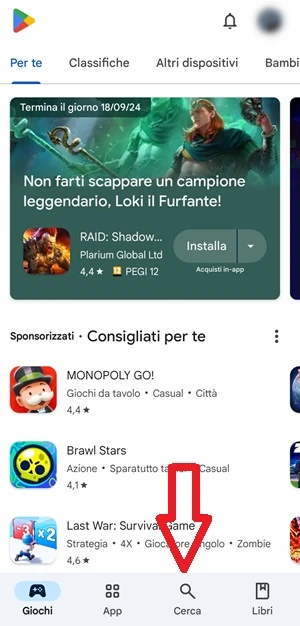
- Apri il Play Store e cerca l’app YouTube aiutandoti con la barra di ricerca in alto

- Tocca Aggiorna se visualizzi il pulsante “Aggiorna” per scaricare l’ultima versione dell’app

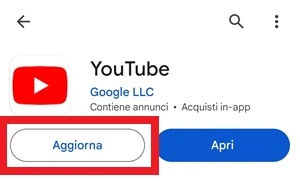
Così hai la certezza di usare una versione con le funzioni più recenti e con i bug delle versioni precedenti già corretti. Se il problema dipendeva da un’app non aggiornata, a questo punto dovresti riuscire a visualizzare i video di YouTube sullo schermo della TV.
Cancella la cache di YouTube
La cache può creare problemi ad alcune funzioni di YouTube e impedire all’app di trovare un Chromecast a cui connettersi. In questi casi svuotarla può sbloccare la situazione.
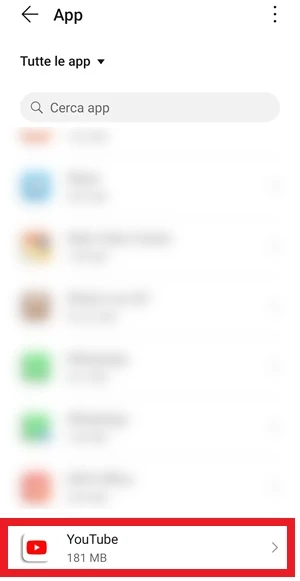
- Apri l’app Impostazioni del telefono

- Vai su App > App (o Gestione app)

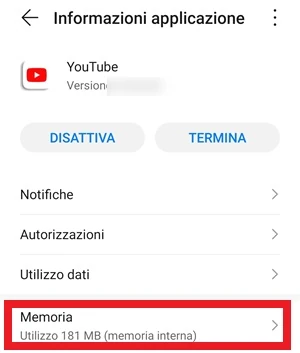
- Seleziona YouTube dall’elenco di Tutte le app quando la trovi

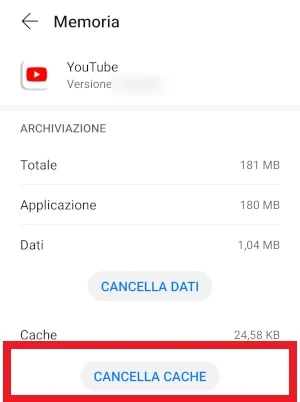
- Apri Memoria

- Premi Cancella cache



Errori comuni e limiti da tenere presenti
Il caso più frequente resta quello in cui telefono e Chromecast non sono sulla stessa rete: per esempio, il telefono usa la connessione dati mentre il dispositivo Google è collegato al Wi-Fi di casa. In questa situazione YouTube non può individuare il Chromecast, anche se il resto sembra funzionare correttamente.
Un altro limite pratico è l’alimentazione. Se il Chromecast è spento o non riceve corrente, la ricerca dall’app non può andare a buon fine. Anche l’app YouTube, se è vecchia o ha una cache danneggiata, può continuare a mostrare il messaggio di errore nonostante il dispositivo sia presente.
Quando conviene e quando no
Prima conviene sempre partire dalle verifiche più semplici: configurazione del Chromecast, stessa rete, alimentazione e riavvio. Sono i controlli che risolvono più spesso il problema senza toccare altro.
Se invece il Chromecast non è stato configurato, le altre prove servono a poco finché non completi quel passaggio. Lo stesso vale quando telefono e Chromecast restano su reti diverse: finché non li metti sulla stessa connessione, YouTube continuerà a non trovare nulla. Quando questi due punti sono a posto, ha senso passare all’aggiornamento dell’app e alla pulizia della cache.
Domande Frequenti
Perché YouTube non trova il Chromecast anche se la TV è accesa?
Di solito perché il Chromecast non è alimentato correttamente, non è configurato oppure non è collegato alla stessa rete del telefono.
Devo per forza usare la stessa rete Wi-Fi?
Sì, oppure la stessa rete dati tramite hotspot. Se telefono e Chromecast non sono sulla stessa connessione, non riescono a comunicare.
Aggiornare YouTube basta sempre?
No. L’aggiornamento può risolvere bug o problemi di compatibilità, ma se il Chromecast è spento o sulla rete sbagliata il messaggio continuerà a comparire.
La cache può davvero bloccare il cast?
Sì, può interferire con alcune funzioni dell’app e impedire a YouTube di individuare il Chromecast.
Se riavvio il Chromecast, devo rifare tutto da capo?
No, in genere basta riavviarlo e poi riprovare il collegamento dall’icona Cast nell’app YouTube.