
Come risolvere nell’app Very Mobile “Qualcosa è andato storto” [GUIDA]

Punti chiave
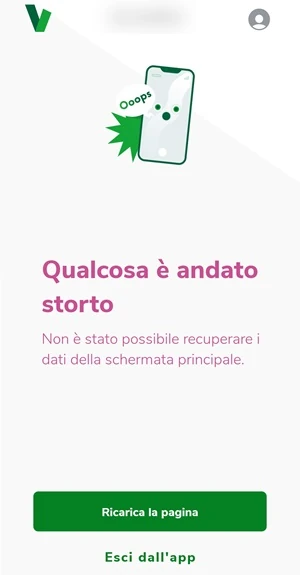
- Se nell’app Very Mobile compare il messaggio “Qualcosa è andato storto” insieme a “Non è stato possibile recuperare i dati della schermata principale”, il problema riguarda il caricamento della Home.
- Quando succede, non riesci a vedere l’offerta attiva, i GB rimasti, le nuove offerte, la ricarica SIM e le altre informazioni utili legate alla tua linea.
- Il primo errore comune è insistere subito con “Ricarica la pagina”: a volte basta, ma se il blocco è più serio non cambia nulla.
- Il limite da mettere in conto è questo: se il guasto dipende dai server Very Mobile, sul telefono non puoi fare molto oltre ad attendere che il servizio torni disponibile.
Come risolvere nell’app Very Mobile “Qualcosa è andato storto”
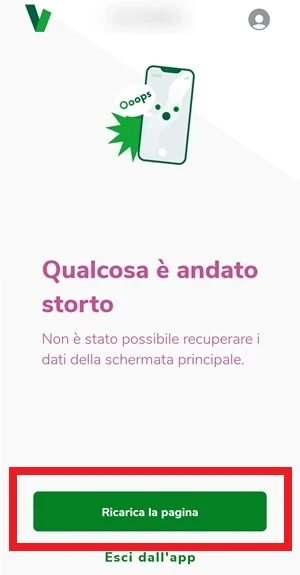
Il messaggio compare quando tocchi l’icona dell’app e, invece della schermata principale, vedi la scritta “Qualcosa è andato storto. Non è stato possibile recuperare i dati della schermata principale”. In alcuni casi il pulsante “Ricarica la pagina” basta a sbloccare tutto, ma può anche succedere che il caricamento non parta comunque.

Se anche dopo vari tentativi la Home non si apre, conviene passare alle soluzioni che trovi qui sotto.
Attendi qualche ora
Nella maggior parte dei casi l’errore non dipende dal telefono, ma dall’operatore stesso. Probabilmente c’è qualcosa che impedisce di prelevare i dati dal server e l’app non riesce a mostrare la schermata principale.
In questo caso puoi solo aspettare che il problema venga sistemato dal team di Very Mobile. Prova di nuovo dopo qualche ora: spesso la situazione si risolve da sola. Se invece anche dopo aver atteso continui a non entrare nell’app, passa alle soluzioni successive.
Prova ad accedere con la connessione dati Very
Se stai aprendo l’app Very Mobile usando il Wi-Fi oppure la connessione dati di una seconda SIM presente sul telefono, prova a passare direttamente alla connessione dati Very per navigare su internet e ripetere l’accesso all’app dell’operatore.
Aggiorna l’applicazione
Potrebbe esserci un bug nell’app Very Mobile installata sul dispositivo, oppure potresti avere una versione troppo vecchia e non più pienamente compatibile con la tua versione di Android.
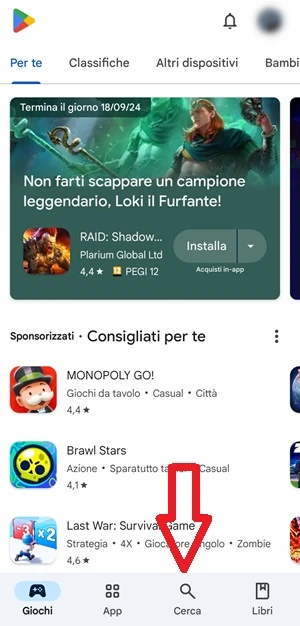
Controlla quindi subito se nel Play Store è disponibile un aggiornamento e, se c’è, installa l’ultima versione rilasciata seguendo questi passaggi:
- Apri l’app Play Store.

- Tocca l’icona con la lente che si trova nella home del Play Store in basso.

- Cerca Very Mobile usando la barra di ricerca in alto.
- Apri la pagina dell’app Very e, se visualizzi il pulsante “Aggiorna”, toccalo per installare la versione più recente disponibile.
- Verifica se, dopo l’aggiornamento, il messaggio che avvisa che qualcosa è andato storto compare ancora.

Esci dall’app e prova di nuovo l’accesso
Puoi provare a uscire dall’app Very Mobile se la schermata principale non si carica e tentare un nuovo accesso inserendo i dati richiesti quando usi il Wi-Fi o una connessione dati diversa da quella Very.
Se invece resti connesso a internet tramite la rete Very Mobile, dovresti accedere subito alla schermata principale dell’applicazione. Se però non succede e il messaggio continua a comparire, passa alla soluzione successiva.
Cancella la cache
Se nemmeno l’aggiornamento dell’app Very ha risolto il problema, prova a cancellarne la cache. In questo modo, se ci fosse qualche file corrotto, verrà rimosso e, se necessario, sostituito con un file funzionante quando riaprirai l’app.
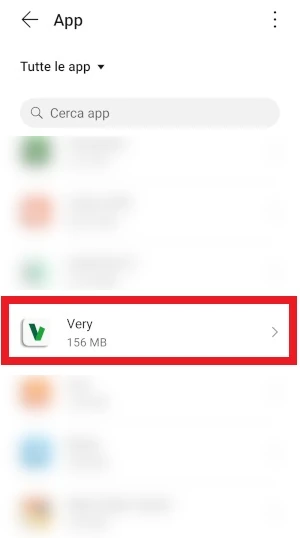
Per cancellare la cache dell’app Very Mobile procedi così:
- Tocca l’icona dell’app Impostazioni.

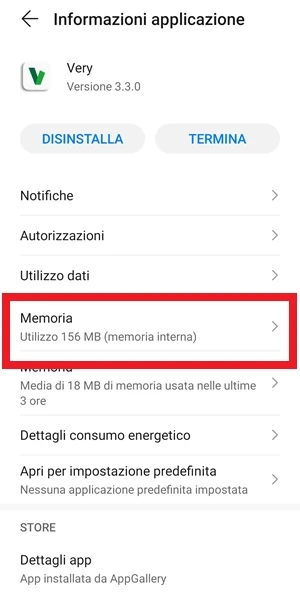
- Apri App > App oppure, a seconda dell’interfaccia del tuo smartphone, una voce simile come Gestione app. Entra poi nella sezione Tutte le app per vedere l’elenco completo delle applicazioni installate sul dispositivo e cerca Very Mobile.

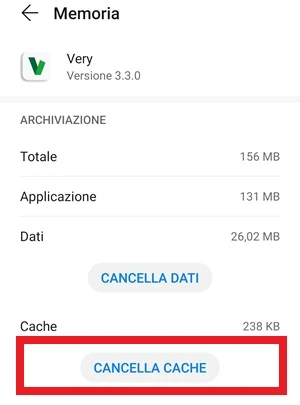
- Vai su Memoria.

- Premi il pulsante Cancella cache.

- Riapri l’app Very Mobile e controlla se ora riesci a caricare la schermata principale.

Riavvia lo smartphone
Qualcosa potrebbe aver mandato in tilt lato software l’app Very installata sul tuo smartphone Android, ma un riavvio del dispositivo può riportare tutto alla normalità. Riavviando il telefono riavvii anche il sistema operativo, quindi il software del device riparte da zero.
- Tieni premuto il tasto di avvio / spegnimento del telefono e, quando compare il menu, tocca il pulsante per il riavvio del dispositivo.


Dopo che lo smartphone si sarà riavviato, apri l’app Very Mobile e verifica se adesso viene caricata la schermata Home.
Errori comuni e limiti
Il problema più frequente è pensare che basti riprovare all’infinito con “Ricarica la pagina”. Se l’errore nasce dal servizio, il pulsante non può sbloccare la schermata principale.
Un altro caso tipico è usare una connessione diversa da Very Mobile e aspettarsi che l’app si apra comunque senza intoppi: se hai una rete più stabile o la SIM dati Very disponibile, vale la pena provarla perché può fare la differenza.
Resta poi il limite più importante: se il recupero dei dati dal server è bloccato lato operatore, aggiornare l’app, cancellare la cache o riavviare il telefono può non bastare. In quel caso la soluzione reale è solo attendere.
Quando conviene e quando no
Nella maggior parte dei casi conviene partire dall’attesa, soprattutto se l’errore compare all’improvviso e prima l’app funzionava normalmente. Se dopo qualche ora la schermata continua a non caricarsi, passa senza perdere tempo ai controlli più pratici: connessione dati Very, aggiornamento dell’app, uscita e nuovo accesso, cache e riavvio.
Il punto è questo: se il problema è temporaneo e dipende da Very Mobile, si risolve da solo; se invece è legato all’app o al telefono, uno dei passaggi sopra dovrebbe riportarti alla schermata principale. Provali uno alla volta, perché non sempre la stessa soluzione funziona per tutti.
Domande Frequenti
Perché l’app Very Mobile mostra “Qualcosa è andato storto”?
Di solito il messaggio appare quando l’app non riesce a recuperare i dati della schermata principale, spesso per un problema temporaneo del servizio o del caricamento della connessione.
Il pulsante “Ricarica la pagina” basta sempre?
No. In alcuni casi sblocca subito la Home, ma se l’errore dipende dai server o da un problema più stabile, il pulsante non cambia nulla.
Devo cancellare i dati dell’app o solo la cache?
In questa guida è indicato di cancellare la cache. Serve a rimuovere eventuali file temporanei corrotti senza intervenire in modo più invasivo.
Funziona anche se uso il Wi-Fi?
Sì, ma se il problema resta puoi provare a passare alla connessione dati Very Mobile, soprattutto se stai usando il Wi-Fi o i dati di una seconda SIM.
Quanto devo aspettare se il problema è dell’operatore?
Di solito bastano alcune ore. Se dopo l’attesa l’app continua a mostrare lo stesso errore, allora conviene provare le altre soluzioni una per una.