
Come svuotare la cache su Android per tutte le applicazioni

Punti chiave
- La cache raccoglie file temporanei che servono ad aprire le applicazioni più velocemente.
- Con il tempo questi file aumentano e occupano spazio prezioso nella memoria del dispositivo, facendo crescere il consumo di archiviazione.
- Per la cache esistono due strade: un’app come Zero Cleaner: clear cache oppure la cancellazione manuale dalle impostazioni, app per app.
- Il limite massimo consigliato per ogni applicazione non sempre viene rispettato dagli sviluppatori, quindi i file temporanei possono diventare più pesanti del previsto.
Come svuotare la cache su Android per tutte le applicazioni
Quando la cache si accumula, può occupare memoria utile senza dare un vantaggio reale all’utente. Svuotarla aiuta a recuperare MB preziosi, soprattutto se vuoi liberare spazio importante sul telefono. La scelta più rapida è usare un’app dedicata, ma se preferisci non affidarti a strumenti esterni puoi fare tutto dalle impostazioni del dispositivo.


Con Zero Cleaner: clear cache
Se vuoi svuotare la cache di più applicazioni in un colpo solo, Zero Cleaner: clear cache è una soluzione pratica. Richiede qualche passaggio in più all’inizio, perché devi installare l’app e concederle i permessi richiesti, ma poi ti permette di gestire la pulizia in modo centralizzato.
- Installa l’app Zero Cleaner: clear cache sul telefono e, per farlo, devi scaricarla dal Play Store.
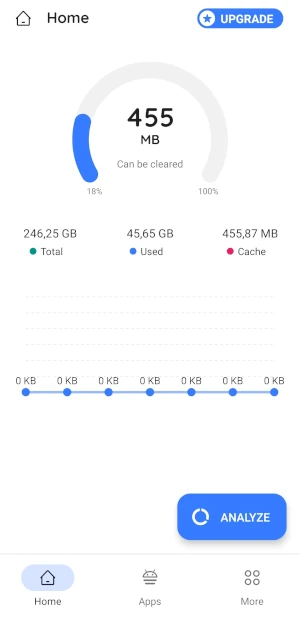
- Apri l’app una volta installata e concedi i permessi richiesti dall’applicazione.
- Tocca Analyze per avviare la scansione.

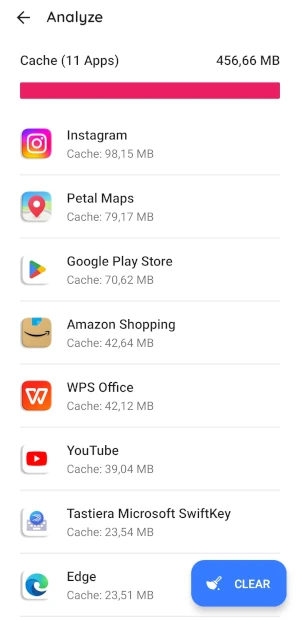
- Controlla la schermata con tutte le applicazioni per cui puoi svuotare la cache in un colpo solo.

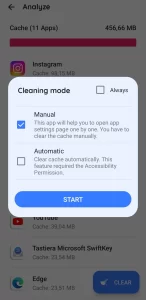
- Tocca Clear e ti verrà mostrata una nuova schermata. Decidi se vuoi che la cache venga rimossa in automatico dall’app oppure manualmente. Se non vuoi automatizzare la pulizia, è meglio eliminarla manualmente.

- Premi Start e la cache di tutte le applicazioni verrà svuotata automaticamente, una dopo l’altra. In questo modo verranno eliminati tutti i dati nella cache delle applicazioni, liberando memoria di archiviazione.
Senza app di terze parti
Se vuoi cancellare la cache di ogni singola applicazione senza usare app esterne, devi passare dalle impostazioni dello smartphone. Questa strada è più diretta dal punto di vista del controllo, ma richiede di intervenire un’app alla volta.
- Apri le Impostazioni del telefono.

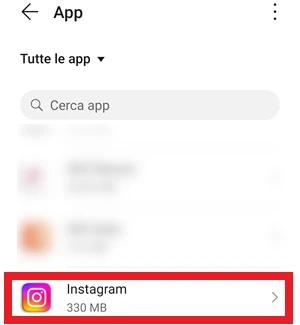
- Tocca App oppure Gestione app.

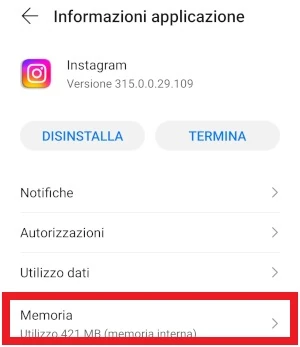
- Seleziona l’app di cui vuoi cancellare la cache, ad esempio Instagram.

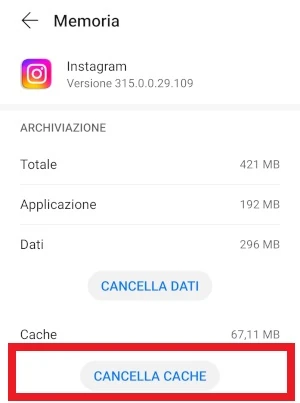
- Vai su Memoria.

- Premi Cancella Cache.



Errori comuni e limiti
Il primo limite da considerare è evidente: il metodo con Zero Cleaner richiede di installare un’app di terze parti e di concederle i permessi richiesti. Se non vuoi automatizzare la pulizia, puoi comunque scegliere la rimozione manuale quando premi Clear.
Il secondo limite riguarda il percorso dalle impostazioni: funziona bene, ma la cache va cancellata separatamente per ogni applicazione. Non è quindi il metodo più veloce se il tuo obiettivo è intervenire su molte app tutte insieme.
Su alcuni telefoni il menu può chiamarsi App oppure Gestione app, quindi il nome della voce può cambiare leggermente a seconda del dispositivo.
Quando conviene e quando no
Se vuoi liberare spazio in modo rapido su più applicazioni, la soluzione con Zero Cleaner è quella più comoda. Se invece preferisci non affidarti a strumenti esterni e vuoi tenere tutto sotto controllo, il passaggio da Impostazioni del telefono resta la scelta più lineare.
In pratica, conviene usare l’app quando cerchi velocità; conviene usare il metodo manuale quando non vuoi automatizzare la pulizia della cache. In entrambi i casi il risultato è lo stesso: i file temporanei vengono rimossi e la memoria di archiviazione torna a disposizione.
Domande Frequenti
Cos’è esattamente la cache su Android?
È un insieme di file temporanei che aiuta le applicazioni ad aprirsi più velocemente. Con il tempo, però, può occupare spazio utile sulla memoria del telefono.
Posso svuotare la cache di tutte le app senza entrare una per una nelle impostazioni?
Sì, con un’app come Zero Cleaner: clear cache puoi intervenire su più applicazioni in un solo passaggio. Se non vuoi usare app esterne, devi farlo manualmente per ogni singola applicazione.
Devo per forza automatizzare la pulizia con Zero Cleaner?
No. Dopo aver toccato Clear, puoi scegliere se rimuovere la cache in automatico oppure manualmente. Se non vuoi automatizzare la procedura, la scelta manuale è quella più adatta.
Perché su alcuni telefoni trovo “App” e su altri “Gestione app”?
Perché il nome del menu può cambiare in base al dispositivo e alla versione dell’interfaccia. Il percorso, però, resta lo stesso.
Cosa ottengo dopo aver cancellato la cache?
Vengono rimossi i dati temporanei delle applicazioni e si libera memoria di archiviazione. È utile soprattutto quando vuoi recuperare spazio prezioso sul device.