
Come installare le applicazioni dal file APK su Android

Punti chiave
- Un file APK è il pacchetto usato per distribuire e installare applicazioni su Android: contiene codice, risorse e metadati dell’app.
- Installare un APK direttamente serve quando l’app non si trova sul market Android, quando vuoi una versione precedente oppure quando lo sviluppatore la distribuisce solo in questo formato, ad esempio su alcuni blog, market alternativi al Play Store e forum come XDA.
- L’errore più comune è avviare l’installazione da un’app che non ha ancora il permesso necessario: in quel caso Android blocca il passaggio finché non autorizzi la fonte.
- Il limite reale è la sicurezza del file: prima di installarlo bisogna assicurarsi che l’APK sia pulito e non contenga virus o altri elementi che possano creare problemi allo smartphone.
Come installare le applicazioni dal file APK su Android
Con le versioni più recenti di Android, quando apri un file APK il sistema spesso mostra una richiesta di consenso per l’app che stai usando per avviare l’installazione. Se concedi il permesso, l’installazione parte subito. Se invece la finestra non compare, devi autorizzare manualmente l’app da cui lancerai il file.

Il file APK può arrivare sul telefono in due modi: tramite il browser Android oppure trasferendolo da un altro dispositivo, per esempio da PC a smartphone via USB, Wi-Fi o Bluetooth.
Abilita l’installazione da fonti esterne
Se la richiesta di consenso non appare da sola, devi prima permettere l’installazione di applicazioni provenienti da origini sconosciute, cioè non scaricate e installate dal Google Play.
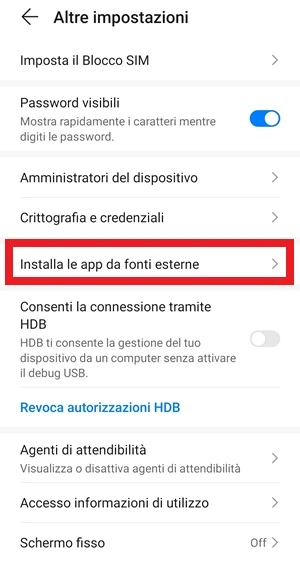
- Apri Impostazioni dallo smartphone e segui il percorso Impostazioni > Sicurezza > Altre impostazioni > Installa le app da fonti esterne.

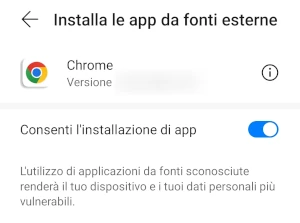
- Seleziona l’app con cui installerai il file APK, per esempio Chrome oppure File Manager, e attiva l’interruttore accanto a Consenti l’installazione di app. Nell’immagine di esempio il consenso è stato dato al browser Google Chrome.

Installazione da browser Android
Se hai trovato un sito da cui scaricare l’APK, puoi completare tutto direttamente dal browser. In questa modalità l’app installata comparirà poi nella lista insieme alle altre applicazioni.
- Avvia il download dal browser Android e attendi che sia terminato.
- Apri i download sempre dal browser e seleziona il file APK appena scaricato.
- Tocca il file e procedi con l’installazione; se prima non avevi autorizzato il browser, il sistema ti chiederà il consenso prima di continuare.
Installazione da PC verso Terminale Android
Se il file APK si trova già sul PC, devi trasferirlo sul terminale Android prima di installarlo. Per farlo serve un File Manager: va bene quello già presente sul dispositivo, ma puoi usare anche qualsiasi File Manager scaricabile dal Google Play.
- Prepara il File Manager sul terminale, usando quello del produttore oppure un’app compatibile scaricata dal Google Play.
- Collega i dispositivi con cavo USB, Wi-Fi o Bluetooth e scegli la cartella in cui salvare il file APK.
- Apri il File Manager sul dispositivo Android, cerca la cartella in cui hai trasferito l’APK, selezionalo e avvia l’installazione. Anche qui, se non avevi già dato il consenso, potrebbe essere richiesto di autorizzare l’installazione di app di terze parti prima di andare avanti.
Errori comuni e limiti
Il punto più delicato non è tanto l’installazione in sé, quanto il file che stai aprendo. Se l’APK non è affidabile, puoi esporti a problemi sul telefono dopo l’installazione, quindi la verifica del file viene prima di tutto.
Un altro caso frequente riguarda il permesso di installazione: su molti dispositivi recenti Android lo chiede automaticamente, ma se non compare devi passare dalle impostazioni e autorizzare l’app corretta. Senza quel passaggio, il file non parte.
Infine, ricorda che installare da APK è utile quando l’app non è disponibile sul Google Play, quando ti serve una versione precedente o quando lo sviluppatore distribuisce il pacchetto solo in formato APK. Non sostituisce però il controllo di sicurezza sul file.
Quando conviene e quando no
Conviene soprattutto quando vuoi installare un’app non presente sul market Android, recuperare una release precedente oppure usare un’app distribuita direttamente dallo sviluppatore senza passare da un negozio ufficiale. In questi casi l’APK è la strada più rapida.
Non basta invece scaricare il file e aprirlo alla cieca: se non sai da dove proviene, prima va controllato. In pratica, la procedura è semplice, ma funziona bene solo se il pacchetto è affidabile e se hai già autorizzato l’app giusta a installarlo.
Domande Frequenti
Perché Android mi chiede un permesso prima di installare un APK?
Perché l’installazione non arriva dal Google Play, ma da un’app esterna come il browser o il File Manager. Android ti chiede quindi di autorizzare quella sorgente prima di procedere.
Posso installare un APK anche dal File Manager?
Sì. Puoi trasferire il file sul telefono e poi aprirlo dal File Manager, sempre dopo aver dato il consenso all’app che gestisce l’installazione.
Se la finestra di consenso non compare, cosa devo fare?
Devi andare in Impostazioni e abilitare l’installazione da fonti esterne per l’app che userai, ad esempio Chrome o File Manager.
L’APK serve solo quando l’app non è sul Google Play?
No. È utile anche se vuoi installare una versione precedente oppure se lo sviluppatore distribuisce l’app solo in formato APK.
Come posso ricevere l’APK dal PC al telefono?
Puoi trasferirlo tramite cavo USB, Wi-Fi o Bluetooth, poi aprirlo dal File Manager sul dispositivo Android.