
Come cambiare DNS su Android [GUIDA]

Punti chiave
- Se il DNS del tuo operatore è lento, affollato o poco affidabile, cambiare server può migliorare sia la navigazione sia la stabilità della connessione ai siti.
- Con un DNS di terze parti puoi anche ottenere più privacy e, in alcuni casi, un filtro più efficace contro siti dannosi, phishing o contenuti indesiderati.
- Su Android 9 e versioni successive la modifica si fa a livello di sistema, quindi vale per tutte le reti; su Android 8.1 e precedenti, invece, devi configurarlo rete per rete.
- Un errore comune è pensare che basti cambiare DNS una sola volta su tutti gli smartphone: sui modelli più vecchi, o con certi metodi, il cambio non è globale e ha limiti precisi.
Come cambiare DNS su Android
Capita spesso di voler cambiare i DNS su Android per navigare con un server più affidabile, più veloce o più attento alla privacy. In altri casi il motivo è pratico: alcuni siti risultano bloccati, oscurati o non raggiungibili perché il DNS usato in quel momento non li risolve correttamente. Sostituendo il server DNS puoi quindi migliorare l’accesso alle pagine web e, in certe situazioni, risolvere proprio il problema di connessione al sito.

Di solito il telefono usa i DNS forniti dal proprio ISP, ma non è detto che siano la scelta migliore. Possono essere più lenti, meno sicuri o semplicemente meno efficienti rispetto a server di terze parti. I DNS pubblici, invece, possono offrire una navigazione più rapida e una protezione aggiuntiva: per esempio Cloudflare elimina entro 24 ore i dati sull’attività dei browser connessi, mentre OpenDNS può bloccare automaticamente siti dannosi o phishing.
Tra i server DNS più usati su Android ci sono Google, Cloudflare e OpenDNS:
- Google: 8.8.8.8 e 8.8.4.4
- Cloudflare: 1.1.1.1 e 1.0.0.1
- OpenDNS: 208.67.222.222 e 208.67.220.220
Il procedimento, però, cambia in base alla versione di Android installata sul telefono. Su Android 9 o successivo puoi impostare un DNS privato valido per tutte le reti. Su Android 8.1 e versioni precedenti, invece, la modifica va fatta separatamente per ogni rete Wi-Fi. Se vuoi anche agire sulla rete mobile, puoi farlo con un’app dedicata, ma in quel caso serve il ROOT.
Come cambiare i server DNS su Android 9 e versioni successive
Se hai uno smartphone con Android 9 o successivo, la procedura è piuttosto semplice e non richiede interventi per singola rete.
- Apri Impostazioni del tuo smartphone Android.
- Vai su Connessioni oppure su Altre connessioni.
- Tocca DNS Privato.
- Seleziona Configura il DNS Privato, se al momento è impostato su Automatico.
- Inserisci l’Hostname nella casella dedicata, usando un nome host TLS: ad esempio dns.google se vuoi usare i DNS di Google, oppure one.one.one.one se preferisci Cloudflare.
- Salva le modifiche premendo sul pulsante Salva, oppure torna indietro se il tasto non è presente.
Con questo metodo il DNS viene applicato automaticamente a tutte le reti a cui ti connetti per navigare.
Come cambiare i server DNS su Android 8.1 e versioni precedenti
Anche sui dispositivi con Android 8.1 o precedente puoi cambiare i DNS, ma la configurazione resta legata alla singola rete Wi-Fi. Questo significa che, se ti sposti spesso da una rete all’altra, dovrai ripetere l’operazione ogni volta.
- Apri Impostazioni sul tuo telefono Android.
- Seleziona Wi-Fi.
- Premi a lungo sulla rete Wi-Fi a cui sei connesso e che vuoi usare con i DNS personalizzati.
- Tocca Modifica rete e poi premi sulla freccia verso il basso accanto a Opzioni avanzate.
- Apri Impostazioni IP e scegli Statico.
- Inserisci i DNS primario e di backup nei campi DNS 1 e DNS 2: per esempio, con i DNS pubblici di Google devi inserire 8.8.8.8 in DNS 1 e 8.8.4.4 in DNS 2.
In questo caso lo smartphone riesce comunque ad acquisire in autonomia l’indirizzo IP e il gateway del router Wi-Fi dal server DHCP, ma il DNS va impostato manualmente per ogni rete che utilizzi.
Cambia i server DNS con l’app 3G/4G/Wifi DNS Settings
Se vuoi intervenire anche sulla rete Wi-Fi e sulla rete 3G/4G, puoi usare l’app 3G/4G/Wifi DNS Settings, disponibile tramite il link al Google play che trovi qui sotto. Questa soluzione funziona solo sui dispositivi Android con ROOT attivo.
- Scarica l’app 3G/4G/Wifi DNS Settings sul tuo smartphone, tenendo presente che per usarla servono i permessi di ROOT.
- Attiva il ROOT se necessario; in alcuni casi l’abilitazione dei permessi può avvenire solo dopo avere premuto Apply nell’app per installare i nuovi DNS.
- Apri l’app una volta che il ROOT è attivo.
- Scegli un DNS dall’elenco in alto a sinistra: trovi opzioni preimpostate come Google, Open DNS, Norton ConnectSafe e altre, ma puoi anche configurare manualmente i server che preferisci.
- Verifica i valori assegnati in automatico: se selezioni Google, ad esempio, compariranno DNS 1 8.8.8.8 e DNS 2 8.8.4.4.
- Prova la velocità con Test Network Speed, così puoi valutare il DNS anche in base alla rapidità di download; più il test è alto, più velocemente si apriranno i contenuti online.
- Premi Apply per applicare le modifiche al DNS.
- Controlla il risultato: a questo punto dovresti aver cambiato correttamente i DNS su Android.
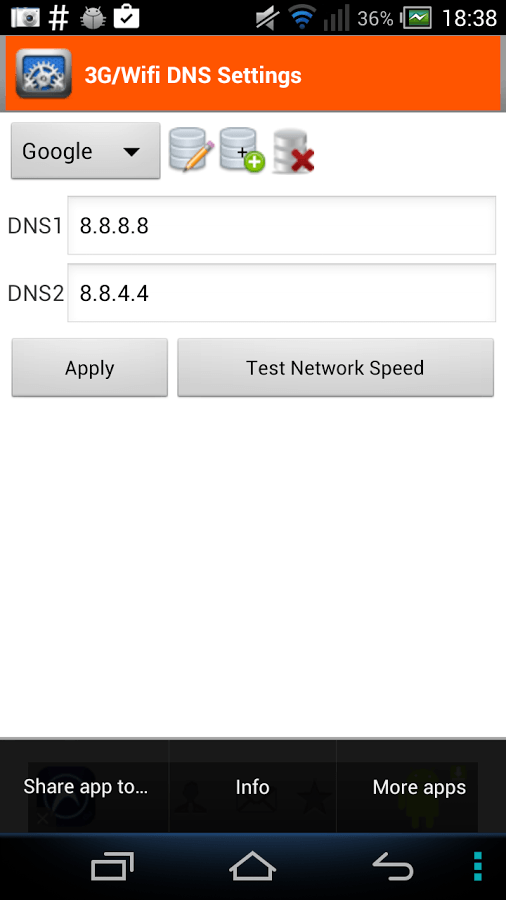
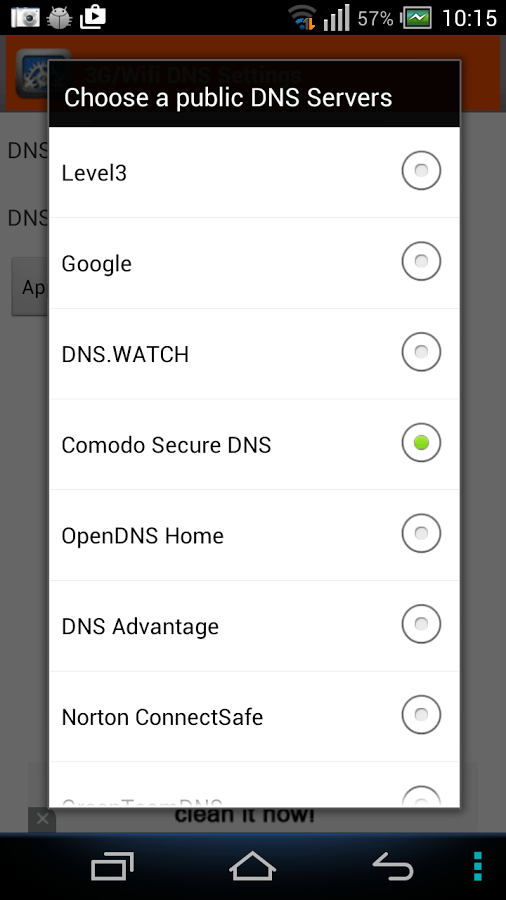
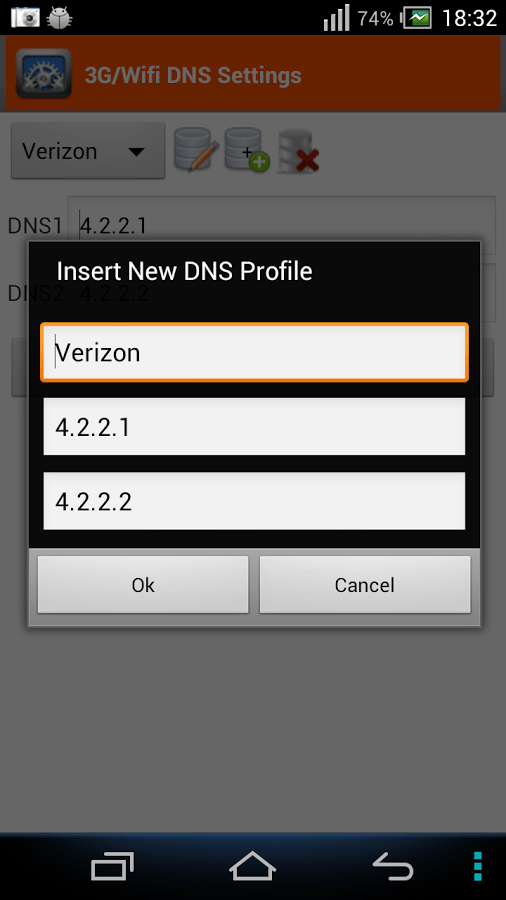
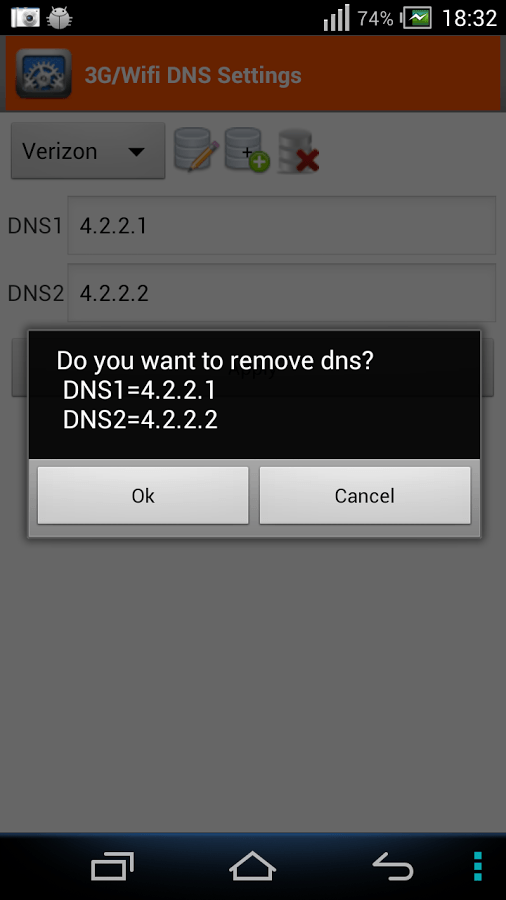
Con 3G/4G/Wifi DNS Settings puoi quindi modificare i DNS, aggiungerli, rimuoverli, aggiornarli e testarne anche la velocità.
Tieni presente che l’app va eseguita di nuovo se cambia l’indirizzo IP oppure se riavvii il dispositivo.
Errori comuni e limiti
Il vantaggio di cambiare DNS è reale, ma non va confuso con una soluzione universale. Se un sito non si apre per un motivo diverso dal DNS, come un problema di rete, il cambio server potrebbe non bastare. Inoltre, su Android 8.1 e versioni precedenti il DNS va reinserito per ogni rete Wi-Fi, quindi non ottieni una modifica globale come su Android 9 e successivi.
Un altro limite pratico riguarda l’app 3G/4G/Wifi DNS Settings: funziona soltanto con ROOT attivo e, dopo un cambio di IP o un riavvio, bisogna riaprirla. Per questo motivo, se hai Android 9 o successivo, il metodo dalle impostazioni del telefono resta in genere il più comodo e diretto.
Quando conviene e quando no
Conviene cambiare DNS quando vuoi migliorare privacy, affidabilità o velocità, oppure quando devi aggirare un blocco che dipende proprio dalla risoluzione DNS. Ha senso anche se il provider registra le query DNS e preferisci passare a un servizio di terze parti più trasparente.
Non è invece la strada migliore se cerchi una soluzione valida per ogni rete senza restrizioni: sui dispositivi più vecchi dovrai ripetere la configurazione, mentre l’app dedicata richiede ROOT. In pratica, se il tuo telefono supporta Android 9 o successivi, il DNS privato è la scelta più semplice; se hai una versione più vecchia, la modifica resta possibile ma meno comoda.
Domande Frequenti
Il cambio DNS migliora davvero la velocità?
Può farlo, soprattutto se il DNS del tuo ISP è lento o affollato. Non cambia la velocità della linea in sé, ma può ridurre i ritardi nella risoluzione dei siti.
Su Android 9 il DNS vale per tutte le reti?
Sì. Con il DNS Privato la configurazione viene applicata a livello di sistema, quindi resta attiva su tutte le reti a cui ti connetti.
Su Android 8.1 devo rifare tutto ogni volta?
Di fatto sì, perché il cambio DNS va impostato per ogni rete Wi-Fi. Se passi a un’altra rete, devi ripetere la procedura.
L’app 3G/4G/Wifi DNS Settings funziona senza ROOT?
No, funziona solo sui dispositivi con ROOT attivo. Inoltre, dopo un cambio di IP o un riavvio del telefono, va eseguita di nuovo.
Posso usare i DNS di Google o Cloudflare senza problemi?
Sì, sono tra i più usati proprio perché sono facili da configurare e molto diffusi. Google usa 8.8.8.8 e 8.8.4.4, mentre Cloudflare usa 1.1.1.1 e 1.0.0.1.