
Come fare il copia incolla del testo su Android [GUIDA]

Punti chiave
- Su Android puoi copiare non solo un testo intero, ma anche poche parole, una singola lettera, un simbolo, un numero e persino un carattere invisibile.
- Il metodo cambia in base alla versione del sistema: sulle versioni più recenti compaiono le voci Copia e Incolla, mentre sui dispositivi più vecchi spesso trovi delle icone senza etichetta.
- Se non vedi subito la voce giusta, in molti casi devi aprire il menu nascosto nei tre punti; se invece l’app blocca la selezione, il copia e incolla potrebbe non essere disponibile.
- Questa funzione ti evita di riscrivere tutto a mano, ma funziona solo nelle app compatibili: in alcuni giochi o schermate protette non si riesce proprio a usarla.
Come fare il copia incolla del testo su Android
Il copia incolla è una di quelle funzioni che prima o poi servono a tutti, sia su smartphone sia su tablet Android. Ti permette di prendere un pezzo di testo da un’email, da una pagina web, da un SMS, da una nota o da una chat e spostarlo dove ti serve, senza doverlo riscrivere parola per parola.

La cosa utile è che non devi per forza copiare solo un intero paragrafo: puoi selezionare anche poche parole, una lettera sola, un numero, un simbolo o perfino un carattere invisibile. Da questo momento, però, per semplicità farò riferimento soprattutto allo smartphone, anche se la procedura resta valida anche sui tablet con sistema operativo Android.
Metodo più recente: compaiono le voci “Copia” e “Incolla”
Questo è il metodo usato dalle versioni più recenti di Android. Funziona in modo abbastanza semplice: selezioni il testo, tocchi Copia e poi, nel punto in cui vuoi inserirlo, tocchi Incolla.
Se non sai come far apparire il menu, però, rischi di non riuscire a usare la funzione. Per questo conviene seguire i passaggi nell’ordine giusto, partendo dall’esempio più pratico: copiare un testo da una pagina web e incollarlo in una chat di WhatsApp.
Procedura passo-passo
- Apri il browser, ad esempio Chrome, visto che è quello preinstallato e più usato su Android; è probabile che venga usato anche da te.

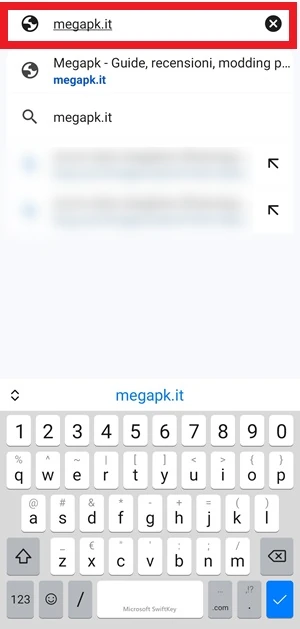
- Digita una ricerca nella barra del browser. Ad esempio puoi cercare il sito megapk.it per trovare una guida che ti aiuti a risolvere un problema.

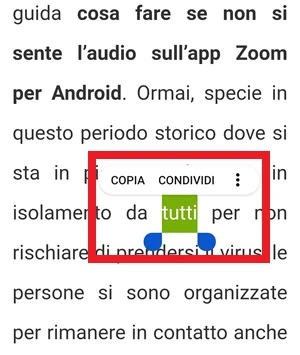
- Seleziona il testo che vuoi copiare dentro la pagina aperta: tieni premuto con il dito sulla parola o sulla parte che ti interessa e vedrai comparire una piccola finestra popup con le voci disponibili. Nell’esempio è stata premuta la parola “tutti”, che si è evidenziata automaticamente di verde; il colore può cambiare in base all’app. In primo piano compare la finestra popup da cui dovresti vedere la voce Copia, altrimenti potresti dover premere sui tre punti di lato
 e trovare lì la voce menzionata.

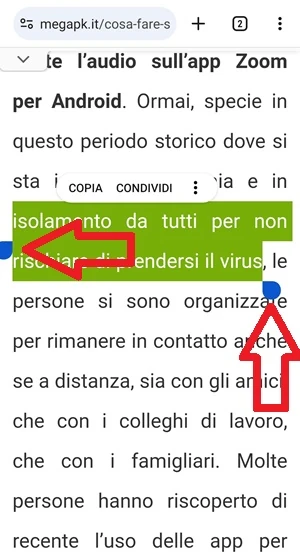
- Regola la selezione trascinando i due limitatori blu a destra e a sinistra del testo già evidenziato, se vuoi copiare una parte più piccola o più grande. Nell’esempio, partendo dalla parola evidenziata “tutti”, i limitatori laterali sono stati spostati per selezionare una porzione molto più ampia di testo.

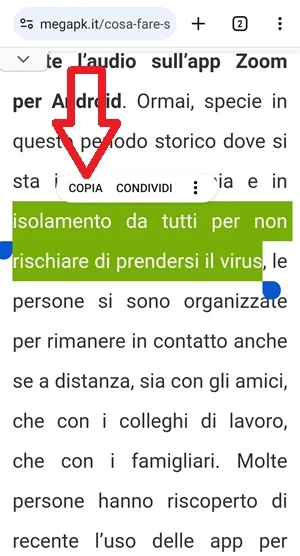
- Tocca Copia per salvare il testo selezionato negli appunti.

 e trovare lì la voce menzionata.
A questo punto il testo è stato copiato. Per incollarlo, il procedimento è altrettanto semplice: supponiamo di voler inserire quel testo in una chat WhatsApp.
Procedura passo-passo
- Apri WhatsApp toccando la sua icona.
- Entra nella chat in cui vuoi incollare il testo copiato in precedenza.

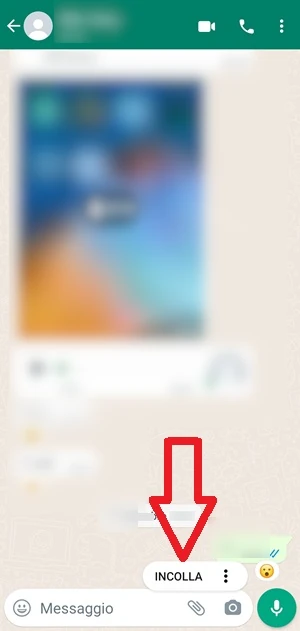
- Tieni premuto sulla barra in basso dove scrivi il messaggio e attendi la comparsa del popup con la voce Incolla. Se non la vedi, premi sui 3 punti di lato e dovresti trovarla lì insieme alle altre opzioni.

- Tocca Incolla per inserire nella barra il testo che avevi copiato.

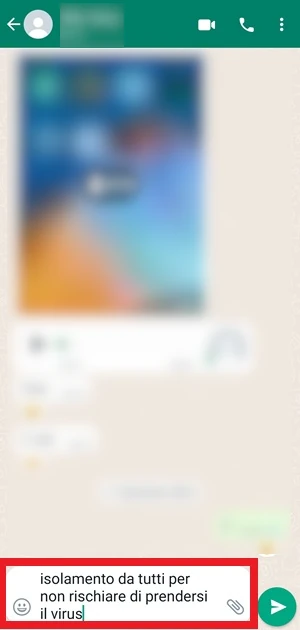
- Controlla il testo che è comparso nella barra dei messaggi: puoi modificarlo o cancellarlo se serve. Quando hai finito, premi sul pulsante di Invio
 per spedire il messaggio con il testo copiato e incollato al tuo contatto.


 per spedire il messaggio con il testo copiato e incollato al tuo contatto.
Puoi usare questo procedimento con qualunque testo compatibile: una parte di pagina web, un SMS, un’email, una nota o una chat. Il limite è pratico, non teorico: non tutte le app consentono il copia e incolla. Per esempio, se provi a copiare una scritta dentro un gioco, molto probabilmente non sarà possibile, ma potrai comunque fare uno screenshot.
Se invece hai un Android molto vecchio e non trovi la voce Copia nel menu, è probabile che al suo posto ci sia un’icona. In quel caso conviene passare al metodo successivo.
Metodo con le icone per fare “Copia” e “Incolla”
Su alcuni telefoni Android più datati, al posto delle voci testuali non trovi Copia e Incolla, ma delle icone. È una differenza piccola solo in apparenza, perché se non la conosci rischi di non capire dove toccare.
Questo metodo è più adatto ai dispositivi realizzati fino al 2017-2018 circa, o comunque alle versioni vecchie del sistema in cui le etichette erano meno chiare e si usavano soprattutto simboli grafici.
Procedura passo-passo
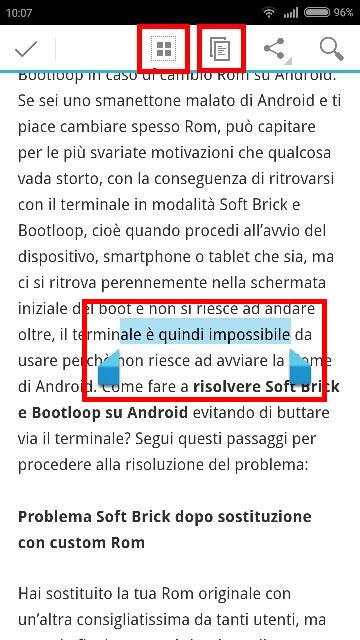
- Tieni premuto su una parola del testo che vuoi copiare e aspetta che si evidenzi e compaia il menu in alto. Vedrai anche i limitatori a destra e a sinistra del testo selezionato, che puoi spostare con il dito per scegliere una porzione più ampia o più stretta.
- Seleziona tutto il testo con i 4 quadrati, se vuoi copiare l’intero contenuto; altrimenti allarga i limiti accanto alla parola per evidenziare in azzurro solo la parte che ti serve.
- Tocca l’icona di copia con due fogli sovrapposti
 per copiare il testo evidenziato.

 per copiare il testo evidenziato.
A questo punto il testo è stato copiato. Per incollarlo devi andare, per esempio, in un SMS, in un’email, in una chat di WhatsApp o in qualunque campo di testo compatibile e poi continuare così:
Procedura passo-passo
- Tieni premuto nel punto in cui scrivi il testo e aspetta la comparsa della scritta Incolla.
- Tocca Incolla.
- Controlla il risultato: il testo ora sarà visibile nel campo di scrittura.
- Conferma l’operazione: sei riuscito a fare il copia incolla del testo su Android con successo.
Errori comuni e limiti
Il dubbio più frequente è non vedere subito Copia o Incolla. In molti casi non è un problema del telefono: la voce è nascosta nel menu dei tre punti, oppure l’app non mostra tutto in modo diretto. In altre situazioni, invece, il blocco dipende proprio dall’app aperta.
Un altro errore comune è selezionare male il testo. Se vuoi copiare una porzione più lunga o più corta, devi intervenire sui limitatori laterali: senza questo passaggio rischi di copiare troppo poco o troppo.
C’è poi un limite reale da tenere presente: il copia incolla non è sempre consentito. Nei giochi, per esempio, spesso non funziona. In quel caso non c’è molto da fare, a parte usare alternative come lo screenshot.
Quando conviene e quando no
Nella maggior parte dei casi conviene usare il metodo più recente, quello con le voci testuali Copia e Incolla, perché è più immediato e più facile da riconoscere. Se però hai un dispositivo vecchio, o se il menu mostra solo icone, il secondo metodo resta quello giusto.
In pratica, la scelta dipende dal telefono e dall’app. Se la selezione del testo è disponibile, vai tranquillo; se invece la funzione viene bloccata, non è colpa tua e non sempre si può aggirare il limite.
Domande Frequenti
Posso copiare solo una lettera o un simbolo?
Sì. Su Android puoi copiare anche una singola lettera, un numero, un simbolo o un carattere invisibile, non per forza un intero testo.
Perché non vedo la voce “Copia”?
Di solito perché è nascosta nel menu dei tre punti oppure perché il telefono usa il metodo con le icone. In alcuni casi, però, l’app non consente proprio la selezione del testo.
Se il mio telefono è vecchio devo fare qualcosa di diverso?
Spesso sì: sui dispositivi più datati compare un’icona al posto della scritta “Copia”. La procedura però resta simile, cambia solo il pulsante da premere.
Posso incollare il testo in qualsiasi app?
No, solo nelle app e nei campi di testo che lo permettono. Se l’app blocca il copia incolla, non potrai usarlo come in una chat o in una nota.
Funziona anche su tablet Android?
Sì, la funzione è disponibile anche sui tablet. La logica è la stessa: selezioni il testo, lo copi e poi lo incolli dove ti serve.