
Cosa fare se il Google Play Store non funziona? Tutte le soluzioni

Punti chiave
- Se il Google Play Store non si apre, si blocca o mostra un errore quando provi a scaricare un’app, il problema spesso riguarda cache, dati salvati, aggiornamenti o Google Play Services.
- Il Play Store è il market ufficiale di Google, preinstallato su smartphone e tablet Android, e permette di scaricare milioni di applicazioni.
- La strada più efficace, nella maggior parte dei casi, è partire dalle correzioni più leggere e passare alle soluzioni più drastiche solo se il guasto continua.
- Un errore comune è saltare subito al reset del telefono: funziona, ma cancella tutto e va considerato l’ultima opzione.
Cosa fare se il Google Play Store non funziona
Quando il Google Play Store smette di funzionare correttamente, in genere non serve intervenire subito in modo invasivo. Le soluzioni qui sotto seguono proprio questo criterio: prima si prova a sistemare il market, poi si passa ai servizi collegati, all’account Google e, solo alla fine, al ripristino completo del dispositivo.

Cancella la cache del Google Play Store
Se il Google Play non funziona oppure restituisce errori con le applicazioni, la prima cosa da fare è cancellare la cache. È l’intervento più rapido e, proprio perché agisce sui file temporanei, spesso basta a far ripartire tutto.
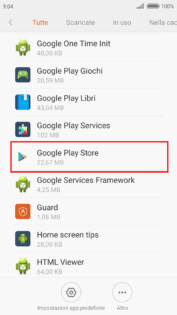
- Apri Impostazioni del telefono e vai su Applicazioni.
- Cerca Google Play Store e apri la sua schermata.
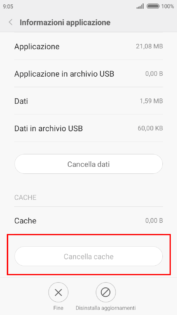
- Tocca Cancella cache per rimuovere i file temporanei salvati dal market.

Cancella i dati del Google Play Store
Se la cache non risolve, puoi passare alla cancellazione dei dati. Qui però il passo è più incisivo: oltre ai file temporanei vengono eliminati anche tutte le impostazioni e i dati salvati sul Google Play Store.
Procedi quindi nello stesso modo, ma con un comando diverso.
- Apri Impostazioni dello smartphone e vai su Applicazioni.
- Cerca Google Play Store e apri la relativa scheda.
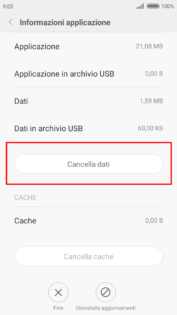
- Tocca Cancella dati per azzerare anche le informazioni memorizzate dal market.
Disinstalla gli aggiornamenti del Play Store
Se il problema è iniziato subito dopo un aggiornamento del Google Play Store, la soluzione più logica è rimuovere proprio quell’aggiornamento. In questo modo il market torna alla versione disponibile quando hai acquistato il telefono, invece di restare bloccato sulla release che ha introdotto il difetto.
- Apri Impostazioni del telefono.
- Entra in Applicazioni.
- Seleziona Google Play store dalla lista delle app installate.
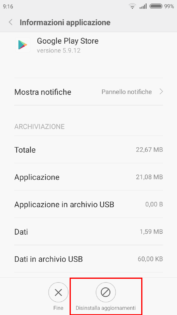
- Tocca Disinstalla aggiornamenti per riportare il market alla versione precedente.
A questo punto puoi cercare la versione precedente del Google Play Store, cioè quella che non ti dava problemi, e reinstallarla. Se non sai dove trovare le versioni del Google Play in formato APK, puoi cercarle in market alternativi affidabili come la piattaforma APKMirror.com. Una volta scaricata la versione più adatta e che sai non creare errori, procedi con l’installazione e verifica se tutto è tornato normale. Se non sai come installare un file APK, leggi questo articolo prima.
Installa l’ultima versione rilasciata
In alcuni casi conviene provare anche il percorso opposto: installare l’ultima versione disponibile del Play Store. Puoi trovarla nei market che conservano gli aggiornamenti storici delle app, come APKMirror, e scegliere il file .apk con la data di rilascio più recente.
- Cerca l’ultima versione del Play Store di Google su un archivio affidabile come APKMirror e scarica il file .apk più recente.
- Installa il file sul dispositivo e poi controlla se il market di Google ha ripreso a funzionare normalmente.
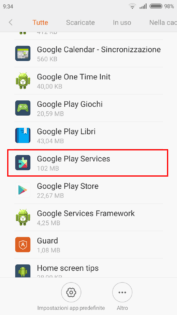
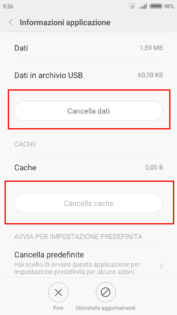
Cancella cache e dati di Google Play Services
Google Play Services permette alle applicazioni di comunicare con diverse funzioni del dispositivo, come notifiche e sincronizzazioni push. Se il problema non dipende dal Play Store in sé, ma dai servizi che gli stanno dietro, conviene agire proprio lì.
- Apri Impostazioni del telefono e vai su Applicazioni.
- Seleziona Google Play Services dall’elenco.
- Tocca Cancella cache e, se il problema resta, premi anche su Cancella dati.
Reimposta l’account Google
Se il Google Play continua a non funzionare correttamente, bisogna passare a una misura più drastica: rimuovere l’account Google in uso e inserirlo di nuovo. È una prova utile quando il problema non riguarda solo l’app, ma anche la sincronizzazione dell’account.
- Apri Impostazioni del telefono.
- Entra in Account e apri l’account Google usato per il Google Play.
- Tocca Altro e poi Rimuovi Account.
- Reinserisci l’account usando di nuovo la stessa email eliminata poco prima.
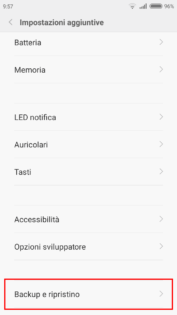
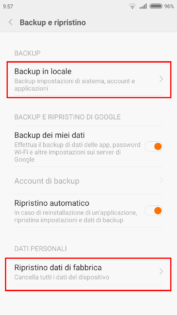
Ripristina il dispositivo ai dati di fabbrica
Questa è la soluzione più drastica in assoluto e va usata solo se i metodi precedenti non hanno funzionato. Con il ripristino ai dati di fabbrica, tutti i dati memorizzati vengono cancellati e il dispositivo torna come quando è stato acquistato. Prima di procedere, quindi, è consigliabile fare un backup.
- Apri Impostazioni del telefono.
- Vai su Backup e ripristino.
- Esegui il Backup in locale prima di continuare.
- Premi Ripristino dati di fabbrica per avviare il reset completo.
Errori comuni e limiti
Un errore frequente è confondere la cache con i dati: cancellare la cache elimina i file temporanei, mentre cancellare i dati resetta anche le impostazioni salvate del Play Store. Non è la stessa cosa, e l’effetto sul sistema cambia parecchio.
Un altro limite reale riguarda gli aggiornamenti: se il difetto è nato dopo una release del Google Play Store, continuare a insistere con cache e dati può non bastare. In quel caso ha più senso rimuovere l’aggiornamento o provare una versione diversa, invece di arrivare subito al reset completo.
Il ripristino di fabbrica, infine, risolve molti problemi ma ha un costo pratico evidente: perdi tutto ciò che è memorizzato sul telefono. Per questo va trattato come ultima risorsa e non come una scorciatoia.
Quando conviene e quando no
Nella maggior parte dei casi conviene partire dal Play Store, poi passare a Google Play Services e solo dopo intervenire sull’account Google. È un ordine sensato perché permette di isolare la causa senza cancellare più del necessario.
Se il problema è comparso subito dopo un aggiornamento, la soluzione più mirata resta Disinstalla aggiornamenti. Se invece il malfunzionamento è più profondo e coinvolge anche sincronizzazioni o accesso all’account, il reset dell’account può fare la differenza. Il reset del telefono, invece, ha senso solo quando tutto il resto ha fallito e hai già salvato i dati con un backup.
In pratica, le prime soluzioni sono quelle che risolvono più spesso e con meno conseguenze; le ultime servono nei casi in cui il guasto non dipende solo dal market ma da componenti più ampie del sistema.
Domande Frequenti
Perché il Google Play Store non si apre più?
Di solito la causa è una cache corrotta, dati salvati danneggiati, un aggiornamento problematico o un conflitto con Google Play Services.
Che differenza c’è tra Cancella cache e Cancella dati?
Cancella cache rimuove solo i file temporanei; Cancella dati, invece, elimina anche impostazioni e informazioni salvate del Google Play Store.
Se disinstallo gli aggiornamenti del Play Store perdo le app già installate?
No, il telefono non perde le app già presenti. Il Play Store torna solo alla versione precedente disponibile sul dispositivo.
Devo per forza arrivare al reset di fabbrica?
No. Nella maggior parte dei casi il problema si risolve prima, soprattutto con cache, dati, aggiornamenti o Google Play Services.
Dove trovo una versione precedente o aggiornata del Google Play Store?
Puoi cercarla in market affidabili che archiviano gli APK, come APKMirror.com, controllando sempre di scegliere la versione corretta.