
Come trasformare una applicazione Android in app di sistema

Punti chiave
- Spingere un’app dentro /system/app la fa diventare un’app di sistema, quindi può risultare più resistente ai reset del dispositivo.
- Quando fai un ripristino di fabbrica, Android cancella applicazioni e dati, ma lascia intatte quelle inserite dal produttore, cioè le app di sistema.
- L’errore più comune è fermarsi prima del riavvio: dopo lo spostamento, se non riavvii, l’app può non aprirsi e restituire sempre errore.
- Il limite reale è che servono i permessi di Root e un file manager capace di accedere alle cartelle di sistema; senza questi due requisiti non puoi completare l’operazione.
Come trasformare una applicazione Android in app di sistema
Questa procedura serve quando vuoi rendere un’app più difficile da eliminare con un reset del dispositivo. Android, infatti, distingue tra app installate dall’utente e app di sistema: le seconde sono quelle già presenti dal produttore e, in molti casi, hanno un ruolo importante per la stabilità del sistema operativo. Altre volte servono solo ad arricchire il catalogo del terminale, come Facebook, Twitter, YouTube o alcune applicazioni dell’operatore telefonico. Su molte rom cucinate, se vengono rimosse, si alleggerisce il sistema e quasi sempre non si creano problemi di stabilità.

Creare una nuova app di sistema non comporta problemi nell’uso quotidiano del dispositivo Android, ma l’operazione va fatta con attenzione perché richiede Root e un file manager adatto. Il passaggio vero e proprio consiste nello spostamento del file da /data/app a /system/app; se in futuro vuoi tornare indietro, la logica è identica ma al contrario, cioè da /system/app a /data/app.
Esempio pratico con Fx File Explorer
Per fare un esempio concreto, puoi usare Fx File Explorer, un file manager che funziona bene per entrare nelle cartelle di sistema. Se non l’hai già installato, devi prima scaricare un file manager con accesso alla cartella System e con i permessi di Root. Io come esempio uso Fx File Explorer, che puoi scaricare da questo LINK.
Procedura passo-passo
- Scarica Fx File Explorer se non l’hai già fatto, cioè un file manager con accesso alla cartella System e con i permessi di Root; come esempio puoi usare Fx File Explorer, che puoi scaricare da questo LINK e che funziona benissimo per entrare nelle cartelle di sistema.
- Apri FX appena installato e tocca l’icona con le 3 linee in orizzontale in alto a sinistra
 .
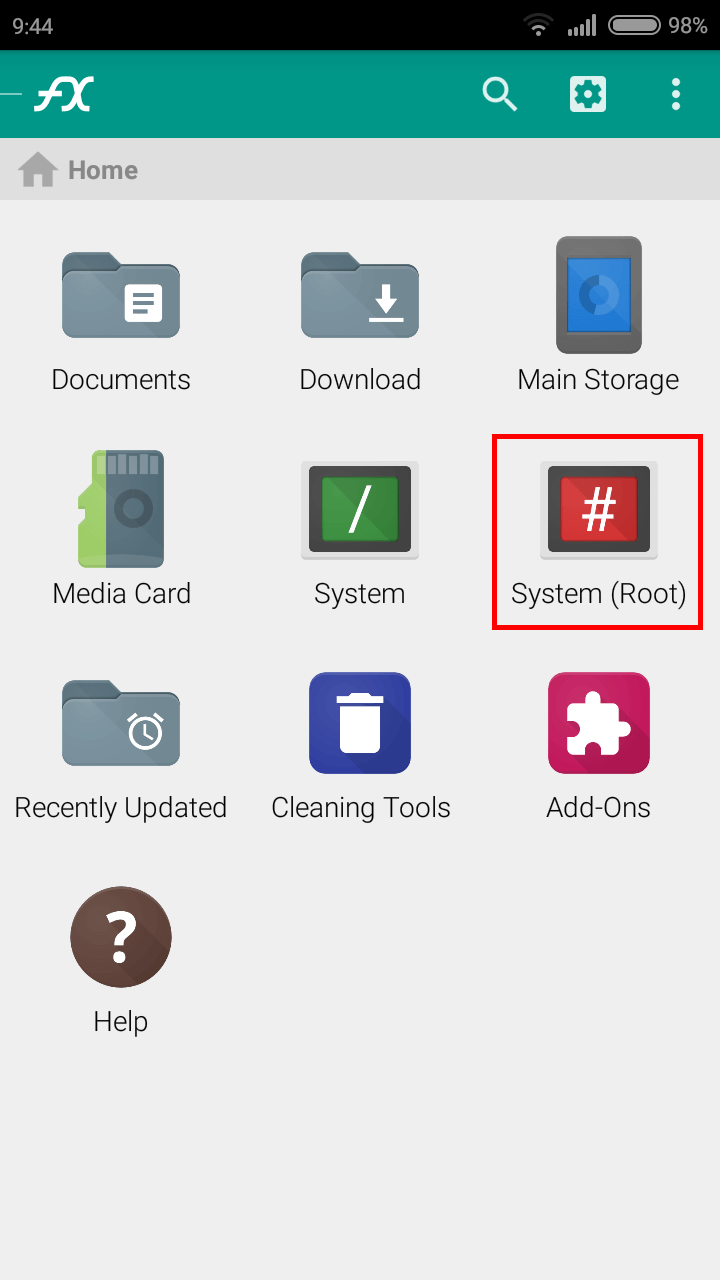
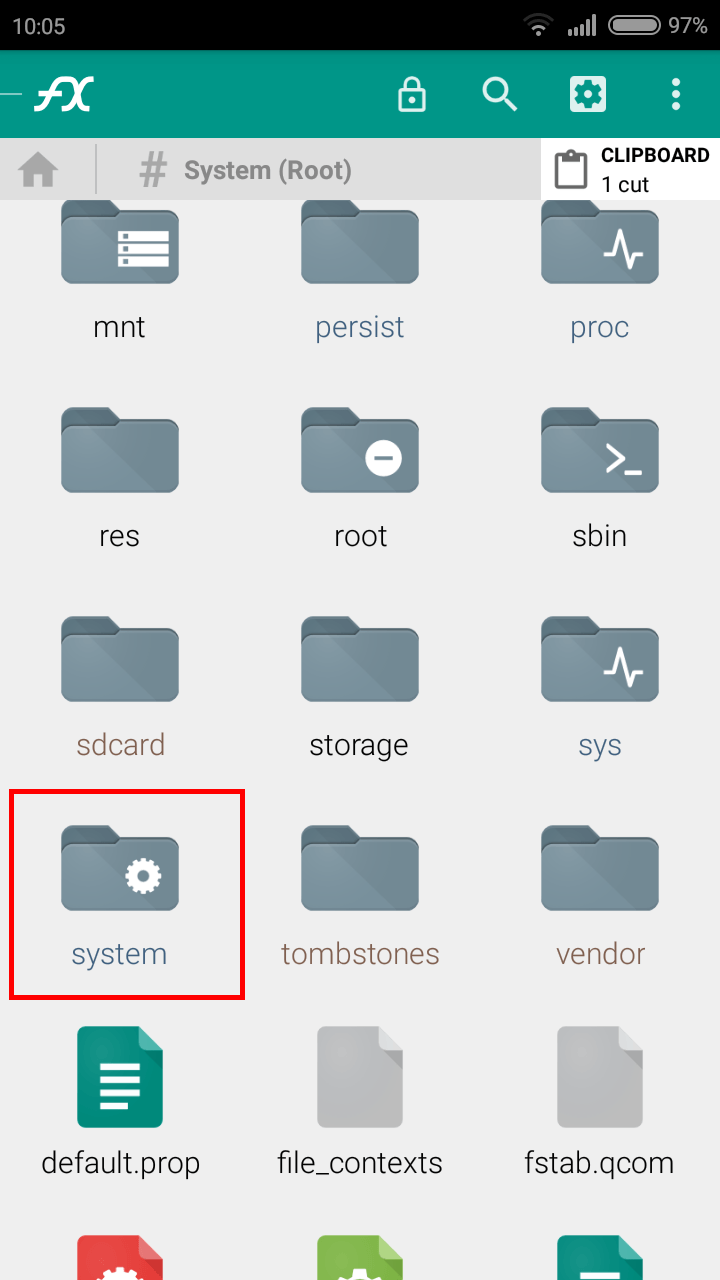
. - Entra in System, dove ti verranno chiesti i permessi di Root.

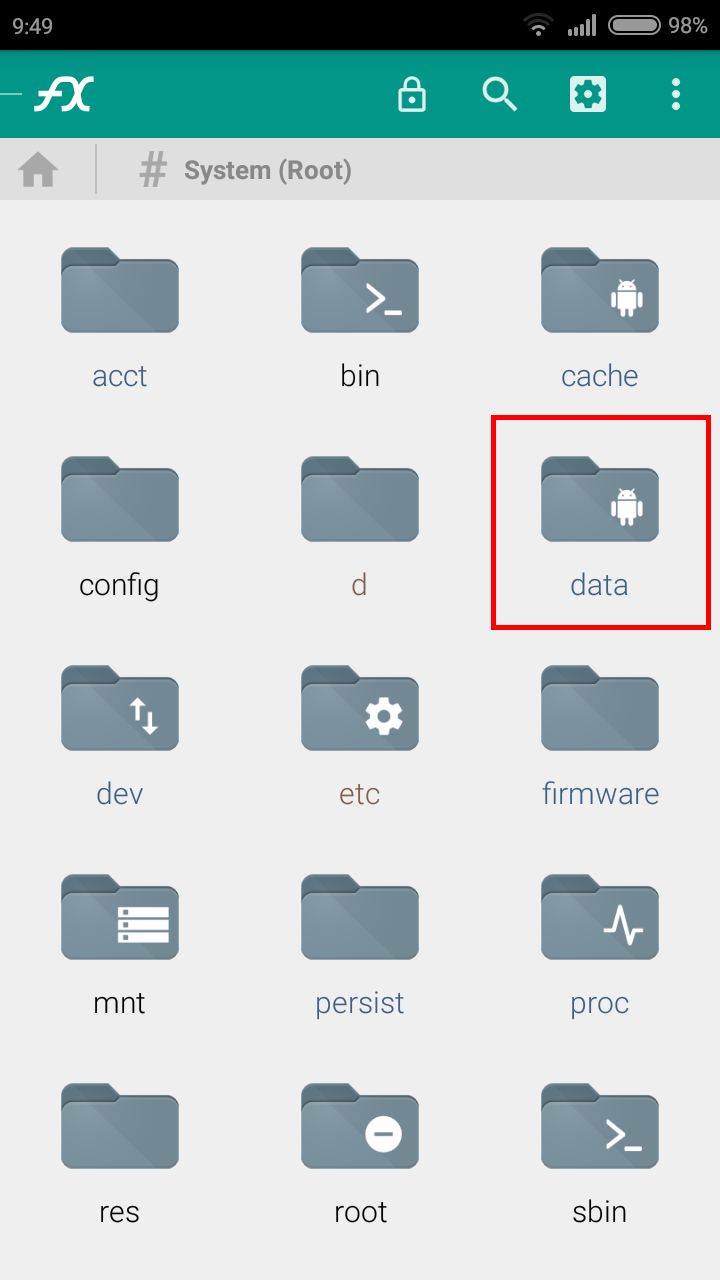
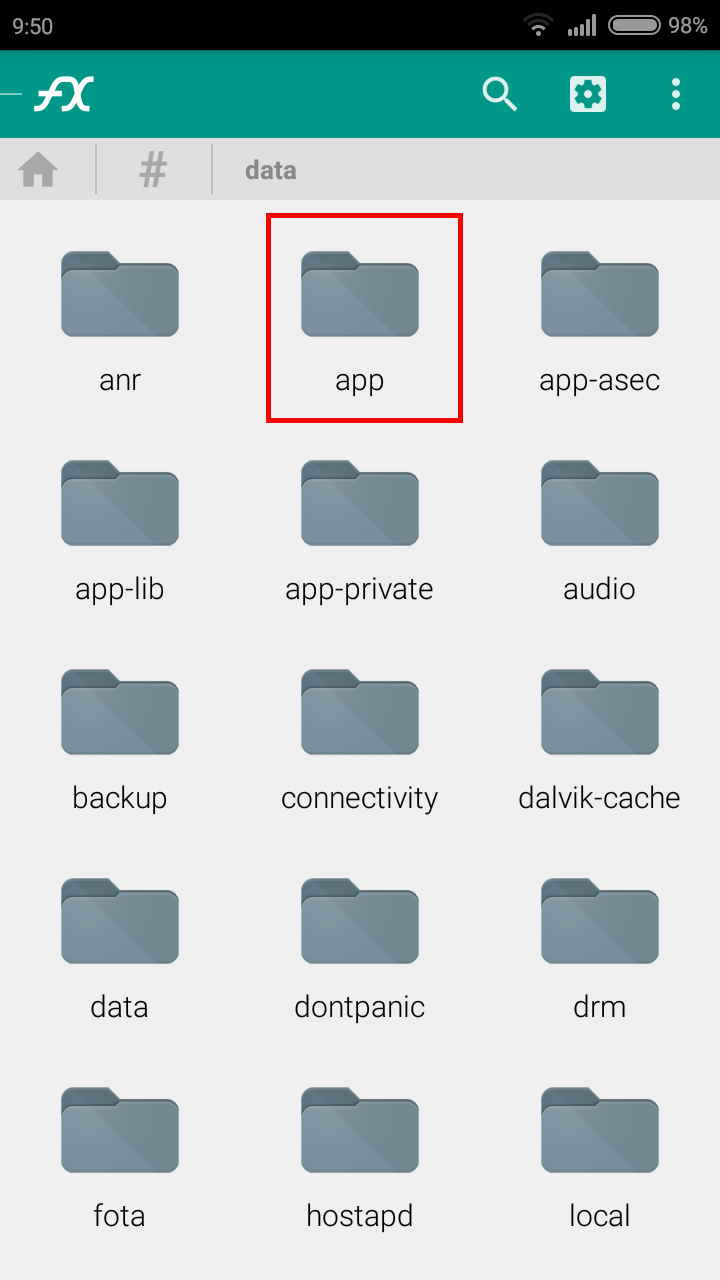
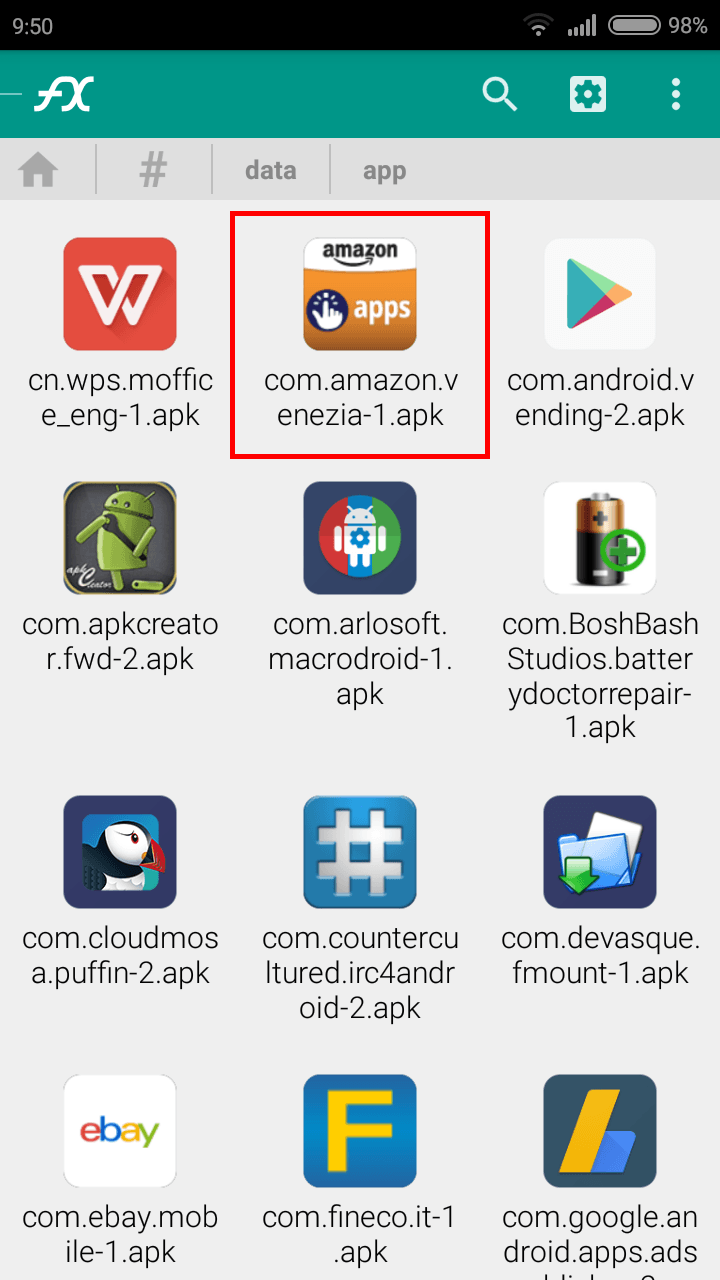
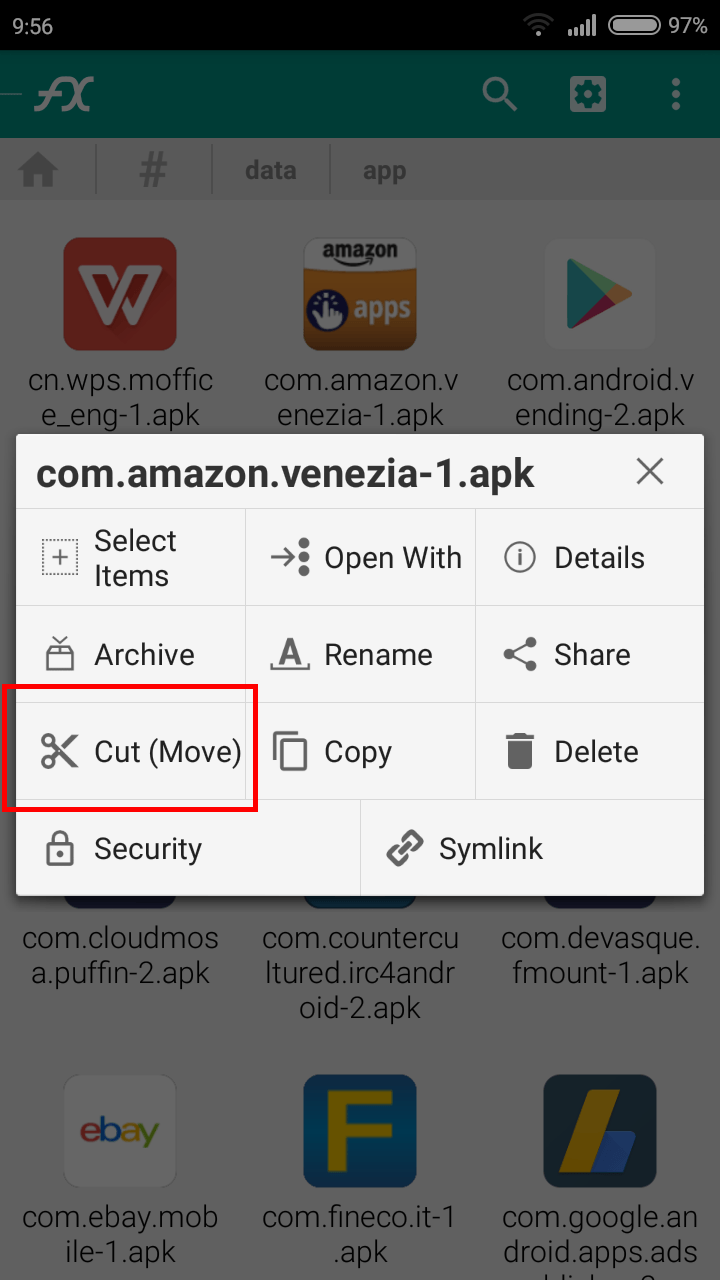
- Apri data e poi app: nella schermata successiva si aprirà una nuova finestra con tutte le applicazioni installate, da cui dovrai selezionare l’app da far diventare di sistema, ad esempio l’app shop Amazon.
- Seleziona l’app con una pressione lunga sul dito, poi nella nuova finestra tocca l’icona con le forbici Cut (Move).
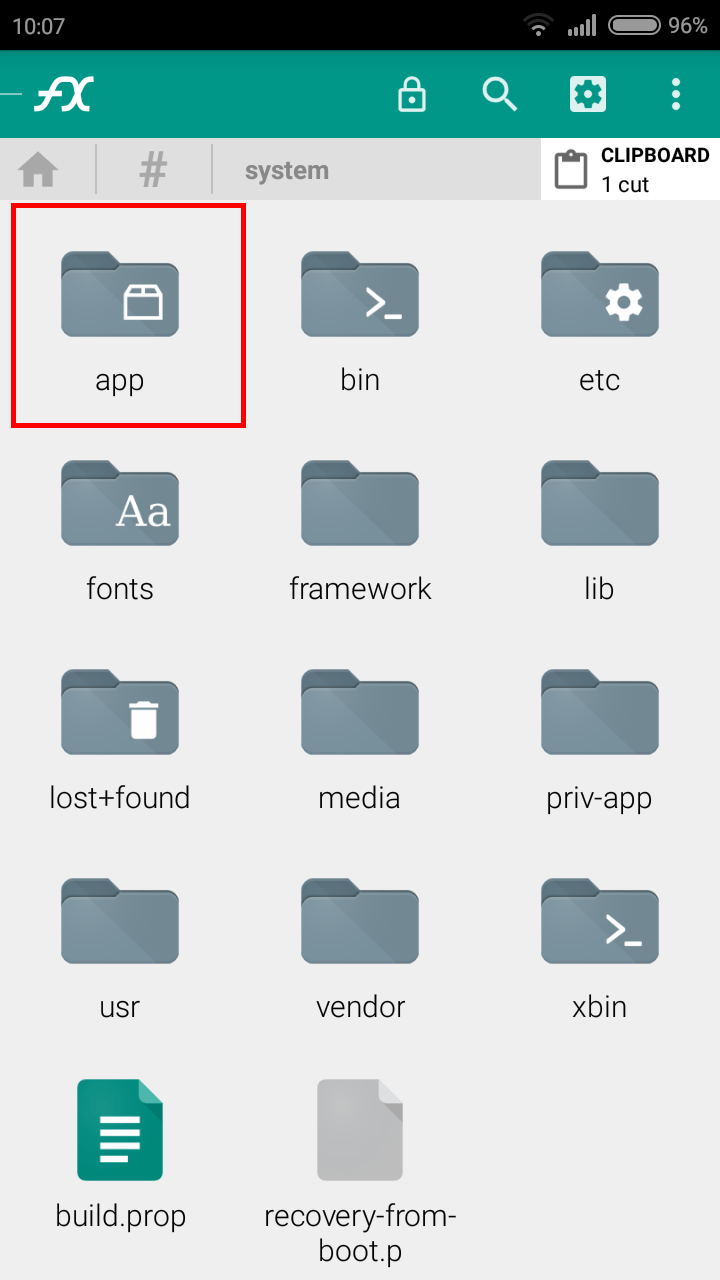
- Torna indietro fino alla lista di cartelle vista all’inizio, entra di nuovo nella cartella System e poi nella schermata successiva su app.
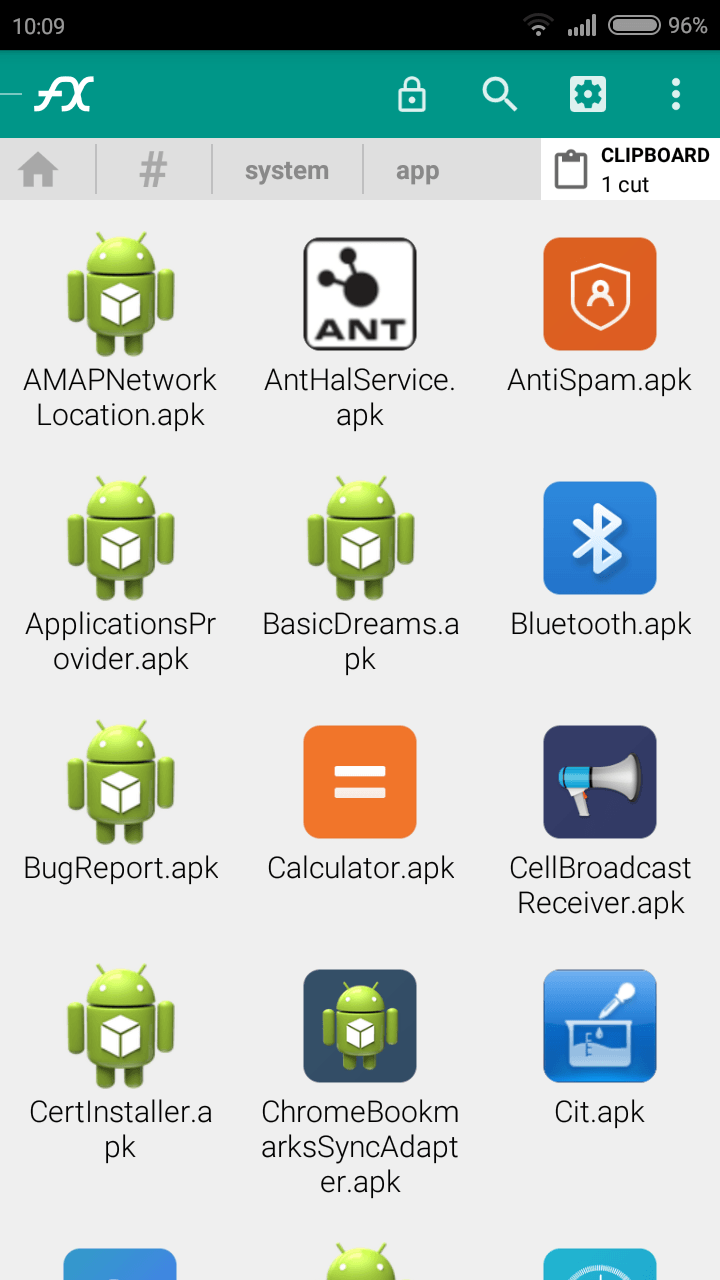
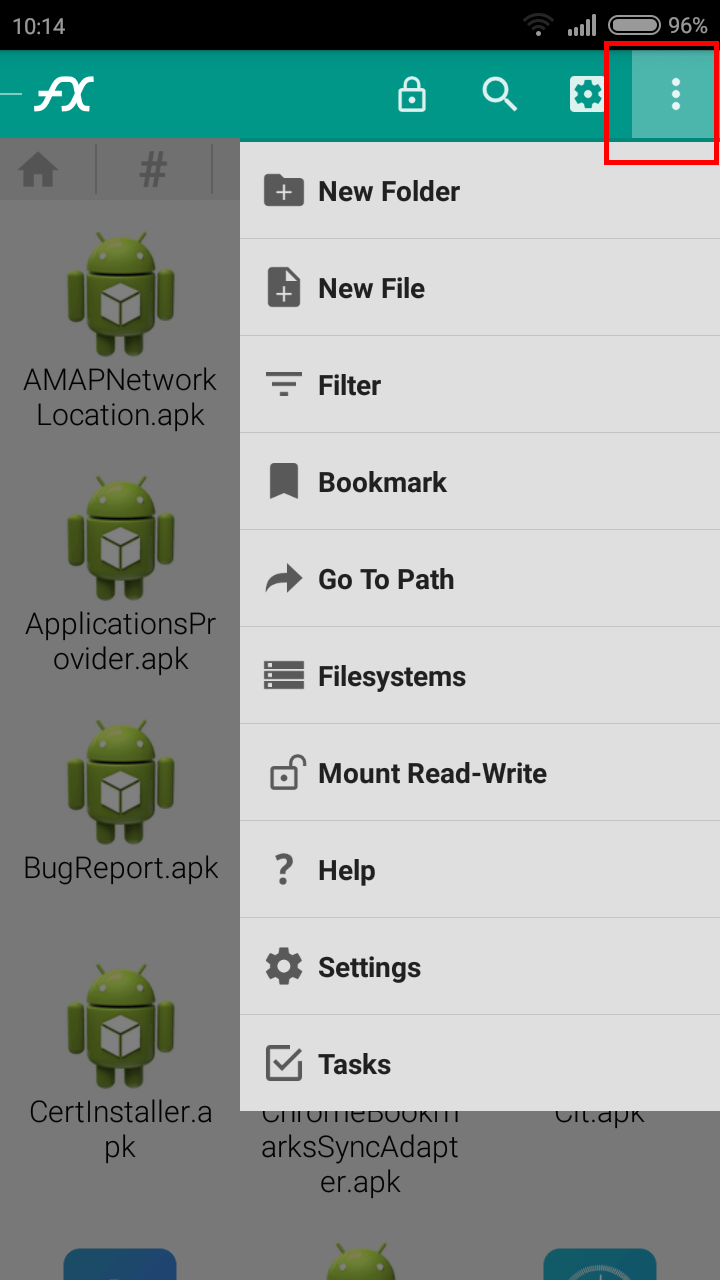
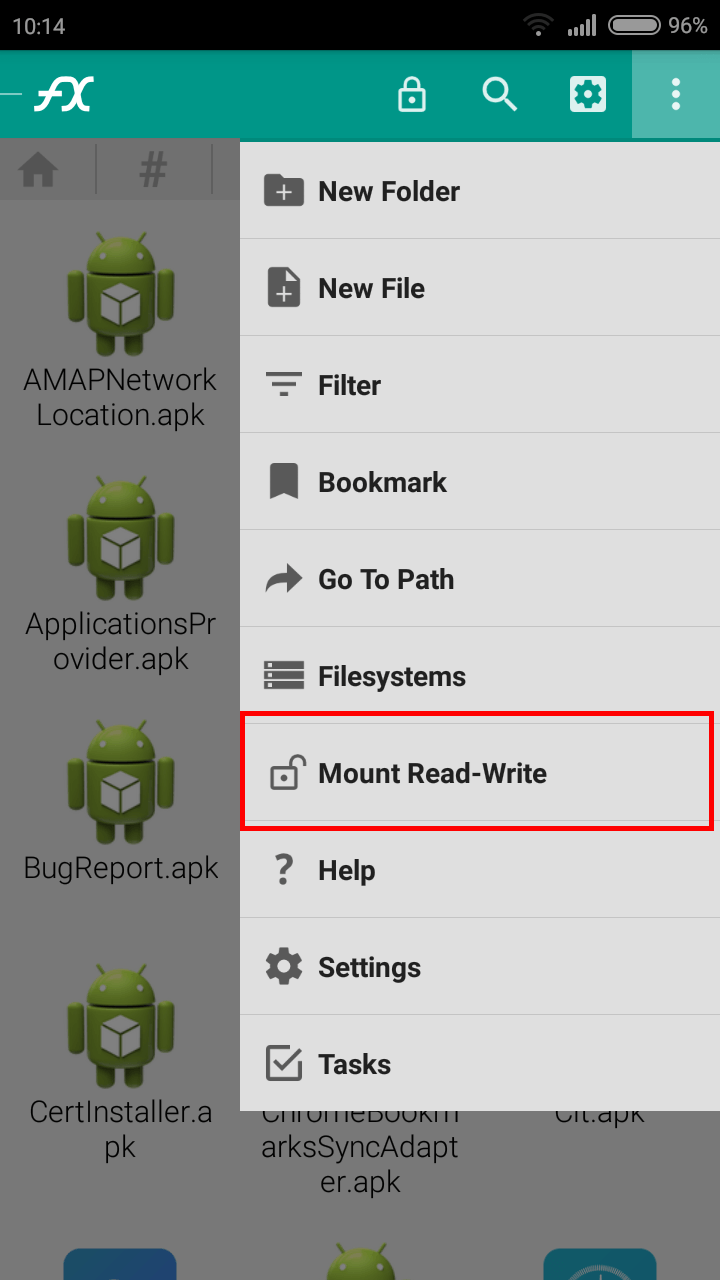
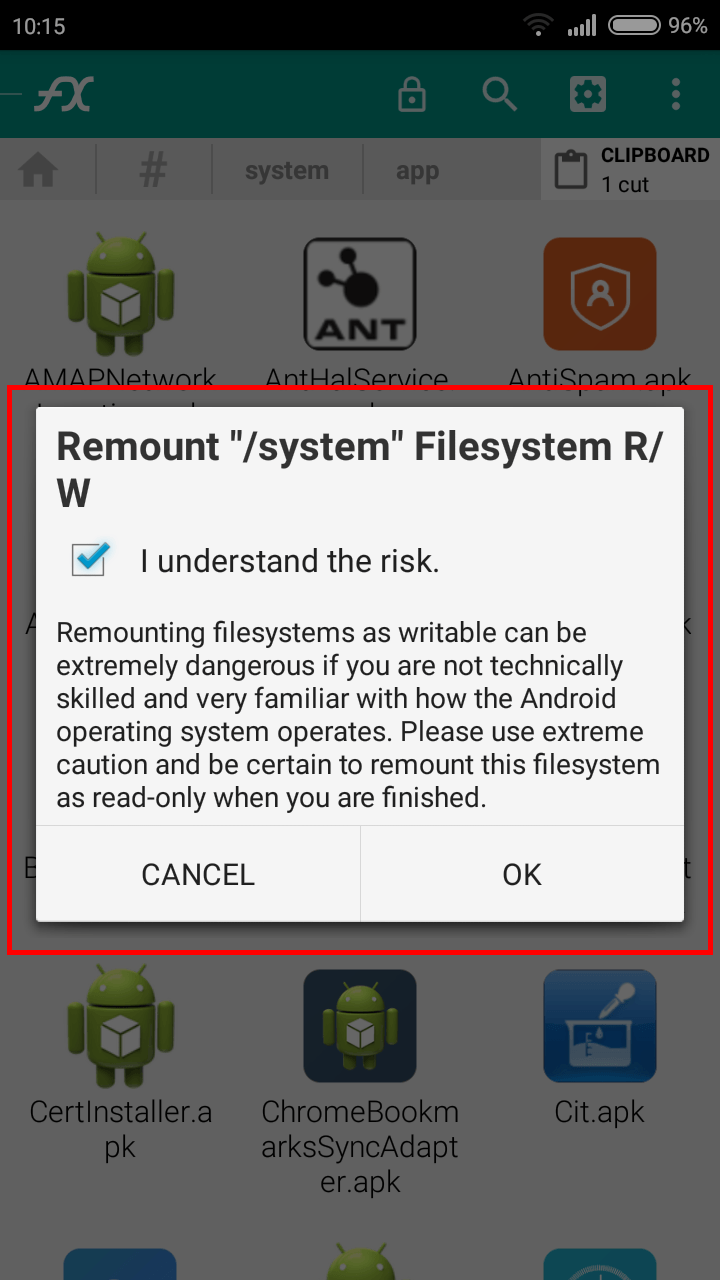
- Attiva Mount Read-Write dal menù in alto a destra con i 3 puntini, metti la spunta e dai l’OK.
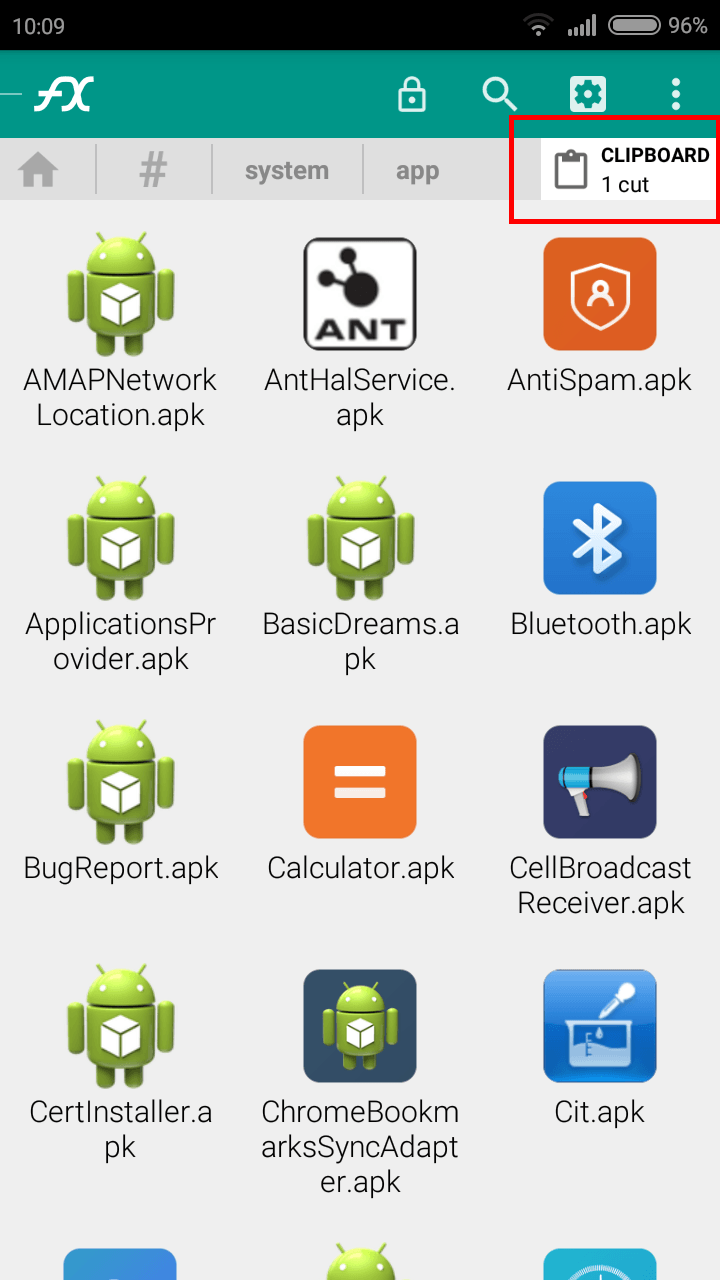
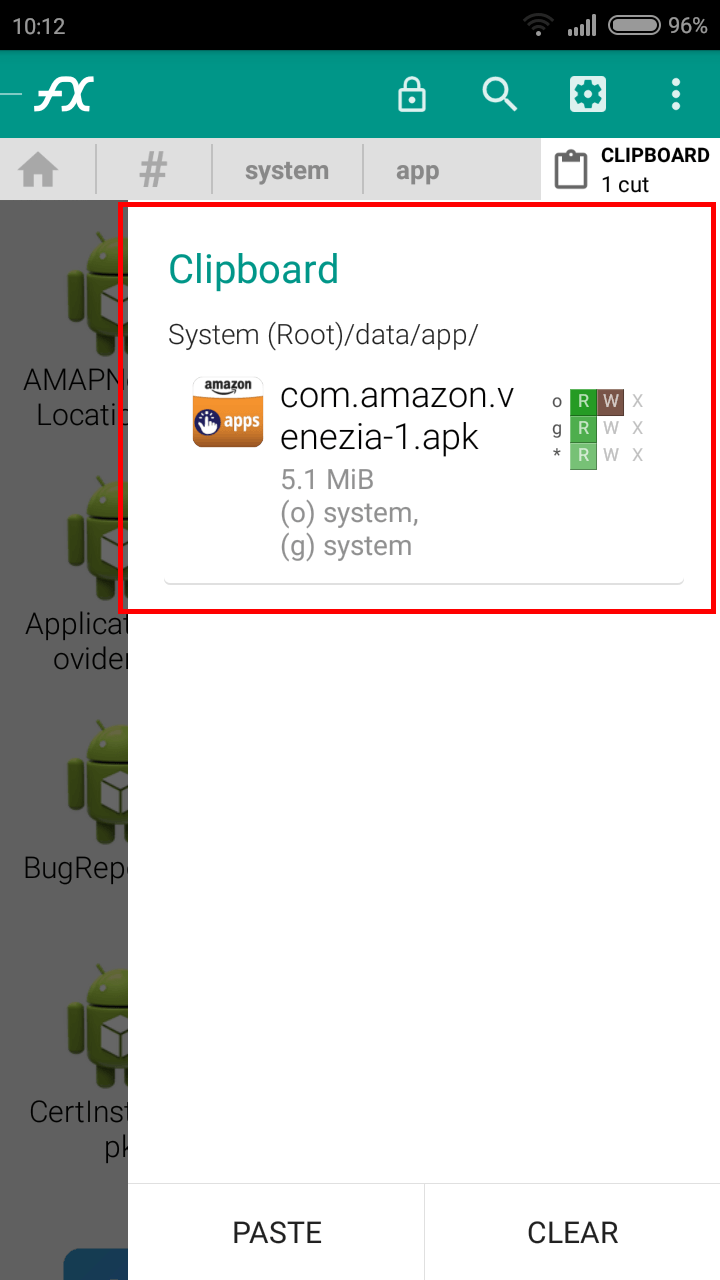
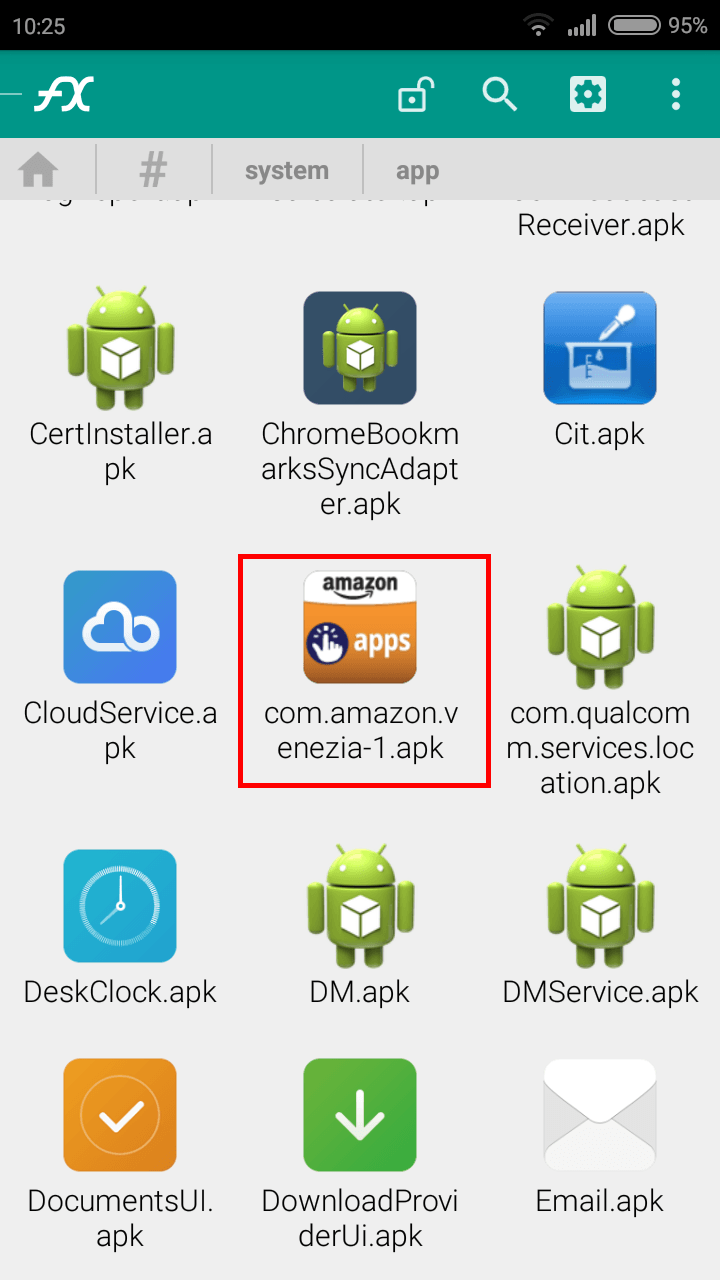
- Apri Clipboard in alto a destra: si aprirà una nuova schermata con scritto Paste (incolla), quindi premici sopra e l’applicazione verrà trasferita nella cartella System, diventando un’app di sistema.
- Riavvia il dispositivo per attivare la modifica, perché senza riavvio l’app può non aprirsi e mostrare sempre errore.
- Verifica l’app dopo il riavvio toccando la sua icona: se tutto è andato bene, funzionerà correttamente come prima.
 .
.
Errori comuni e limiti
Il punto più delicato è il passaggio con Mount Read-Write: se non lo attivi, la cartella di sistema resta in sola lettura e l’incolla non completa lo spostamento. È un errore facile da fare, perché l’opzione è nascosta nel menù con i tre puntini in alto a destra.
Un altro limite concreto è che senza Root non puoi entrare nella cartella System con il file manager, quindi la procedura si blocca prima ancora di iniziare davvero. Anche il file manager conta: non basta una qualunque app per sfogliare i file, serve un’app capace di lavorare nelle cartelle di sistema.
Il riavvio è obbligatorio. Se trasferisci l’app ma non riaccendi il telefono, può aprirsi con errore oppure non aprirsi affatto.
Se invece vuoi riportare l’applicazione a una app normale, devi fare il procedimento inverso, spostandola da /system/app a /data/app.
Quando conviene e quando no
Conviene quando vuoi rendere un’app più resistente ai reset del dispositivo o quando ti serve trattarla come un componente di sistema. In pratica, è utile se vuoi che l’app resti al suo posto anche dopo un ripristino, sapendo però che la modifica ha senso solo se hai Root e un file manager adatto.
Non conviene se non vuoi intervenire sulle cartelle di sistema, se non hai i permessi necessari oppure se stai cercando una soluzione che non richieda riavvio. In quel caso, il procedimento non è adatto.
Se il tuo obiettivo è tornare alla situazione iniziale, la strada giusta resta quella inversa: da /system/app a /data/app.
Domande Frequenti
Serve davvero il Root per fare questa operazione?
Sì. Senza Root non puoi accedere correttamente alle cartelle di sistema e non riesci a spostare l’app da /data/app a /system/app.
Perché l’app non si apre dopo averla incollata?
Di solito perché non hai ancora riavviato il dispositivo. Dopo il trasferimento, il riavvio serve per rendere attiva la modifica.
Posso usare un altro file manager oltre a Fx File Explorer?
Sì, ma deve comunque supportare l’accesso alle cartelle di sistema con i permessi di Root. Fx File Explorer è solo un esempio che funziona bene.
Se voglio tornare indietro, cosa devo fare?
Devi eseguire il procedimento inverso: spostare l’app da /system/app a /data/app, così torna a essere una normale applicazione.
Dopo il reset l’app resta davvero installata?
Se è stata trasformata correttamente in app di sistema, rientra tra quelle che Android tende a lasciare intatte insieme alle app inserite dal produttore.