
Come scoprire se ci sono problemi di carica della batteria su Android

Punti chiave
- Se la ricarica è lenta, il problema non dipende sempre dalla batteria: spesso il responsabile è il cavo micro USB/USB, il caricabatteria oppure, nei casi peggiori, la batteria stessa.
- Per fare una verifica rapida puoi usare Ampere, un’app gratuita disponibile su Google Play, pensata per monitorare i valori di ricarica e aiutarti a capire se ci sono anomalie.
- L’app funziona su Android dalla versione 4.0.3 in poi, ma solo sui dispositivi che supportano un chip di misura appropriato: se il terminale non lo ha, non potrà essere testato con Ampere.
- Il rilevamento non è precisissimo, però è utile per capire se i valori di carica sono anomali e per isolare la causa con prove successive su cavo e caricabatteria.
Come scoprire se ci sono problemi di carica della batteria su Android
Quando un telefono si carica male o troppo lentamente, la causa non è sempre immediata. Prima di pensare alla batteria guasta, conviene controllare il comportamento reale della ricarica: è il modo più pratico per capire se il difetto nasce dal cavo, dal caricabatteria o dal dispositivo stesso.

In questo caso la soluzione più utile è Ampere, perché mostra i valori di ricarica mentre il telefono è collegato all’alimentazione. Va però tenuto presente un limite importante: non tutti i dispositivi Android sono compatibili, quindi l’app non può essere usata su ogni modello.
Procedura passo-passo
- Installa Ampere scaricando l’app gratuita dal Google Play e controllando prima che il dispositivo sia compatibile con Android 4.0.3 o versioni successive.
- Verifica la compatibilità leggendo la descrizione preparata dallo sviluppatore nella pagina di download, così puoi capire quali terminali non sono supportati e quali non possono essere testati con l’applicazione Ampere.
- Avvia la misurazione aprendo l’app e collegando il caricabatteria come faresti in una normale ricarica; a quel punto dovrebbe comparire la scritta “Misurando”, che indica la lettura dei valori minimi e massimi in mA.
- Controlla i valori osservando se restano molto bassi, sotto la media: in quel caso c’è qualcosa che non va nella carica e serve fare prove mirate per capire quale componente sta creando il problema.
- Sostituisci il cavo se vuoi verificare se il collo di bottiglia è il micro USB/USB che va al caricabatteria e vedere se il caricamento migliora.
- Prova un altro caricabatteria per escludere che la causa dipenda dall’alimentatore e arrivare, per esclusione, al componente davvero difettoso.
Nota pratica: Ampere funziona in modo abbastanza semplice, ma non è precisissima. Proprio per questo è utile come primo controllo: non sostituisce una diagnosi tecnica completa, però aiuta abbastanza a capire se durante la carica c’è un’anomalia concreta.
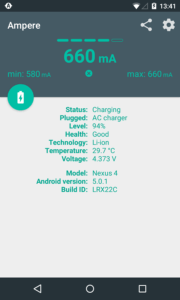
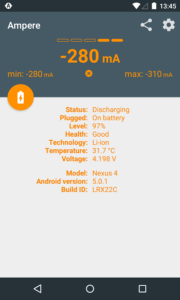
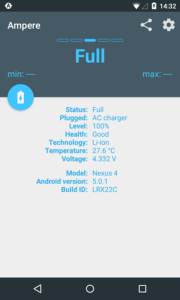
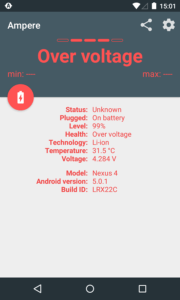
Oltre alla versione gratuita, Ampere è disponibile anche in versione PRO e include il Widget di Notifica, le segnalazioni di dispositivo e le segnalazioni di Android Wear.
Errori comuni e limiti
Il primo limite da considerare è la compatibilità hardware: l’app può funzionare solo sui device che supportano un chip di misura appropriato. Se questo componente manca, non c’è modo di effettuare il test con Ampere, anche se l’app è installata correttamente.
Un altro punto da non sottovalutare è la precisione. Ampere aiuta a individuare valori sospetti, ma non offre una misura perfetta: è quindi più adatta a capire se qualcosa non torna durante la carica che a sostituire un’analisi strumentale avanzata.
Se i valori risultano molto bassi, non significa automaticamente che la batteria sia da cambiare. Il problema può essere nel cavo micro USB/USB, nel caricabatteria oppure, solo in ultima ipotesi, nella batteria stessa. Per questo conviene procedere per esclusione, una prova alla volta.
Quando conviene e quando no
Ampere è una buona scelta quando vuoi un controllo rapido e pratico sulla ricarica, soprattutto se il telefono sembra caricare lentamente senza una causa evidente. In quel caso il valore aggiunto è capire se il comportamento resta anomalo anche cambiando accessori.
Non è invece lo strumento giusto se il dispositivo non è compatibile con il chip di misura richiesto: in quel caso l’app non può fare il suo lavoro. Allo stesso modo, se cerchi una diagnosi perfetta e definitiva, il suo risultato va interpretato con prudenza.
Nella maggior parte dei casi, però, è sufficiente per arrivare al componente sospetto e decidere se il problema viene dal cavo, dal caricabatteria o dalla batteria.
Domande Frequenti
Ampere funziona su tutti gli Android?
No. È disponibile per Android dalla versione 4.0.3 in poi, ma funziona solo sui dispositivi che supportano un chip di misura appropriato.
Se l’app non mostra i valori, significa che il telefono è rotto?
Non necessariamente. Potrebbe semplicemente essere un modello non compatibile con Ampere, quindi senza il chip richiesto per effettuare la misurazione.
Un valore basso in mA indica sempre la batteria guasta?
No, ed è proprio qui che l’app torna utile. La causa può essere il cavo, il caricabatteria oppure, solo alla fine delle verifiche, la batteria stessa.
La versione gratuita basta per fare il controllo?
Sì, per monitorare la ricarica la versione gratuita è sufficiente. La versione PRO aggiunge il Widget di Notifica, le segnalazioni di dispositivo e le segnalazioni di Android Wear.
Come capisco se il problema è il cavo o il caricabatteria?
Se i valori restano bassi, conviene sostituire prima il cavo USB e poi provare un nuovo caricabatteria. In questo modo puoi capire quale componente fa davvero peggiorare la ricarica.