
Come fare uno screenshot su Samsung Galaxy Watch [GUIDA]
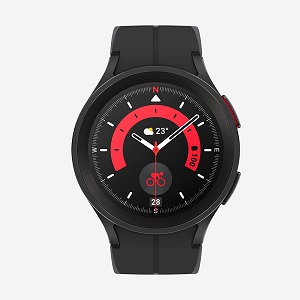
Ormai gli smartwatch sono sempre più desiderati dagli amanti della tecnologia, questo perché possono essere usati non solo per poter controllare l’orario come con un qualunque orologio, ma è possibile anche accedere a diversi quadranti da selezionare in base a ogni occasione, si possono tenere sotto controllo i parametri del corpo come la frequenza cardiaca, si possono contare i passi e fare tante altre cose. Chi ha uno smartwatch, sa bene che prima o poi potrebbe essere necessario eseguire uno screenshot di ciò che viene mostrato sul piccolo schermo del dispositivo e se sei in possesso di uno Samsung Galaxy Watch e adesso vuoi fare uno screenshot ma non sai come fare, in questa guida ci occuperemo proprio di questo argomento. Se quindi non sai come fare uno screenshot su Samsung Galaxy Watch, di seguito troverai tutti i passaggi che sono necessari per poterlo fare a seconda del sistema operativo in uso e quindi del modello di Samsung Galaxy Watch di cui sei in possesso.

Il Samsung Galaxy Watch è uno smartwatch che permette di fare uno screenshot di ciò che viene mostrato in quel momento sullo schermo. Per poter eseguire uno screenshot, bisogna però prima sapere il sistema operativo che è installato sul dispositivo indossabile, questo perché fino al Samsung Galaxy Watch 3, veniva usato Tizen OS come sistema operativo, poi è stato sostituito dalla versione 4 in poi dello smartwatch con Wear OS. A seconda quindi del sistema operativo in uso sul tuo modello di Samsung Galaxy Watch, il procedimento per poter eseguire uno screenshot sarà differente. Vediamo quindi di seguito come procedere per fare uno screenshot su un Samsung Galaxy Watch a seconda del sistema operativo in uso.
| Come fare uno screenshot su Samsung Galaxy Watch: guida per i Samsung Galaxy Watch che usano come sistema operativo Wear OS |
|---|
Parliamo in questa sezione di Samsung Galaxy Watch di ultima generazione, quindi il Samsung Galaxy Watch 4 e Samsung Galaxy Watch 5 che ormai hanno abbandonato il sistema operativo Tizen OS per poi passare a Wear OS. Se hai difficoltà nel capire se hai uno Samsung Galaxy Watch con sistema operativo Tizen OS o Wear OS, basta controllare se il dispositivo indossabile in tuo possesso ha il Google Play Store. Se è presente il Google Play Store allora hai sicuramente un Samsung Galaxy Watch con Wear OS.
Se vuoi scattare un’istantanea di ciò che viene mostrato in quel preciso istante sul piccolo schermo del tuo smartwatch, devi sapere che eseguire uno screenshot è abbastanza semplice e per poter eseguire uno screenshot su un Samsung Galaxy Watch modello 4 o 5 con Wear OS, ti basterà seguire questi passaggi:
- Premi in contemporanea il pulsante Home e Indietro dello smartwatch
- Se lo schermo lo vedi lampeggiare, significa che lo screenshot è stato fatto con successo e vedrai apparire lo screenshot sullo schermo dello smartwatch per un secondo
- Lo smartphone che è associato al tuo Samsung Galaxy Watch, visualizzerà una notifica che potrai toccare per poter vedere lo screenshot direttamente dalla Galleria delle foto del telefono. In alternativa, potrai cercare lo screenshot che hai appena eseguito dal Samsung Galaxy Watch, direttamente nella Galleria dello smartphone, quindi senza premere prima sulla notifica che appare nel telefono appena viene eseguito uno screenshot dallo smartwatch
Questo è tutto quello che devi fare per poter eseguire uno screenshot su uno Samsung Galaxy Watch con sistema operativo Wear OS. Ricordati che poi lo screenshot che hai ottenuto potrai vederlo soltanto nella Galleria dello smartphone che è stato associato allo smartwatch.
| Come fare uno screenshot su Samsung Galaxy Watch: guida per i Samsung Galaxy Watch che usano come sistema operativo Tizen OS |
|---|
Come già accennato, Wear OS è il sistema operativo che è stato utilizzato solo sugli ultimi modelli di Samsung Galaxy Watch, quindi al momento Samsung Galaxy Watch 4 e il Samsung Galaxy Watch 5 e probabilmente sarà così anche per i modelli successivi, mentre invece per i modelli precedenti al Samsung Galaxy Watch 4, il sistema operativo usato è stato il Tizen OS.
Puoi riconoscere facilmente se hai un Samsung Galaxy Watch con Tizen OS come sistema operativo in quanto al posto del Google Play Store, verrà usato invece il Galaxy Store. Tizen OS è il sistema operativo che viene usato da tutti i Samsung Galaxy Watch 3 e modelli precedenti.
Vediamo quindi come fare uno screenshot su un Samsung Galaxy Watch 3 o versione precedente con Tizen OS come sistema operativo:
- Come prima cosa, premi sul tuo Samsung Galaxy Watch il tasto Home (si tratta del pulsante che si trova in basso sul dispositivo)
- Scorri da sinistra a destra sullo schermo
- Lo schermo lampeggerà una volta che è stata acquisita con successo la schermata
- Adesso, per inviare lo screenshot al tuo smartphone, è necessario aprire l’immagine nell’app Galleria che trovi sullo smartwatch
- Seleziona quindi l’icona Altre opzioni e seleziona la voce Invia al telefono
- A questo punto lo screenshot da te acquisito, verrà inviato al tuo smartphone e lo potrai visualizzare accedendo all’app Galleria del telefono
Diversamente da Wear OS, con Tizen OS non avviene in automatico il trasferimento dello screenshot sullo smartphone associato. A parte questo, anche con Tizen OS si tratta di una procedura semplice da seguire, anche se più macchinosa rispetto a quella vista con Wear OS, dove invece il trasferimento dello screenshot dallo smartwatch allo smartphone avviene in maniera del tutto automatica.
| Come fare uno screenshot su Samsung Galaxy Watch: conclusioni |
|---|
Se sei in possesso di un Samsung Galaxy Watch, puoi facilmente eseguire uno screenshot se un giorno ne dovessi avere bisogno. Il processo che permette di poter eseguire lo screenshot su questo tipo di smartwatch però non è sempre uguale, questo perché la combinazione di tasti per poterlo fare cambia a seconda del sistema operativo in uso: il Samsung Galaxy Watch 4 e modelli successivi usano Wear OS come sistema operativo e hanno il Google Play Store; i Samsung Galaxy Watch 3 e modelli precedenti invece fanno uso del sistema operativo Tizen OS e usano il Galaxy Store.
Qualsiasi sia il modello di Samsung Galaxy Watch che attualmente si trova in tuo possesso, sarà comunque possibile eseguire uno screenshot con la corretta combinazione di tasti e inviarlo sullo smartphone associato allo smartwatch, da cui sarà possibile poi visualizzarlo attraverso la Galleria delle foto del telefono. Alla prossima guida.