
Cosa fare se WhatsApp visualizza le foto sfocate e come recuperarle

Punti chiave
- Se una foto ricevuta su WhatsApp appare sfocata, di solito il file originale non è più disponibile nella posizione in cui era stato salvato oppure il download automatico dei media è stato disattivato.
- La soluzione cambia in base alla causa: se l’immagine è stata cancellata dalla Galleria, spostata con la scheda SD o persa dopo un reset, bisogna recuperarla dal punto in cui era stata salvata.
- L’errore più comune è pensare che l’anteprima sfocata si sistemi da sola: se WhatsApp non trova più il file, può mostrare solo quella versione sfocata.
- Se la vecchia scheda SD è danneggiata o se non esiste un backup precedente, il recupero può non essere completo.
WhatsApp è ormai un servizio usato da miliardi di persone ogni mese e, oltre ai messaggi di testo, permette di scambiare foto e video in chat tramite internet. Proprio per questo, quando le immagini diventano sfocate da un momento all’altro, il problema sembra inspiegabile. In realtà la causa è quasi sempre concreta: il media non è più raggiungibile oppure hai cambiato una preferenza di download. Capire dove nasce l’errore è fondamentale, perché non tutte le foto si recuperano nello stesso modo.

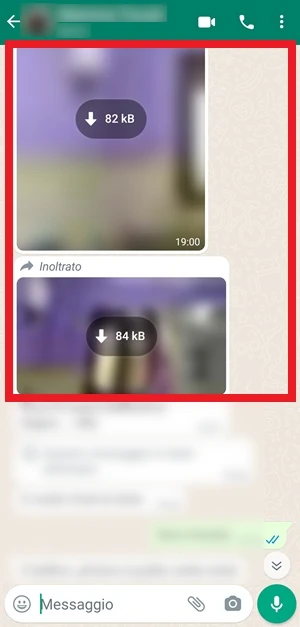
Qui sotto puoi vedere un esempio di due immagini presenti in WhatsApp ma completamente sfocate:
Come risolvere se WhatsApp visualizza le foto sfocate
Quando WhatsApp mostra una foto sfocata, la prima cosa da fare è capire se il file è ancora presente sul telefono, sulla scheda SD oppure in un backup. Se il media esiste ancora, spesso basta riportarlo al suo posto o riattivare il download automatico. Se invece il file è stato eliminato, la strada giusta è farlo reinviare o recuperarlo da una copia di sicurezza.
Chiedi di ricevere di nuovo la foto
Se una foto o un video erano stati visualizzati correttamente all’inizio, ma poi sono stati eliminati dalla Galleria dello smartphone, su WhatsApp possono diventare sfocati. Toccando l’immagine, l’app prova anche a scaricarla, ma al termine del tentativo compare un messaggio che invita a fartela inviare di nuovo, perché il download è fallito, proprio come nell’esempio qui sotto:
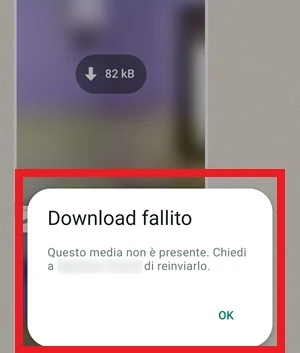
In questo caso conviene seguire il messaggio e chiedere a chi ti ha mandato il file di inviarlo di nuovo. Quando riceverai la nuova immagine e questa sarà salvata nella Galleria, la foto tornerà visibile nella nuova chat o nel nuovo messaggio ricevuto.
Se hai rimosso la scheda SD o l’hai sostituita
Se hai salvato i media di WhatsApp sulla scheda SD per risparmiare memoria interna e poi l’hai rimossa oppure sostituita con una nuova, è normale che le immagini ricevute in chat diventino sfocate. Il motivo è semplice: quei file non sono più presenti fisicamente sul telefono Android. In questa situazione anche il tentativo di scaricarle toccando la miniatura non va a buon fine e WhatsApp ti chiede di farti reinviare il file media dal contatto che te l’aveva mandato.
La soluzione più semplice è reinserire la stessa scheda SD nello smartphone, se era stata solo rimossa. In quel caso le immagini dovrebbero tornare visibili nelle chat di WhatsApp. Se invece hai cambiato scheda, puoi trasferire tutto il contenuto della vecchia memoria esterna su quella nuova. Una volta montata la nuova scheda SD sul telefono, i media che prima vedevi sfocati dovrebbero tornare leggibili. Se però la vecchia scheda SD è danneggiata, recuperare i file media ricevuti in chat diventa molto difficile.
Riattiva il download automatico dei file media
Dalle impostazioni di WhatsApp puoi decidere quali file media scaricare in automatico in base alla connessione usata, sia Wi-Fi sia rete dati. Se il download è impostato in modo manuale, quando ricevi foto o video vedrai solo un’anteprima sfocata. Per scaricare il file basta toccare l’immagine sfocata ricevuta nel messaggio: a quel punto viene salvata sul telefono e diventa visibile.
Puoi controllare se il download dei media è stato cambiato da automatico a manuale seguendo questi passaggi:
- Apri WhatsApp toccando la sua icona verde.

- Apri Impostazioni premendo l’icona con i tre punti in verticale
 che si trova in alto a destra nella schermata principale delle chat, poi tocca la voce Impostazioni.

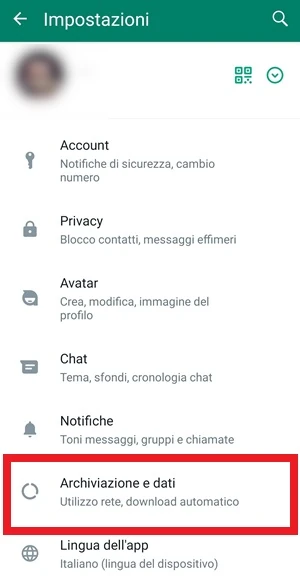
- Tocca Archiviazione e dati.

- Imposta Tutti i media nella sezione Download automatico media, dove troverai le voci Quando utilizzi la rete mobile e Quando ti connetti tramite Wi-Fi.

- Seleziona i media per la rete mobile: quando utilizzi la rete mobile, spunta tutti i media in elenco, cioè Foto, Audio, Video e Documenti. Audio e Documenti sono solo consigliati.

- Seleziona i media per il Wi-Fi: quando ti connetti tramite Wi-Fi, seleziona gli stessi elementi in elenco, cioè Foto, Audio, Video e Documenti. Anche qui Audio e Documenti sono solo consigliati.


 che si trova in alto a destra nella schermata principale delle chat, poi tocca la voce Impostazioni.

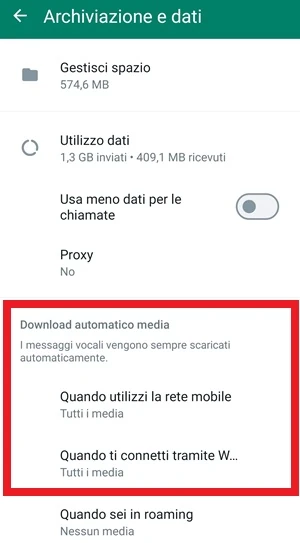
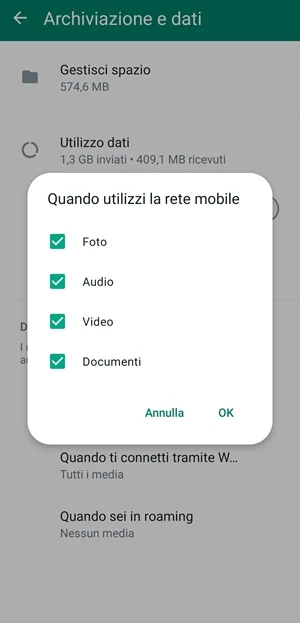
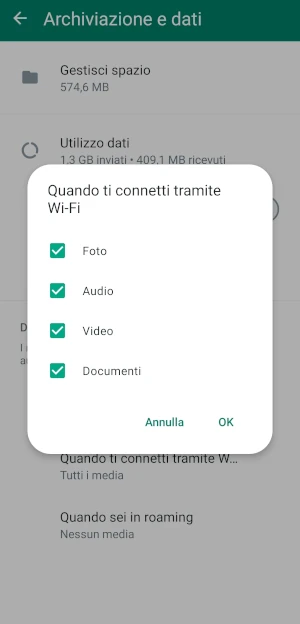
Dopo questa modifica, i nuovi file media che riceverai in chat verranno scaricati automaticamente. In questo modo non dovrai più aprire ogni immagine manualmente e, soprattutto, non vedrai più l’anteprima sfocata per i contenuti nuovi.
Esegui il ripristino di un backup precedente
Se in passato hai creato un backup di WhatsApp su Google Drive e dentro la copia di sicurezza erano incluse anche le foto, puoi ripristinarlo e recuperare le immagini senza sfocature. Se va tutto bene, dopo il ripristino tornerai a vedere i media salvati nella copia di sicurezza in modo chiaro e leggibile.
Ti consiglio di leggere la guida che spiega come fare il backup e ripristino delle chat di WhatsApp per provare a recuperare le immagini che ora vedi sfocate. Se sei fortunato, riuscirai a riaverle senza più alcuna sfocatura.
Puoi inoltre provare a recuperare foto e video cancellati con apposite applicazioni nel caso lo smartphone Android sia stato formattato e riportato allo stato di fabbrica. In alternativa puoi tentare il recupero anche da Google Drive, se avevi salvato i file sul Cloud oppure se usi Google Foto con il backup automatico. Qui sotto vedi come muoverti nei due casi.
Se hai formattato lo smartphone riportandolo allo stato di fabbrica
In questo caso il telefono Android è stato resettato e tutto ciò che era salvato nella Galleria, quindi anche nella memoria interna, è stato cancellato. Dopo il ripristino del backup, su WhatsApp potresti non vedere più le immagini come prima, soprattutto se non erano state incluse nella copia di sicurezza. Puoi comunque provare a risolvere con una delle applicazioni presenti sul Play Store che consentono di recuperare i file cancellati dal telefono. Non è garantito che tu riesca a recuperare tutte le foto o anche solo una parte di quelle ricevute su WhatsApp, ma vale comunque la pena tentare.
Recupera le foto da Google Drive
Gmail, Google Drive e Google Foto condividono lo stesso spazio gratuito da 15 GB messo a disposizione da Google. Se avevi caricato direttamente su Google Drive le immagini ricevute su WhatsApp, puoi recuperarle accedendo al tuo account. Se invece usavi Google Foto e lo avevi impostato per fare il backup automatico delle immagini sul Cloud, il ripristino è ancora più semplice grazie alla sincronizzazione.
In questo modo ti ritroverai nella Galleria dell’app Google Foto installata sul telefono con tutte le immagini che avevi prima del reset allo stato di fabbrica del dispositivo Android, comprese quelle ricevute su WhatsApp.
Errori comuni e limiti
La cosa che manda più spesso fuori strada è scambiare una semplice anteprima sfocata per un file davvero recuperabile. Se la foto era solo in download manuale, basta attivare di nuovo lo scaricamento automatico dei media. Se invece il file è stato cancellato dalla Galleria, spostato su una scheda SD non più presente o perso dopo la formattazione del telefono, la soluzione cambia del tutto.
Il limite da non sottovalutare è quello fisico: una vecchia scheda SD danneggiata può impedire il recupero, così come un backup precedente mancante. In questi casi WhatsApp non può ricostruire da solo l’immagine originale e conviene puntare su reinvio, backup o software di recupero, sapendo però che il risultato non è mai assicurato al 100%.
Quando conviene e quando no
La strada più veloce conviene quando vedi solo l’anteprima sfocata e il file è ancora disponibile: basta controllare le impostazioni di download automatico. Se invece la foto è stata eliminata, la scheda SD è stata cambiata o il telefono è stato formattato, prima conviene provare con il reinvio del contatto o con un backup precedente. Solo dopo ha senso tentare il recupero con app dedicate o con il Cloud.
Per evitare di ritrovarti nello stesso problema in futuro, salva le immagini importanti su Google Drive o su un altro Cloud gratuito di tuo gradimento, come il Cloud di Amazon Prime che non ha nemmeno limiti, oppure fai periodicamente un backup delle foto e dei video a cui tieni di più su un computer, su una chiavetta esterna o su un hard disk esterno.
Domande Frequenti
Perché una foto di WhatsApp diventa sfocata all’improvviso?
Di solito succede perché il file originale non è più disponibile nella Galleria, sulla scheda SD o nella memoria interna, oppure perché hai disattivato il download automatico dei media.
Se tocco la foto sfocata, WhatsApp la recupera sempre?
No. Se il file esiste ancora, può scaricarlo; se invece è stato cancellato o non si trova più nel percorso originale, WhatsApp ti chiederà di fartelo inviare di nuovo.
Posso recuperare le immagini se ho cambiato scheda SD?
Sì, se riesci a reinserire la vecchia scheda o a trasferire il contenuto sulla nuova. Se la vecchia SD è danneggiata, il recupero può diventare molto difficile.
Il backup di Google Drive basta per rivedere le foto senza sfocatura?
Sì, ma solo se nel backup erano incluse anche le immagini. In quel caso, dopo il ripristino, i media tornano visibili come erano al momento della copia di sicurezza.
Se ho formattato il telefono, c’è ancora una possibilità?
Puoi provare con le app di recupero presenti sul Play Store oppure con Google Foto e Google Drive, se avevi salvato lì i file. Non sempre però si riesce a recuperare tutto.