
Come risolvere l’errore del server sul Play Store – Guida alla soluzione
Punti chiave
- Quando il Play Store mostra “Errore del server”, di solito non carica i contenuti del market Android e blocca download e aggiornamenti.
- Il Play Store non serve solo per app e giochi: da lì puoi scaricare anche ebook e audiolibri di generi diversi.
- La prima cosa da provare spesso è anche la più semplice: aspettare, perché in certi casi il problema dipende solo dai server di Google e non dal telefono.
- Un errore comune è insistere sul pulsante “Riprova”: in genere non cambia nulla, quindi conviene passare a una delle soluzioni successive.
- Se l’errore resta, il limite è reale: finché non lo risolvi, lo Store di Google diventa inutilizzabile e non puoi aggiornare né installare nuove app.
Come risolvere l’errore del server sul Play Store
Il Google Play Store è il market di Google attraverso cui chi usa un dispositivo Android, come uno smartphone o un tablet, può scaricare e aggiornare in modo sicuro giochi e applicazioni. Quando però compare l’errore del server, l’app non riesce a caricare nessun contenuto e non permette né di scaricare nuove app né di aggiornare quelle già installate all’ultima versione disponibile.

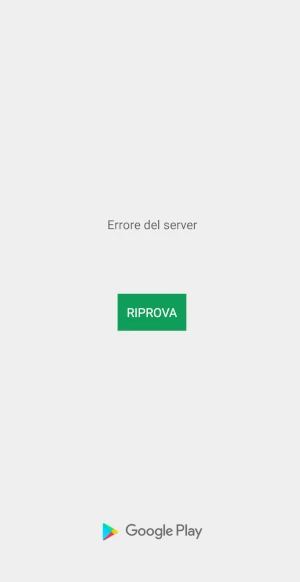
Sullo schermo compare la scritta “Errore del server” e sotto il pulsante “Riprova”, ma spesso premerlo non produce alcun effetto. È un problema fastidioso, perché blocca una funzione essenziale del dispositivo, ma nella maggior parte dei casi si può risolvere senza troppe difficoltà.
Qui sotto trovi diverse soluzioni utili per risolvere l’errore del server sul Play Store. Da questo punto in poi il riferimento sarà allo smartphone, ma la procedura resta valida anche sui tablet Android.
Attendi un po’ di tempo
Quando compare un errore collegato al Play Store nel momento in cui provi ad accedervi, può bastare anche solo attendere un po’. In certi casi, infatti, c’è un problema temporaneo con i server di Google.
Prova a entrare di nuovo dopo qualche minuto oppure, al massimo, dopo qualche ora. Se il disservizio è davvero momentaneo, l’errore si risolve da solo. Se invece il messaggio continua a comparire, passa alle altre soluzioni della guida.
Riavvia lo smartphone
La soluzione successiva è semplice, ma viene spesso sottovalutata: riavviare il terminale. Se hai già toccato “Riprova” senza ottenere nulla, un riavvio può rimettere a posto la situazione e risolvere l’errore del server sul Play Store.
- Tieni premuto a lungo il pulsante che serve per spegnere e accendere il telefono, quindi nel menu che compare tocca il comando per riavviare il dispositivo oppure, se preferisci, spegnilo e riaccendilo. Il riavvio è meglio, perché viene eseguito in automatico.

Dopo che lo smartphone è ripartito e la home è stata caricata, prova ad aprire di nuovo il Play Store toccando la sua icona. Se l’errore del server è ancora presente, passa alla soluzione seguente.
Cancella i dati del market
Se il riavvio non è bastato, puoi provare a cancellare i dati del market marchiato Google. È una procedura rapida, ma va seguita nell’ordine giusto.
- Tocca l’icona con l’ingranaggio per accedere all’app Impostazioni.

- Scorri le varie voci fino a trovare quella con scritto App e toccala.

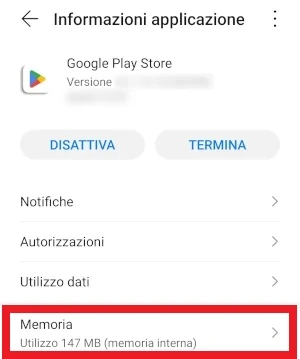
- Vai su App o Gestione app e, così facendo, visualizzerai una nuova schermata con tutte le app installate sul telefono. Da questo elenco scorri fino ad arrivare a Google Play Store e premici sopra quando lo trovi per aprire la schermata Informazioni applicazione.

- Tocca la voce con scritto Memoria.

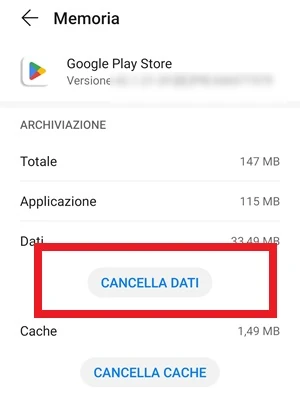
- Premi sul pulsante con scritto Cancella dati: in questo modo verrà eliminata automaticamente anche la cache.




A questo punto prova ad accedere di nuovo al Google Play Store e verifica se l’errore è sparito. Se compare ancora, non fermarti qui: la causa potrebbe essere un altro componente di sistema.
Cancella i dati di Google Services Framework
Se l’errore del Play Store continua a presentarsi ogni volta che provi ad aprirlo, puoi intervenire su Google Services Framework. Prima però devi mostrare i processi di sistema, perché altrimenti l’app potrebbe non comparire nell’elenco.
- Apri l’app Impostazioni.
- Vai su App.
- Tocca la voce App o Gestione app.
- Mostra i processi di sistema toccando l’icona con i tre punti in alto a destra e poi la voce corrispondente.

- Cerca Google Services Framework scorrendo l’elenco in ordine alfabetico oppure usando la barra di ricerca in alto, quindi toccalo quando lo trovi.

- Premi su Memoria.

- Tocca il pulsante Cancella dati, che eliminerà in un colpo solo sia i dati sia i file presenti nella cache.

- Prova ad accedere di nuovo al Play Store e controlla se l’errore con riferimento al server compare ancora.

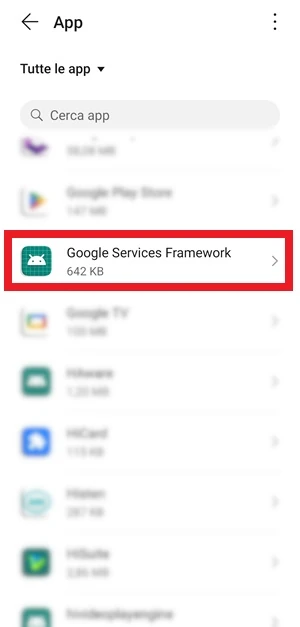
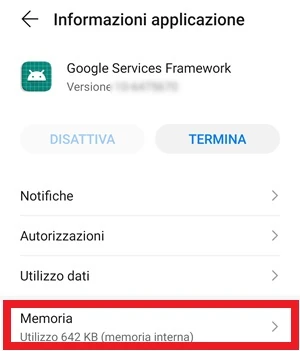
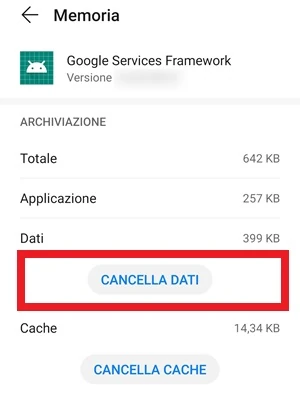
Questa soluzione agisce su un componente di sistema, quindi è utile quando il problema non dipende solo dall’app Play Store. Se neanche così cambia qualcosa, resta un’ultima prova importante: il tuo account Google.
Rimuovi e reinserisci l’account Google
Non hai ancora risolto l’errore del server sul Play Store? Allora puoi provare a rimuovere e reinserire l’account Google che usi per accedervi. Se hai seguito le soluzioni precedenti ma il problema è ancora presente, questa è spesso la strada più efficace.
- Entra nell’app Impostazioni dello smartphone.
- Vai su Utenti e account.

- Seleziona la voce Google.

- Scegli il nome dell’email Gmail che usi per accedere al Google Play Store, toccandolo nell’elenco degli account.

- Premi sul cestino con sotto l’etichetta Rimuovi.

- Riavvia il dispositivo.
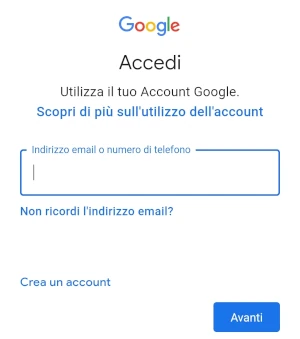
- Reinserisci l’email dell’account che utilizzi normalmente per accedere al Google Play Store andando su Impostazioni > Utenti e account > Aggiungi account > Google > Inserisci i dati di accesso.

- Apri di nuovo il market Android e verifica che ora l’accesso funzioni senza problemi.


In pratica
Quando provi ad accedere al Play Store e compare un errore collegato al server, non riesci più a usare correttamente la piattaforma: niente download di nuove applicazioni e niente aggiornamenti di quelle già installate sul dispositivo. Se il problema era temporaneo, il semplice attesa può bastare; se invece dipende da dati corrotti, cache o account, una delle altre soluzioni dovrebbe sbloccare la situazione.
Se una prova non basta, non significa che il Play Store sia rotto in modo definitivo: spesso serve solo trovare il punto giusto su cui intervenire. Una volta risolto, potrai tornare a scaricare app e procedere con gli aggiornamenti come hai sempre fatto.
Domande Frequenti
Perché il pulsante “Riprova” non cambia nulla?
Perché l’errore del server spesso non dipende dall’app in sé, ma da un problema temporaneo di connessione o di sincronizzazione. In questi casi il tasto non basta e bisogna provare altre soluzioni.
Questa guida vale anche per i tablet Android?
Sì, le procedure restano valide anche sui tablet, perché il Play Store funziona allo stesso modo su entrambi i dispositivi.
Se cancello i dati del Play Store perdo le app installate?
No, cancelli i dati del market e la sua cache, non le applicazioni già installate sul telefono.
Perché bisogna mostrare i processi di sistema per Google Services Framework?
Perché Google Services Framework è un componente di sistema e, senza attivare la visualizzazione dei processi di sistema, potresti non trovarlo nell’elenco delle app.
Cosa conviene fare se il problema dipende davvero dai server di Google?
In quel caso la soluzione più sensata è aspettare: se il guasto è lato server, dal dispositivo non puoi intervenire subito e l’errore tende a sparire da solo quando il servizio torna disponibile.