
Come risolvere l’errore com.google.android.googlequicksearchbox: interactor

L’errore che mostra il messaggio “l’app Fotocamera è in uso. Al momento com.google.android.googlequicksearchbox:interactor non è in grado di registrare” ha dato parecchio fastidio soprattutto su dispositivi Huawei e Honor, ma può comparire anche in altre situazioni: quando usi WhatsApp per inviare un messaggio vocale o impostare un nuovo Stato, oppure mentre provi a usare storie e live su Facebook. Spesso il conflitto nasce dall’app Google preinstallata e di sistema, ma non è l’unica causa possibile. Conviene partire dalle correzioni più semplici e salire di livello solo se l’errore resta.

Punti chiave
- Il messaggio non dipende sempre dalla Fotocamera in senso stretto: spesso entra in gioco l’app Google o il suo modulo vocale.
- Se l’errore compare in WhatsApp o Facebook, il problema può essere legato al microfono o ai servizi vocali che restano attivi in background.
- La prima prova sensata è il riavvio del dispositivo; se non basta, ha senso intervenire sull’app Google e sui suoi aggiornamenti.
- Alcune soluzioni risolvono il conflitto, ma hanno un costo pratico: disattivare Hey Google o negare il microfono elimina l’errore, però ti fa perdere i comandi vocali.
- Le correzioni più radicali esistono, ma il ripristino di fabbrica va considerato solo alla fine perché cancella il contenuto della memoria interna.
Come risolvere l’errore com.google.android.googlequicksearchbox:interactor
Riavvia il dispositivo
Quando il problema nasce da un blocco temporaneo del software, un semplice riavvio può bastare a far sparire la finestra d’errore. È la verifica più rapida da fare prima di passare alle modifiche più incisive. Se l’errore resta, continua con la soluzione successiva.
- Tieni premuto il tasto del telefono che serve per spegnerlo o accenderlo.
- Tocca il pulsante di riavvio quando compare il menu sullo schermo. Se preferisci, puoi anche spegnere e poi riaccendere manualmente il dispositivo.
- Controlla la Home di Android e verifica se il messaggio di errore è sparito oppure no.
Elimina l’ultimo aggiornamento
Questa soluzione rimuove l’ultimo aggiornamento dell’app Google e, nella maggior parte dei casi, risolve l’errore “Fotocamera è in uso. Al momento com.google.android.googlequicksearchbox:interactor non è in grado di registrare”. Dopo la rimozione, l’app continuerà a funzionare anche se non sarà aggiornata all’ultima versione.
- Entra nelle Impostazioni dello smartphone.
- Vai su App > App.
- Scorri l’elenco delle applicazioni nella sezione Tutte le App, o comunque nella lista completa delle app installate.
- Cerca l’app Google e apri la schermata Informazioni applicazione.
- Premi sull’icona con i tre puntini in alto a destra e poi tocca “Disinstalla aggiornamenti”.

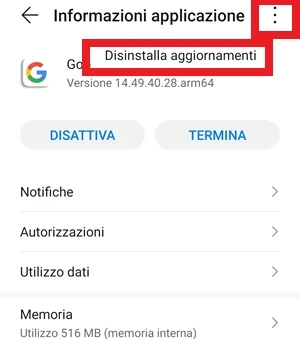
Per evitare che il problema si ripresenti dopo poco, conviene anche bloccare gli aggiornamenti automatici dal Google Play Store. In questo modo potrai decidere tu quando installare un nuovo aggiornamento e lasciare ferma l’app Google finché serve.
- Entra nell’app Google Play Store.
- Premi sull’icona con la tua immagine di profilo.

- Tocca la voce “Impostazioni”.

- Apri la sezione “Preferenze di rete”.
- Entra su “Aggiorna automaticamente le app”.

- Seleziona “Non aggiornare automaticamente le app”.


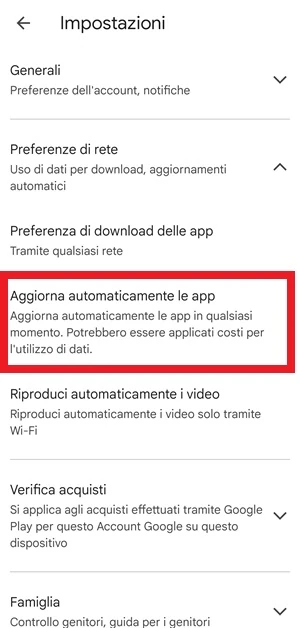
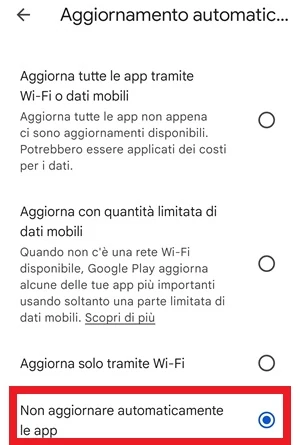
Da questo momento in poi, quando ci sarà un nuovo aggiornamento per una delle app installate sul dispositivo, ti verrà chiesto di avviarlo manualmente. In questo modo puoi evitare che si aggiorni proprio l’app Google, se è quella che scatena l’errore.
Disattiva Ok Google
Disattivando OK Google o Hey Google, in alcuni casi l’errore scompare perché viene spento il servizio vocale che crea il conflitto. Vale la pena provarci soprattutto se la finestra compare mentre usi funzioni che richiamano l’Assistente Google. Se non cambia nulla, passa alla soluzione successiva.
- Apri l’applicazione Google.
- Premi sull’icona con la tua immagine di profilo in alto a destra.

- Tocca la voce “Impostazioni”.

- Entra su “Assistente Google”.

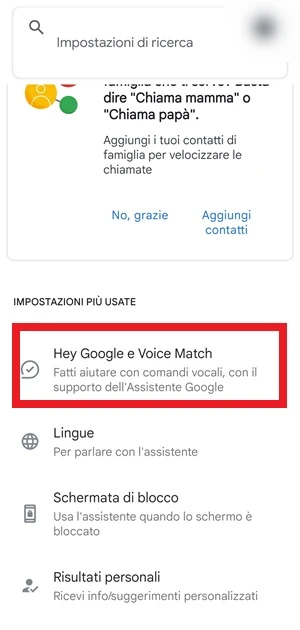
- Apri “Hey Google e Voice Match”.

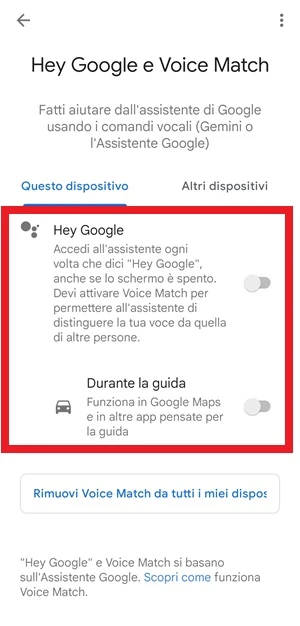
- Disattiva la voce spostando lo switch su OFF di Hey Google.


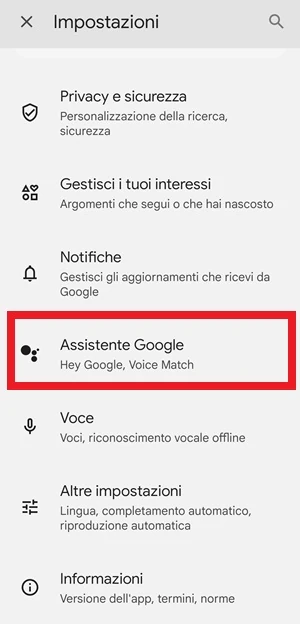
Prova adesso l’azione che di solito ti genera la finestra d’errore e verifica se il problema è stato risolto. Se l’errore continua a comparire, vai avanti con il passaggio successivo.
Nega l’accesso al microfono da parte dell’app Google
Con questa soluzione non potrai più usare i comandi vocali di Google, ma elimini la finestra d’errore perché all’app viene tolto l’accesso al microfono. È una strada utile quando vuoi bloccare il conflitto alla radice senza disattivare completamente l’app.
- Entra nelle Impostazioni dello smartphone.
- Vai su App > App.
- Assicurati che sia selezionata la sezione Tutte le App, così da vedere la lista completa delle applicazioni installate sul telefono.
- Scorri l’elenco fino a trovare Google e apri la sua scheda.
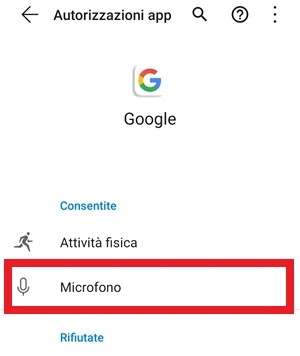
- Apri le Autorizzazioni app.
- Rimuovi dalla sezione Consentite la voce Microfono, toccala e poi seleziona Rifiutate.

Ripulisci la Cache con un Wipe Cache Partition
Questa soluzione è adatta a chi non può fare a meno dell’app Google e vuole provare a eliminare la cache memorizzata con un Wipe eseguito dalla Recovery mode. Tieni presente che, in alcuni casi, può rimuovere anche certe impostazioni che andranno reimpostate. Se vuoi tentare questa strada per risolvere l’errore “Fotocamera è in uso. Al momento com.google.android.googlequicksearchbox:interactor non è in grado di registrare”, segui questi passaggi.
- Spegni lo smartphone.
- Accedi alla Recovery mode tenendo premuti contemporaneamente il Pulsante Volume Su e il Tasto d’accensione; se questa combinazione non funziona, ti consiglio di leggere questo articolo con altre combinazioni di tasti.
- Usa i tasti del volume per spostarti tra le varie voci fino a trovare Wipe Cache Partition.
- Avvia il Wipe della cache e, dopo il riavvio del dispositivo, controlla se la finestra d’errore è sparita.
Disattiva l’applicazione Google
Se non usi l’app Google ma l’errore continua a comparire ogni volta che compi una certa azione sul dispositivo, puoi rinunciare a questa applicazione e disattivarla. In alcuni casi è la scelta più diretta per risolvere il problema alla radice, soprattutto quando non ti servono le funzioni offerte dall’app.
- Entra nelle Impostazioni dello smartphone.
- Vai su App > App.
- Cerca l’app Google nell’elenco delle applicazioni installate.
- Tocca il pulsante Disattiva.
Ripristina allo stato di fabbrica
Se non puoi più fare a meno dell’app Google e sei disposto a tutto pur di tornare a usarla senza errori, il Ripristino allo stato di fabbrica resta l’ultima strada. È una soluzione da considerare solo se i metodi precedenti non hanno funzionato. Prima di procedere, però, fai un backup di tutti i dati importanti: applicazioni, contatti, documenti, foto, video e tutto ciò che non vuoi perdere, perché questa operazione cancella l’intero contenuto della memoria interna del dispositivo e riporta il sistema operativo a come era quando hai acceso il telefono per la prima volta.
- Apri le Impostazioni del telefono.
- Vai su Sistema e aggiornamenti.
- Tocca la voce Reset.
- Seleziona Esegui il reset del telefono.

- Avvia la procedura toccando il pulsante Ripristina telefono.

Errori comuni e limiti
- Il problema può nascere dall’app Google preinstallata, ma anche da altre cause, quindi una sola correzione non basta sempre.
- Disattivare Hey Google può eliminare l’errore, ma toglie anche i comandi vocali associati a quella funzione.
- Negare l’accesso al microfono risolve il conflitto, però impedisce all’app Google di usare i comandi vocali.
- Il Wipe Cache Partition può richiedere di reimpostare alcune opzioni dopo il riavvio.
- Il ripristino di fabbrica è l’intervento più pesante: se non fai prima un backup, perdi i dati presenti nella memoria interna.
Quando conviene e quando no
In pratica, conviene partire dal riavvio e poi provare la rimozione dell’ultimo aggiornamento dell’app Google, perché sono le mosse meno invasive e spesso bastano. Se il problema si presenta mentre usi WhatsApp, Facebook o funzioni vocali, ha senso intervenire anche su Hey Google o sulle autorizzazioni del microfono. Al contrario, se usi spesso i comandi vocali, queste due soluzioni vanno considerate con attenzione perché risolvono l’errore, ma riducono una funzione che potresti voler tenere attiva.
Il Wipe Cache Partition è una via di mezzo utile quando non vuoi toccare troppo il sistema, mentre il ripristino di fabbrica ha senso solo se hai già provato tutto il resto e hai salvato i tuoi dati. Se il messaggio continua a comparire anche dopo questi passaggi, conviene proseguire con la soluzione successiva invece di fermarsi alla prima prova andata a buon fine. Se conosci un altro metodo utile per risolvere l’errore, puoi segnalarlo nei commenti.
Domande Frequenti
Perché l’errore compare anche quando non sto usando la Fotocamera?
Perché il conflitto può nascere dall’app Google o dai suoi servizi vocali, quindi la finestra può apparire anche in WhatsApp, nello Stato, nelle storie o nei live di Facebook.
Disinstallare gli aggiornamenti dell’app Google cambia qualcosa di importante?
Sì: l’app continua a funzionare, ma rimane a una versione precedente che spesso non genera più l’errore.
Se disattivo Hey Google perdo i comandi vocali?
Sì, ed è proprio questo il motivo per cui in alcuni casi l’errore sparisce.
Il Wipe Cache Partition può modificare il telefono?
Può eliminare la cache memorizzata e, in alcuni casi, alcune impostazioni da reimpostare dopo il riavvio.
Il ripristino di fabbrica è davvero l’ultima scelta?
Sì, perché cancella tutto il contenuto della memoria interna e va fatto solo dopo aver provato gli altri metodi e dopo aver eseguito un backup completo.