
Come installare la TWRP Recovery su Huawei P8 Lite [GUIDA]
Punti chiave
- La TWRP Recovery su Huawei P8 Lite serve soprattutto quando vuoi andare oltre la recovery stock: è utile per installare custom ROM e per gestire meglio il dispositivo.
- Uno dei vantaggi più concreti è la possibilità di creare un Nandroid Backup, cioè una copia completa e pronta all’uso del sistema Android e dei dati dell’utente, con relativo ripristino quando serve.
- Prima di procedere, però, il bootloader deve essere già sbloccato: se non lo è, questa guida non può funzionare correttamente.
- Conviene anche fare un backup dei dati importanti prima di iniziare, perché un errore durante la procedura può causare perdita di dati o, nei casi peggiori, brick del dispositivo.
Come installare la TWRP Recovery su Huawei P8 Lite
Se hai già sbloccato il bootloader, puoi passare all’installazione della TWRP Recovery. La procedura richiede attenzione, ma segue un percorso preciso: prepari il PC, abiliti il debug sul telefono, entri in Fastboot e flashi il file della recovery.

Procedura passo-passo
- Fai un backup di tutti i tuoi dati più importanti, come foto, video, applicazioni e contatti.
- Scarica ADB e Fastboot sul PC tramite il download di ADB e Fastboot.
- Controlla i driver e assicurati che quelli del telefono siano installati sul PC.
- Crea una cartella sul desktop del computer e inserisci al suo interno il file della TWRP Recovery, che puoi scaricare cliccando su questo LINK.
- Rinomina il file appena scaricato in twrp.img.
- Abilita le Opzioni sviluppatore sul Huawei P8 Lite andando su Impostazioni > Info sul dispositivo > Premi 7 volte su Numero build.
- Attiva il Debug USB tornando indietro nelle Impostazioni e seguendo Opzioni sviluppatore > Abilita Debug USB.
- Collega lo smartphone al PC usando il cavo USB.
- Apri una finestra di comando nella cartella che contiene il file twrp.img: premi il tasto Shift e il pulsante destro del mouse dentro la cartella, poi seleziona Apri finestra di comando quì oppure vai su Start > Esegui > cmd.
- Avvia il bootloader dal Prompt dei comandi digitando adb reboot bootloader e premi Invio; se il PC ha riconosciuto lo smartphone, il dispositivo si riavvierà in modalità Fastboot.
- Flasha la recovery digitando nel Prompt dei comandi fastboot flash recovery twrp.img e poi premi Invio.
- Riavvia il telefono al termine del processo digitando fastboot reboot e premendo Invio.
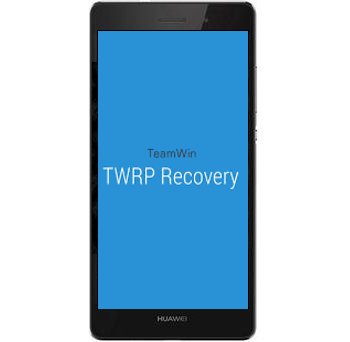
- Controlla il risultato: se tutto è andato a buon fine, lo smartphone si riavvierà in modalità Recovery e ti darà accesso diretto alla TWRP Recovery.
Errori comuni e limiti
Il punto più delicato è il bootloader: se non è sbloccato, l’installazione non può andare a buon fine. Anche i driver contano molto, perché senza il riconoscimento corretto del telefono il comando adb reboot bootloader potrebbe non avere effetto. Un altro errore frequente è rinominare male il file della recovery: deve chiamarsi esattamente twrp.img.
Conviene anche non sottovalutare il backup iniziale. La procedura è lineare, ma un uso scorretto dei comandi o una distrazione durante il flash può portare a problemi seri, inclusa la perdita dei dati.
Attenzione: Megapk.it non si prende alcuna responsabilità in caso di brick o perdita di dati dovuti a un cattivo uso o male interpretazione di questa guida da parte dell’utente.
Quando conviene e quando no
La TWRP Recovery è una soluzione molto utile se vuoi installare custom ROM, fare un Nandroid Backup completo o ripristinare rapidamente un sistema salvato in precedenza. In pratica, è uno strumento pensato per chi vuole più controllo sul Huawei P8 Lite rispetto alla recovery stock.
Non è invece la scelta giusta se il bootloader è ancora bloccato o se non hai modo di lavorare con calma davanti al PC. In quel caso conviene prima sistemare i prerequisiti, perché forzare la procedura senza le condizioni corrette non porta a un risultato affidabile.
Domande Frequenti
Posso installare la TWRP Recovery senza sbloccare il bootloader?
No, il bootloader deve essere già sbloccato. Se non lo hai fatto, la guida non è applicabile correttamente.
Perché devo fare il backup prima di iniziare?
Perché durante l’operazione può esserci il rischio di perdita dati. Fare una copia preventiva riduce i problemi se qualcosa va storto.
Cosa succede dopo il comando fastboot flash recovery twrp.img?
Il file della recovery viene scritto sul dispositivo. Quando il processo termina, devi riavviare con fastboot reboot.
Se il PC non riconosce il telefono, dove devo controllare?
Prima di tutto verifica i driver del telefono sul PC e poi controlla che il Debug USB sia attivo nelle Opzioni sviluppatore.
Una volta installata, come capisco se la TWRP è andata a buon fine?
Se tutto è corretto, il telefono si riavvia in modalità Recovery e ti mostra direttamente l’interfaccia della TWRP Recovery.
No products found.