
Come vedere su Android le notifiche cancellate per errore

Punti chiave
- Se hai cancellato una notifica per errore, il recupero dipende dalla versione di Android installata sul telefono.
- Su Android 4.3 Jelly Bean e versioni precedenti puoi usare la cronologia integrata delle notifiche.
- Su Android 5.0 Lollipop e successivi conviene affidarsi a Notification History Log, che registra gli avvisi in entrata anche dopo la cancellazione.
- Il limite più comune è questo: eliminare una notifica dalla tendina la fa sparire dalla schermata, ma non sempre la fa sparire dal registro se hai già attivato il metodo giusto.
Come vedere su Android le notifiche cancellate per errore
Può succedere facilmente di cancellare per sbaglio le notifiche di Facebook, Twitter, Instagram, Email e altre app importanti. Il problema, a quel punto, non è solo aver chiuso l’avviso: spesso non si capisce più quali notifiche siano arrivate davvero. Per questo è utile scegliere subito il metodo corretto in base alla versione di Android, perché le soluzioni disponibili non sono le stesse su tutti gli smartphone.

Metodo per visualizzare le notifiche cancellate su Android se hai una versione del sistema operativo uguale o precedente alla Jelly Bean
Se stai usando una versione di Android abbastanza vecchia come la Jelly Bean, puoi tenere traccia della cronologia delle notifiche seguendo questi passaggi.
- Apri il Menù delle Applicazioni.
- Seleziona il Widget delle Impostazioni e aggiungilo nella schermata Home.
- Apri le impostazioni del dispositivo che dovrebbero essere appena apparse.
- Tocca Notifiche.
- Controlla l’icona sulla schermata Home che permette di accedere alla cronologia delle notifiche.
- Apri la cronologia per visualizzare la lista di tutte le notifiche ricevute, comprese ovviamente quelle eliminate in precedenza e che volevi recuperare.
- Confronta i colori per riconoscere le notifiche non ancora visualizzate, che restano più chiare, mentre quelle già viste in precedenza risultano più scure.
Metodo per riuscire a visualizzare le notifiche cancellate su Android se usi una versione del sistema operativo uguale o superiore ad Android Lollipop (5.0)
Se hai Android 5.0 Lollipop o una versione ancora più recente del sistema operativo del robottino verde e vuoi tenere sempre sotto traccia in un registro le notifiche ricevute sul dispositivo, comprese quelle fantasma che vengono inviate dalle app e poi si cancellano da sole in modo inspiegabile, quelle che fanno attivare lo schermo o il suono della notifica senza capire il perché, puoi usare Notification History Log. L’app è disponibile sia in versione free sia premium, ma per quello che serve qui, cioè tenere traccia delle notifiche ricevute, la versione gratuita va già bene.
Notification History Log è molto utile per chi vuole salvare in un registro tutte le notifiche ricevute sul proprio dispositivo Android. Oltre a questa funzione, che è la più importante in questa guida, consente di controllare una sequenza temporale completa delle notifiche, comprese quelle che non sono più visibili nella tendina perché cancellate volontariamente o per errore, oppure perché sono scomparse da sole senza far capire a quale applicazione appartenessero.
L’app offre anche strumenti di visualizzazione e ricerca nella cronologia. Può raggruppare le notifiche in base all’applicazione su cui sono state ricevute, così hai una panoramica più chiara di quali app generano più avvisi e puoi controllarle con più facilità. Inoltre puoi aggiungere le notifiche più importanti ai preferiti, esportare i dati della cronologia in formati come testo o Excel e cancellare il registro delle notifiche ricevute quando serve. La versione gratuita include pubblicità e permette di avere un log delle notifiche e filtri avanzati, mentre la versione Premium rimuove la pubblicità e aggiunge funzioni come la Blacklist per le app e i Backup and Restore.
Vediamo quindi come funziona l’applicazione che permette di tenere traccia in una cronologia delle notifiche ricevute, anche di quelle cancellate.
- Scarica dal Google Play Store l’applicazione Notification History Log sul tuo smartphone Android.
- Apri l’app una volta terminata l’installazione.
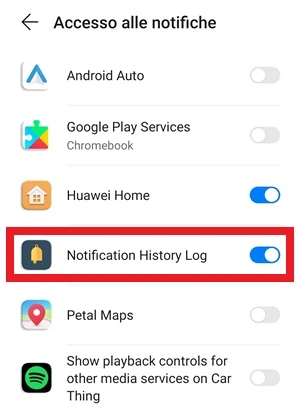
- Attiva il permesso per accedere alle notifiche. Ti verrà chiesto di autorizzare l’accesso e riceverai una notifica di benvenuto da parte dell’app.

- Lascia attiva la registrazione: da quel momento, se il dispositivo riceve una notifica da un’applicazione, questa viene memorizzata nel log con il suo contenuto, anche quando viene eliminata per errore oppure quando arriva una notifica su WhatsApp e il contatto usa la funzione “Elimina per tutti”. In quel caso sparisce anche la notifica dal telefono, ma non da Notification History Log.
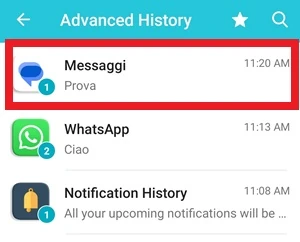
- Apri Notification History Log e tocca l’icona con l’etichetta sotto scritto Advanced History.

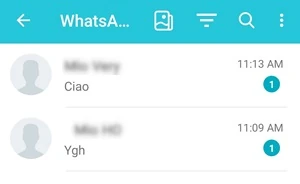
- Controlla la cronologia: in questo esempio puoi vedere due notifiche di WhatsApp, di cui una è stata cancellata solo come notifica, mentre per l’altra è stata usata la funzione “Elimina tutti”, ma il messaggio, anche se non più visibile su WhatsApp, è rimasto comunque nella cronologia di Notification History Log.

- Verifica anche le altre app: l’applicazione è in grado di memorizzare senza problemi pure le notifiche ricevute da applicazioni diverse da WhatsApp. Ad esempio qui sotto puoi vedere una notifica che è stata memorizzata, nonostante sia stata eliminata per fare una prova, e appartiene all’app Messaggi.


Notification History Log consente quindi di salvare tutte le notifiche che lo smartphone o il tablet ha ricevuto, anche se sono state eliminate. Accedendo poi all’applicazione, avrai a disposizione un registro ordinato e facile da consultare, organizzato in base a ora e data e utile per ogni app da cui è stata ricevuta una notifica. In questo modo puoi dire addio alle notifiche perse e risalire più facilmente a ogni avviso che è stato ricevuto dal tuo dispositivo Android.
Errori comuni e limiti
- Su Android 4.3 Jelly Bean e precedenti il metodo integrato esiste, ma non vale per le versioni più recenti.
- Su Android 5.0 Lollipop e successivi non c’è la stessa cronologia nativa descritta per Jelly Bean: serve un’app come Notification History Log.
- Se non concedi il permesso di accesso alle notifiche, l’app non può registrarle correttamente.
- La versione gratuita di Notification History Log include pubblicità, quindi chi vuole anche la rimozione degli annunci e funzioni extra deve passare alla Premium.
Quando conviene e quando no
La strada giusta dipende soprattutto dalla versione di Android che hai installato. Se usi un dispositivo molto vecchio, il metodo integrato della Jelly Bean può bastare per recuperare la cronologia. Se invece hai un telefono più recente, Notification History Log è la soluzione più pratica perché registra le notifiche in entrata e ti permette di ritrovarle anche dopo la cancellazione. Il punto è questo: se una notifica è già sparita dalla tendina, la puoi rivedere solo se hai attivato prima il sistema che la memorizza.
Domande Frequenti
Posso vedere le notifiche cancellate su qualsiasi versione di Android?
No. Nel testo originale le soluzioni cambiano in base alla versione: la cronologia integrata vale per Android 4.3 Jelly Bean e precedenti, mentre su Android 5.0 Lollipop e versioni successive serve Notification History Log.
Notification History Log salva anche le notifiche di WhatsApp eliminate con “Elimina per tutti”?
Sì. Anche se il messaggio viene rimosso da WhatsApp e la notifica sparisce dalla tendina, può rimanere nella cronologia dell’app.
La versione gratuita di Notification History Log basta davvero?
Sì, per quello che serve in questa guida basta la versione gratuita. La Premium aggiunge soprattutto funzioni extra, oltre a togliere la pubblicità.
Posso usare Notification History Log anche con altre app oltre a WhatsApp?
Sì. L’app non si limita a WhatsApp: può registrare anche notifiche provenienti da altre applicazioni, come l’app Messaggi.
Se non avevo già attivato l’app, posso recuperare le notifiche vecchie?
Il registro è utile per le notifiche che vengono ricevute mentre il sistema di tracciamento è attivo. Per questo conviene configurarlo prima, così non perdi gli avvisi importanti.