
Come risparmiare traffico dati su Android con alcuni utili consigli [GUIDA]

Punti chiave
- I GB si consumano in fretta soprattutto con video, videochiamate, siti pesanti, download di app e aggiornamenti software: non è solo la navigazione “normale” a pesare sul traffico dati.
- Se vuoi limitare il consumo senza comprare più giga, la priorità è usare il Wi-Fi per scaricare, aggiornare e fare backup ogni volta che è disponibile.
- Un errore comune è lasciare lavorare in background app che non usi più oppure tenere attivi download automatici e chiamate dati senza nessun controllo.
- Il limite reale è semplice: queste soluzioni aiutano molto a ridurre i consumi, ma non eliminano del tutto il traffico dati se continui a usare servizi molto pesanti.
Come risparmiare traffico dati su Android con alcuni utili consigli
Scarica app e aggiornamenti solo quando sei sotto Wi-Fi
Se sei abituato a installare app dal telefono Android usando la connessione dati, conviene cambiare abitudine. Il Play Store può consumare parecchio traffico, soprattutto con i giochi: alcuni superano facilmente 1 GB già al primo download e possono richiedere altri gigabyte per gli aggiornamenti. Lo stesso vale per le app già installate, che spesso scaricano nuove versioni e novità senza che tu te ne accorga.

Quando hai una rete Wi-Fi disponibile, è quindi meglio usarla sia per scaricare sia per aggiornare le applicazioni. In questo modo riduci davvero il consumo della connessione mobile e fai durare più a lungo il traffico incluso nella tua offerta.
Trova le app che consumano di più e rimuovi quelle che non usi
Alcune applicazioni consumano dati anche quando non le stai aprendo direttamente, perché continuano a scambiare informazioni in background durante la giornata. In certi casi va bene, ma per app che non usi più il consumo diventa solo uno spreco. È il caso, per esempio, di alcuni giochi lasciati nella Home: restano lì, si aggiornano, inviano notifiche e usano dati senza che tu li apra davvero.
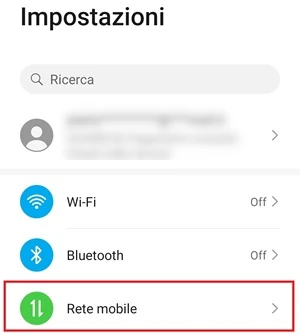
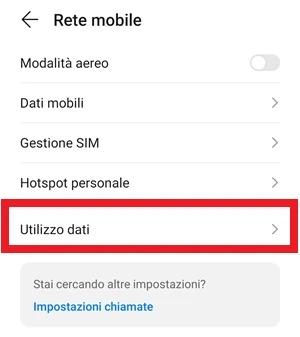
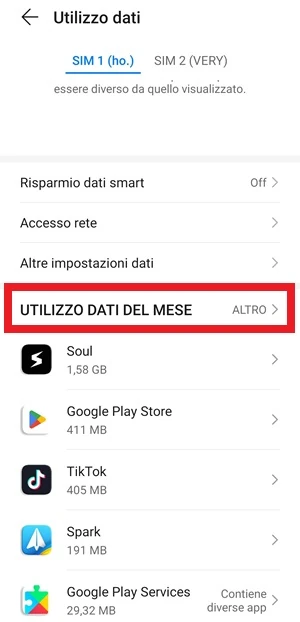
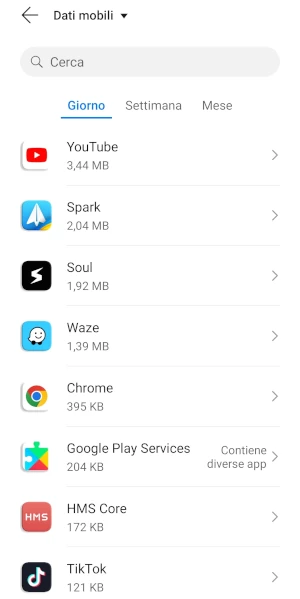
Su alcuni dispositivi, come quelli Huawei, è abbastanza semplice vedere quali app stanno consumando più traffico dati. I passaggi da seguire sono questi, anche se possono variare leggermente in base all’interfaccia del tuo smartphone Android:
- Apri Impostazioni del telefono toccando l’icona con l’ingranaggio.

- Tocca Rete mobile.

- Apri Utilizzo dati.

- Controlla Utilizzo dati del mese per vedere quali applicazioni consumano più dati.

- Tocca Altro accanto a Utilizzo dati del mese se vuoi vedere anche il consumo giornaliero, settimanale e mensile, così diventa ancora più facile capire quali app usano più traffico mobile.


In alternativa al controllo dalle impostazioni del telefono, puoi usare un’app che monitora il consumo dati in tempo reale e che si chiama My Data Manager – Data usage.  Questa permette di visualizzare con facilità i consumi da rete mobile, da Wi-Fi e anche in roaming. Inoltre consente di ricevere avvisi quando raggiungi una certa soglia di dati, così eviti di consumare tutto il traffico disponibile e magari poi pagare extra secondo il tuo piano tariffario.
Usa la connessione dati solo quando serve davvero
Se in casa o sul lavoro hai una rete Wi-Fi, evita di usare la connessione dati senza motivo: nella maggior parte dei casi è solo traffico sprecato. Puoi anche fare in modo che, quando il telefono si collega al Wi-Fi, resti sempre agganciato a quella rete e non passi alla connessione mobile quando il dispositivo va in standby.
Per usare solo il Wi-Fi senza consumare dati inutilmente, basta attivare la connessione Wi-Fi anche se la rete dati è già attiva: in questo modo la priorità viene data al Wi-Fi sul tuo smartphone Android.
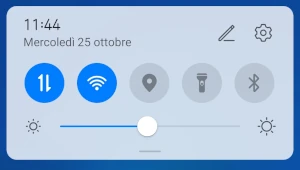
Lo smartphone, sia quando lo usi sia quando va in standby (quando lo schermo diventa nero perché si spegne), resta collegato alla rete Wi-Fi e ti fa risparmiare dati preziosi da usare quando non hai nessun router vicino.
Riduci il consumo di WhatsApp durante le chiamate e i download automatici
Se usi WhatsApp per chiamare, puoi tagliare una parte del traffico dati seguendo questi passaggi:
- Apri WhatsApp toccando la sua icona.

- Tocca i tre punti
 e poi, dal menu, scegli Impostazioni in alto a destra.

- Apri Archiviazione e dati.

- Attiva Usa meno dati per le chiamate, usando l’interruttore che trovi accanto a Usa meno dati per le chiamate.


 e poi, dal menu, scegli Impostazioni in alto a destra.

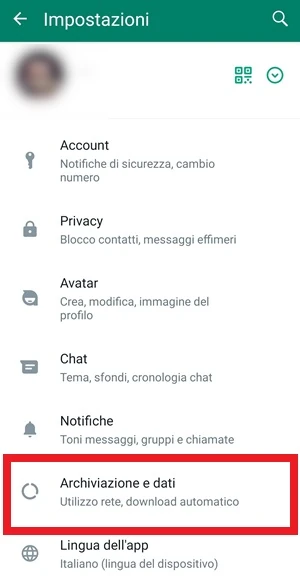
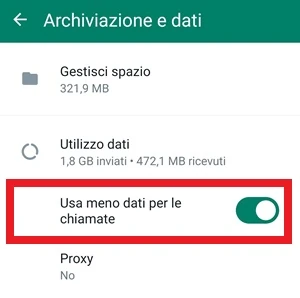
WhatsApp ti permette di risparmiare traffico anche disattivando il download automatico dei media. In pratica, puoi evitare che foto, video, audio e documenti vengano scaricati da soli quando stai usando la connessione dati. Così scarichi manualmente solo i file che ti interessano davvero e riduci parecchio il consumo se ricevi spesso questo tipo di contenuti.
Per farlo, sempre dalla schermata Archiviazione e dati che hai raggiunto prima, scorri fino alla sezione Download automatico media.
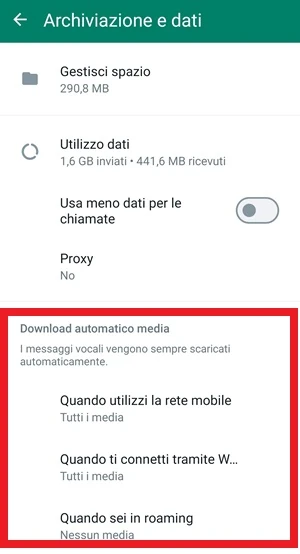
- Apri Quando utilizzi la rete mobile e disattiva Foto, Audio, Video e Documenti.

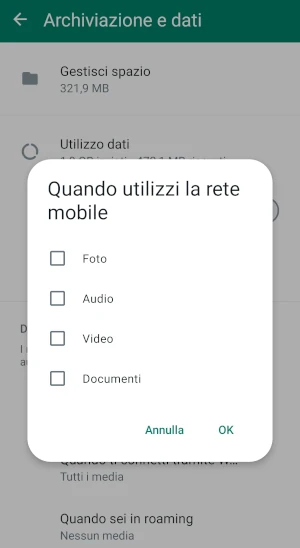
Con queste modifiche puoi risparmiare parecchi dati quando usi WhatsApp. Vale anche la pena cercare opzioni simili in altre app di messaggistica istantanea: molte hanno un’impostazione per limitare il consumo quando usi la rete mobile.
Evita file troppo pesanti e limita i backup sul cloud ai momenti giusti
Per non consumare troppi dati è meglio evitare l’invio di file molto pesanti, come foto e video. In condizioni normali questi contenuti possono far sparire parecchi MB, e in certi casi anche GB. Se puoi, usa la rete Wi-Fi sia per inviarli sia per scaricarli; se invece devi proprio mandare un’immagine o un filmato di grandi dimensioni, conviene ridurne prima la dimensione.
Per farlo puoi usare applicazioni che alleggeriscono questi file, come Video Compress, di cui puoi sapere di più leggendo l’articolo su come ridurre le dimensioni di un video con Android. Per ridurre immagini e foto, invece, puoi usare Photo & Picture Resizer, che permette in modo molto semplice di ridimensionare questi file e inviarli via Email, Facebook, Instagram, WhatsApp e così via.
Se usi anche servizi cloud per il backup dei file salvati sul telefono, come foto e video, imposta la copia di sicurezza in modo che parta solo quando sei connesso a una rete Wi-Fi. Anche qui il risparmio può essere notevole, soprattutto quando i contenuti da caricare sono grandi.
Errori comuni e limiti da tenere presenti
Il problema più frequente è pensare che il traffico dati si consumi solo quando navighi o guardi video. In realtà spesso pesano di più le attività automatiche: aggiornamenti, download dei media, sincronizzazioni e app lasciate attive in background.
Un altro errore è fidarsi troppo della connessione mobile quando si è già vicini a una rete Wi-Fi. Se il telefono non dà priorità al Wi-Fi, finisci per sprecare dati senza accorgertene. E se usi molto video, videochiamate o upload di file pesanti, queste strategie aiutano ma non bastano da sole a fermare il consumo.
Conta anche un limite pratico: i menu possono cambiare leggermente da un produttore all’altro, quindi su alcuni smartphone i nomi delle voci potrebbero non coincidere al 100% con quelli indicati qui.
Quando conviene applicare questi consigli e quando no
Questi accorgimenti sono perfetti se hai una promozione a consumo e vuoi far durare più a lungo i GB disponibili, senza aggiungere subito traffico extra al tuo piano. Sono utili anche se usi spesso il telefono per app, messaggi, chiamate e sincronizzazioni automatiche, perché agiscono proprio sui consumi che di solito passano più inosservati.
Se invece usi il telefono soprattutto fuori casa, lontano da reti Wi-Fi, e fai spesso streaming o invii grandi file, potresti comunque arrivare a consumare tanto. In quel caso le limitazioni aiutano, ma potrebbe essere più pratico valutare anche un aumento dei giga disponibili.
Nella maggior parte dei casi, comunque, il metodo più efficace resta semplice: usa il Wi-Fi quando c’è, limita i download automatici e lascia la rete dati solo per quando serve davvero. Tra l’altro, usando il Wi-Fi al posto della connessione dati puoi risparmiare anche un po’ di batteria.
Domande Frequenti
Perché i GB finiscono anche se non guardo molti video?
Perché spesso il consumo arriva da aggiornamenti, app in background, download automatici e sincronizzazioni continue. I video pesano, ma non sono l’unica causa.
Il Wi-Fi prende davvero il posto della connessione dati?
Sì, se il telefono è connesso correttamente al Wi-Fi, quella rete viene usata come prioritaria. Così la connessione mobile resta disponibile solo quando il Wi-Fi non c’è.
WhatsApp consuma molto anche solo per le chiamate?
Sì, soprattutto se fai molte chiamate vocali o videochiamate. L’opzione Usa meno dati per le chiamate aiuta a ridurre il consumo.
Posso disattivare il download automatico dei media solo su rete mobile?
Sì, ed è proprio la scelta più utile se vuoi continuare a scaricare file quando sei sotto Wi-Fi ma evitare sprechi quando usi i dati mobili.
Se non trovo gli stessi menu sul mio telefono, cosa faccio?
Le voci possono cambiare leggermente in base alla marca e all’interfaccia Android. La logica però resta la stessa: controlla l’uso dati, limita il background e spingi il telefono a preferire il Wi-Fi.