
Come ripetere un video di YouTube in loop su Android [GUIDA]

Punti chiave
- Anche se sul Google Play Store trovi tantissime app che funzionano da lettore musicale, per molti utenti YouTube resta la fonte più comoda per video e musica: il catalogo è enorme e, con YouTube Premium o con la soluzione per usare lo smartphone con YouTube in background, puoi ascoltare brani senza scaricare nulla sul dispositivo, basta una connessione internet.
- Il limite pratico è sempre lo stesso: se vuoi riascoltare una canzone o rivedere un video e il loop non è attivo, devi riavviarlo a mano ogni volta. È proprio questo il fastidio che le soluzioni qui sotto risolvono.
- Per ripetere un solo video hai tre strade utili: l’opzione nascosta Loop del video, la funzione Playlist e l’app di terze parti Musepic.
- Musepic si scarica gratuitamente dal Google Play Store, ma non permette la riproduzione in background perché dichiara che questa funzione è contraria ai termini e condizioni di YouTube.
Come ripetere un video di YouTube in loop su Android
La soluzione dipende da quello che ti serve davvero. Se vuoi far ripartire sempre e solo un video, l’opzione integrata di YouTube è la più veloce. Se invece vuoi gestire più contenuti salvati insieme, la Playlist funziona bene. Quando ti serve anche la possibilità di scegliere solo una parte del filmato, allora entra in gioco Musepic.

Attiva l’opzione nascosta “Loop del video”
YouTube ha una funzione un po’ nascosta che, una volta attivata, fa ripartire lo stesso video in modo continuo. Per abilitarla ti basta seguire questi passaggi:
- Apri YouTube con un tocco della sua icona.
- Cerca il video che vuoi ripetere in loop e aprilo.
- Tocca l’ingranaggio in alto a destra quando compare sul video, così accedi alle Impostazioni del video.
- Vai su Impostazioni aggiuntive.
- Attiva adesso l’interruttore che si trova di fianco a Loop del video.

- Puoi ora attivare l’interruttore che si trova di fianco a Loop del video.

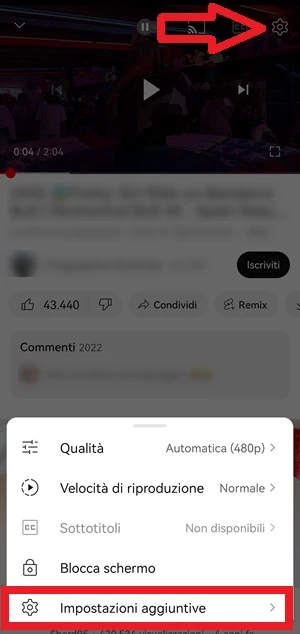
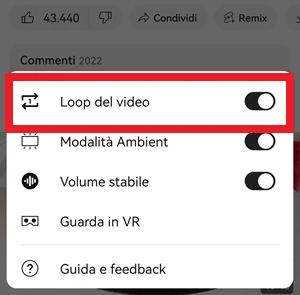
Da questo momento, ogni volta che il video arriva alla fine, riparte da solo dall’inizio senza bisogno di alcun intervento manuale.
Usa la Playlist
La riproduzione in continuo non passa solo dall’opzione Loop del video. Puoi ottenere lo stesso risultato anche usando la Playlist: basta salvare il video, o più video, nella raccolta giusta e poi avviare la ripetizione da lì. È una soluzione comoda se vuoi organizzare più brani insieme, ma richiede qualche passaggio in più.
Per ripetere un video di YouTube in loop su Android usando la Playlist, basta fare così:
- Tocca l’icona di YouTube per accedere alla schermata principale.
- Apri il video che vuoi aggiungere alla Playlist e, dove vedi le icone dei Like, Condividi, Remix ecc., scorri il dito da destra a sinistra e poi premi sull’icona Salva; questa operazione dovrai farla per ogni video che vuoi aggiungere alla Playlist e ripetere in loop.
- Leggi il messaggio che compare sullo schermo: ti avviserà che il video è stato salvato nella Playlist.
- Torna indietro nella schermata Home di YouTube.
- Tocca l’icona circolare in basso a destra del tuo profilo (Tu).
- Seleziona Visualizza tutti nella sezione Playlist.
- Apri il video che vuoi riprodurre in loop.
- Premi due volte sull’icona che indica la ripetizione del video
 che trovi in questa sezione e, tra le 2 frecce, vedrai comparire un “1”.
 - Ascolta il video in riproduzione continua: si ripeterà in automatico ogni volta che terminerà.
Per questa soluzione è tutto: il video inizierà a girare in loop, ripetendosi da solo ogni volta che finisce. Se però vuoi bloccarlo perché ti ha stancato, dovrai intervenire manualmente toccando l’icona che hai usato per attivare la riproduzione continua  .
.
Scarica Musepic
 Musepic è un’applicazione che puoi scaricare gratuitamente dal Google Play Store e che permette di ripetere un video di YouTube in loop su Android per intero oppure di salvare solo una parte del video da riprodurre in modo continuo.
L’applicazione contiene tutti gli stessi video che trovi su YouTube, ma se stai cercando un’app in grado di riprodurre i video anche in background, mi dispiace dirlo ma non offre questa funzione, perché dichiara che è contraria ai termini e condizioni di YouTube.
Se hai questa esigenza, ti consiglio di leggere la nostra guida su come ascoltare YouTube con lo schermo spento. Musepic, però, non solo ti consente di riprodurre i video in loop in maniera continua, ma ti permette anche di selezionare parti specifiche del filmato e riprodurle in loop, scegliendo esattamente il tratto che vuoi far girare senza pause.




Vediamo quindi come ripetere un video di YouTube in loop su Android usando Musepic.
- Apri Musepic e cerca il video preferito che vuoi riprodurre in loop.
- Decidi l’inizio e la fine del video in modo facoltativo: puoi infatti scegliere se visualizzare e ascoltare l’intero video da un tempo di 00.00 fino alla fine oppure solo una parte stabilita da te.
- Attiva Loop una volta impostato il periodo di tempo che ti interessa ripetere e salva premendo sulla voce Save in alto a destra della schermata.
- Controlla il conteggio nella parte inferiore dello schermo, dove puoi vedere quante volte sei riuscito a ripetere un video di YouTube in loop su Android.
- Aggiungi un altro video se ti sei stancato di ascoltare sempre lo stesso, premendo sull’icona del menu con i tre puntini e poi sulla voce Modifica.
Per capire meglio come funziona Musepic e come ripete i brani o una parte di essi selezionata, ti consiglio di guardare il video qui sotto, dove viene mostrato il funzionamento di questa applicazione per Android che permette di ripetere un video di YouTube in loop su Android:
Errori comuni e limiti
- Se non attivi Loop del video, YouTube non ripete nulla da solo: il filmato arriva alla fine e devi farlo ripartire manualmente.
- Con la Playlist il loop funziona, ma devi comunque avviare il video dalla sezione giusta e, quando vuoi fermarlo, toccare di nuovo l’icona usata per la ripetizione continua.
- Musepic è la soluzione più flessibile se vuoi ripetere anche solo un tratto del video, però non permette l’ascolto in background.
- La funzione di riproduzione con schermo spento non è disponibile in Musepic, perché viene considerata contraria ai termini di YouTube.
Quando conviene e quando no
Il punto è questo: se vuoi semplicemente far ripartire sempre un singolo video, la funzione interna di YouTube è la scelta più rapida. Se invece hai già una Playlist e vuoi usare più video salvati, quella strada è perfetta. Musepic diventa utile soprattutto quando ti serve una ripetizione più precisa, perché ti consente anche di scegliere una porzione del filmato e farla girare in loop.
In pratica, la soluzione più efficace dipende dal risultato che cerchi: per un video intero basta l’opzione Loop del video, per una coda di contenuti conviene la Playlist, mentre per un tratto specifico del video Musepic offre più controllo. Se però il tuo obiettivo principale è ascoltare in background, Musepic non basta.
Domande Frequenti
Posso ripetere un solo video senza creare una Playlist?
Sì. La via più immediata è l’opzione nascosta Loop del video, che fa ripartire lo stesso filmato automaticamente alla fine.
Perché il video non parte in loop quando finisce?
Di solito succede perché il loop non è stato attivato oppure perché stai guardando il video senza passare dalla funzione giusta. In quel caso devi abilitare l’interruttore dedicato.
Musepic può riprodurre solo una parte del video?
Sì, ed è uno dei suoi vantaggi principali: puoi impostare un inizio e una fine personalizzati, oppure lasciare partire l’intero video da 00.00 fino alla conclusione.
Posso ascoltare i video con lo schermo spento usando Musepic?
No, Musepic non offre la riproduzione in background. L’app stessa spiega che questa funzione è contraria ai termini e condizioni di YouTube.
Come faccio a smettere di ripetere il video?
Devi intervenire manualmente: nella soluzione della Playlist basta toccare l’icona usata per la riproduzione continua, mentre con Musepic puoi modificare o cambiare il contenuto che stai ripetendo.