
Come risolvere il codice d’errore 404 sul Google Play Store

Punti chiave
- Il codice d’errore 404 sul Google Play Store non dipende di solito dal tuo smartphone o tablet: il problema è lato server Google.
- Può comparire sia quando provi a scaricare una nuova app sia quando tenti di aggiornarne una già installata.
- Le soluzioni classiche, come cancellare cache e dati, tornare a una versione precedente di Google Play, rimuovere e aggiungere di nuovo l’account Google o persino fare il ripristino del dispositivo, in questo caso non hanno risolto il problema.
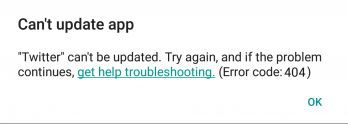
- Se il server non trova i dati richiesti, il Play Store restituisce il messaggio di errore “L’app non può essere scaricata. Riprova e, se il problema persiste, visualizza la guida per la risoluzione dei problemi (codice errore: 404)”.
- Nell’attesa che Google sistemi tutto, l’unico rimedio pratico è aspettare e riprovare più tardi, oppure usare temporaneamente uno store alternativo per installare le app.
Come risolvere il codice d’errore 404 sul Google Play Store
Quando compare l’errore 404 sul Google Play Store, il blocco non riguarda il dispositivo Android ma il servizio di Google. Per questo motivo è facile perdere tempo con interventi che sembrano sensati, ma che in questo caso non portano a nulla. Il Play Store può mostrarti il messaggio “L’app non può essere scaricata. Riprova e, se il problema persiste, visualizza la guida per la risoluzione dei problemi (codice errore: 404)” sia durante un download sia durante un aggiornamento, lasciandoti di fatto solo la possibilità di consultare le pagine dello store senza riuscire a procedere.

Perché compare l’errore
Questo problema non ha nulla a che vedere con smartphone o tablet, quindi è inutile provare procedure che servono solo a far perdere tempo, come un soft reset. La causa è nel funzionamento del server Google: il server non riesce a trovare l’app richiesta, e il tentativo di download termina con un errore. In pratica, il codice 404 del Google Play Store è un normale codice di risposta HTTP: il client riesce a connettersi al server, ma il server non trova i dati richiesti e risponde con 404.
Per questo motivo non si tratta di un guasto locale. Anche se il messaggio appare sul tuo schermo, la causa reale resta esterna al dispositivo. Il risultato è sempre lo stesso: l’app non parte e l’operazione si interrompe prima di concludersi.
Cosa non ha funzionato nei casi segnalati
Nelle community Android se n’è parlato più volte, ma senza arrivare a una soluzione davvero efficace per tutti. Anche i metodi più tradizionali non hanno risolto l’errore 404 sul Google Play Store:
- cancellare la cache e i dati;
- tornare alla versione precedente di Google Play;
- rimuovere e poi aggiungere di nuovo l’account Google;
- resettare lo smartphone, cioè ripristinare il dispositivo Android alle impostazioni di fabbrica.
In tutti questi casi l’errore continuava a comparire con la sua finestra popup, bloccando download e aggiornamenti. È proprio questo il limite più importante: quando il problema è lato server, anche le operazioni più drastiche sul telefono non bastano.
Cosa fare nell’attesa
Il supporto tecnico del forum di assistenza del Google Play Store ha comunicato di essere a conoscenza del problema e che gli sviluppatori stavano lavorando a una soluzione. Per questo la raccomandazione più sensata è aspettare un po’ di tempo e riprovare ogni tanto il download.
Di solito un errore così diffuso, che riguarda gran parte degli utenti Android, viene risolto in poco tempo. Il punto è questo: non puoi forzare la correzione dal tuo lato, ma puoi verificare periodicamente se il servizio è tornato operativo.
Come soluzione temporanea, se hai bisogno di scaricare subito un’app, puoi installarla da uno store alternativo. Non è una correzione del problema, ma ti permette di aggirarlo finché non viene risolto il codice d’errore 404 sul Google Play Store che mostra il messaggio “L’app non può essere scaricata. Riprova e, se il problema persiste, visualizza la guida per la risoluzione dei problemi (codice errore: 404)”.
Errori comuni e limiti
Il fraintendimento più frequente è credere che basti pulire il telefono per sistemare tutto. In questo caso non funziona, perché la causa non è nello smartphone. Anche il ripristino del dispositivo, che in altri problemi Android può aiutare, qui non cambia la situazione se il server di Google continua a non trovare la risorsa richiesta.
Un altro limite da tenere presente è il tempo di attesa: la risoluzione può arrivare in pochi minuti oppure richiedere alcune ore. Non c’è un intervallo fisso, e non esiste un intervento locale che garantisca lo sblocco immediato.
Quando conviene e quando no
Se il download o l’aggiornamento si blocca con l’errore 404, la strada più efficace è attendere che Google intervenga. Conviene farlo soprattutto quando l’errore compare su più app o quando il problema sembra diffuso e non legato a una singola installazione.
Non conviene invece insistere con cache, dati, account o reset del telefono se hai già verificato che il messaggio continua a ripresentarsi. In quel caso il problema resta del server Google, non del dispositivo.
Una volta risolto il codice d’errore 404 sul Google Play Store, tornerai a scaricare e aggiornare le applicazioni normalmente, come sempre.
Domande Frequenti
Il codice 404 del Play Store dipende dal telefono?
No. In questo caso il problema è del server Google, non dello smartphone o del tablet.
Cancellare cache e dati può sbloccare il download?
Di solito no. Nei casi segnalati, cancellare cache e dati non ha risolto l’errore 404.
Il reset del telefono aiuta davvero?
Non in questa situazione. Anche il ripristino alle impostazioni di fabbrica non ha eliminato il problema quando la causa era lato server.
Posso usare il Play Store mentre compare l’errore?
Puoi sfogliare le pagine dello store, ma download e aggiornamenti restano bloccati finché l’errore non viene risolto.
Quanto tempo serve per tornare a scaricare le app?
Non c’è un tempo preciso: può bastare qualche minuto oppure possono servire alcune ore, in base alla correzione del problema sui server Google.