
Come risolvere il problema In attesa di WiFi sul Google Play Store che compare quando si tenta di aggiornare o scaricare un’applicazione
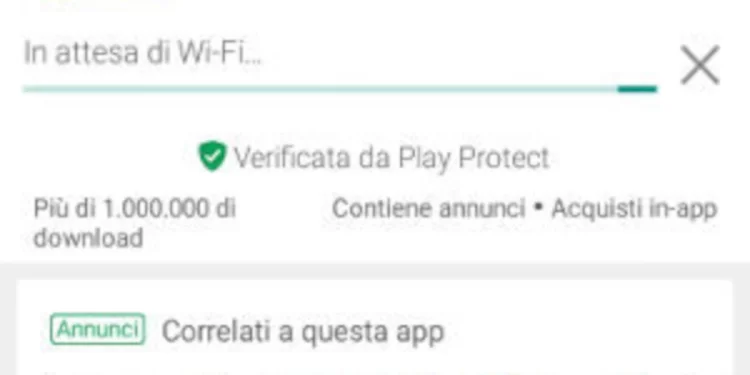
Punti chiave
- La scritta In attesa di WiFi blocca l’avvio del download o dell’aggiornamento, anche se sullo schermo vedi la barra di avanzamento dell’app.
- Non conviene dare subito la colpa al router: molto spesso il problema nasce dal Google Play Store, da Google Play Services oppure dal firmware installato sul dispositivo.
- Il messaggio può comparire anche quando la navigazione da browser funziona regolarmente, e in alcuni casi appare pure con la connessione dati della SIM attiva.
- Alcune soluzioni sono temporanee: ad esempio il Play Store può aggiornarsi di nuovo da solo dopo pochi minuti e far riapparire l’errore.
- Prima di intervenire, conviene fare un backup completo dei dati importanti; se hai la TWRP, puoi procedere con un Nandroid Backup.
Quando tocchi Installa su un’app del Google Play Store, il download dovrebbe partire subito e mostrare il suo avanzamento. Se invece compare solo la scritta In attesa di WiFi, il Play Store sta bloccando l’avvio del download perché non rileva correttamente una connessione wireless, anche se in realtà la rete è attiva. L’attesa può andare avanti all’infinito e il problema può presentarsi persino con l’accesso a internet tramite dati mobili.


Come risolvere il problema In attesa di WiFi sul Google Play Store
Le soluzioni possibili sono diverse. Non tutte dipendono dalla connessione, quindi vale la pena procedere per gradi e non fermarsi al primo controllo. Prima di ogni operazione, però, esegui sempre un backup completo dei tuoi dati più importanti oppure, se hai la TWRP, usa un Nandroid Backup.
Controlla prima la rete Wi-Fi
Se dalla pagina di un’app premi su Installa ma la scritta resta ferma su In attesa…, il primo controllo da fare è banale ma fondamentale: devi essere davvero connesso al Wi-Fi.
Se riesci a navigare sul web, guardare video e usare normalmente internet, la rete funziona e il blocco è quasi certamente altrove. Se invece il telefono risulta connesso ma non riesci nemmeno a navigare, allora devi prima risolvere prima i problemi con la rete WiFi.
- Verifica il Wi-Fi e controlla se il telefono è davvero collegato alla rete wireless.
- Prova la navigazione dal browser: se internet funziona normalmente, la rete non è il problema principale.
- Risolvi la rete solo se non riesci a navigare, perché in quel caso il Play Store non può avviare correttamente i download.
Una volta ripristinata la connessione WiFi, anche il download delle applicazioni dal Play Store dovrebbe ripartire.
Attendi un po’ e riprova
A volte il blocco non dipende da te ma dal Play Store stesso, che per un periodo può rifiutarsi di scaricare le app. In questi casi basta aspettare da qualche minuto a qualche ora e provare di nuovo.
Se il problema si risolve da solo, il download riparte normalmente. Se hai aspettato abbastanza e noti che su altri smartphone tutto funziona, puoi passare senza problemi alle soluzioni successive.
- Aspetta qualche minuto o, se serve, anche qualche ora.
- Riprova il download dal Play Store per vedere se l’errore è scomparso.
- Continua oltre solo se su altri dispositivi il problema non si presenta e sul tuo telefono resta bloccato.
Riavvia smartphone e router
Un’altra prova semplice consiste nel riavviare sia lo smartphone sia il router. In questo modo fai ripartire il lato software di entrambi e, se c’era un blocco temporaneo, spesso si risolve senza interventi più invasivi.
- Spegni il router e fai lo stesso con lo smartphone.
- Riavvia entrambi e poi collega il telefono al modem.
- Verifica il download nel Google Play Store per controllare se il messaggio è sparito.
Cancella i dati del Play Store
Potrebbe esserci un problema temporaneo dell’app Google Play Store, e in molti casi si risolve cancellandone i dati. Il lato positivo è che questa operazione può sbloccare subito la situazione; il limite è che l’app viene resettata e perdi eventuali impostazioni personalizzate, che dovrai reimpostare da zero.
Per cancellare i dati del Play Store procedi così:
- Apri Impostazioni dello smartphone.
- Vai su App > App (Gestione app).
- Seleziona Play Store nell’elenco delle applicazioni.
- Apri Memoria e tocca il pulsante Cancella dati.
Se il problema continua, ripeti gli stessi passaggi anche per Google Play Services.
Disinstalla gli aggiornamenti del Google Play Store
Se le soluzioni precedenti non hanno cambiato nulla, il bug potrebbe essere legato al nuovo aggiornamento del Google Play Store. In questo caso puoi disinstallare l’ultimo update e tornare a una versione meno recente del market di Google.
Questo downgrade, però, dura poco: il Play Store tende ad aggiornarsi di nuovo in automatico dopo pochi minuti. Il tempo a disposizione di solito basta comunque per installare o aggiornare le app che ti servono.
- Entra nelle Impostazioni del tuo smartphone Android.
- Apri App > App. In alcune interfacce la voce può chiamarsi Gestione app.
- Scorri l’elenco finché trovi Google Play Store e apri la schermata Informazioni applicazione.
- Tocca Disinstalla per cancellare gli ultimi aggiornamenti e riportare l’app allo stato di fabbrica.
- Apri il Play Store e prova di nuovo a scaricare o aggiornare le applicazioni interessate.
In questo modo manterrai solo la versione presente alla prima accensione del dispositivo appena acquistato. Se il bug dipende davvero dal market di Google, potresti vedere di nuovo l’errore dopo alcuni minuti, almeno finché Google non rilascerà una correzione.
Sostituisci il file del Google Play Store con i permessi di Root
Questa strada richiede i permessi di Root, perché si va a intervenire sui file di sistema. Se vuoi provarla, segui i passaggi con attenzione.
- Apri Impostazioni > App > App (Gestione app) > Google Play Store > Memoria > Cancella i dati > torna indietro su Informazioni applicazione > tre punti in alto > Disinstalla gli aggiornamenti.
- Scarica una versione precedente del Google Play Store dal browser del telefono, usando un market alternativo come APKMirror.com.
- Apri il file manager che permetta l’accesso ai file di sistema con i permessi di Root, come questo file manager.
- Vai su System > priv-app e apri la cartella Phonesky, come in figura.

- Copia il file scaricato in precedenza del Google Play Store dentro la cartella Phonesky.
- Rinomina i file: metti un punto davanti al file phonesky.apk, così .phonesky.apk, per conservare una copia di sicurezza dell’originale, poi rinomina il file scaricato del Google Play Store in phonesky.apk e sostituisci quello originale. Imposta anche i permessi del nuovo file phonesky.apk come in figura sotto.

- Riavvia il dispositivo e verifica se il problema è sparito.


Se tutto è andato a buon fine, il messaggio In attesa di WiFi non dovrebbe più comparire durante download e aggiornamenti.
Se il messaggio compare con la connessione dati su Xiaomi
Quando l’errore appare mentre stai usando la connessione dati su uno smartphone Xiaomi, il problema può dipendere dall’app Download. In questo caso conviene provare questa procedura specifica.
- Apri Download e tocca l’icona con i tre puntini nell’angolo in alto a destra.
- Entra nelle Impostazioni dell’app.
- Seleziona Illimitato per rimuovere il blocco.
- Riprova dal Play Store e controlla se ora il download parte correttamente.
Usa la TWRP
Se sul dispositivo è installata la Custom Recovery TWRP, puoi seguire questo metodo per cercare di eliminare la scritta In attesa di WiFi dal Google Play Store.
- Scarica dal browser dello smartphone il file .apk di una versione precedente all’ultima del Google Play Store, preso da un market alternativo affidabile come APKMirror.
- Riavvia in Recovery per entrare nella TWRP.
- Tocca Install nella schermata principale della TWRP.
- Seleziona il file .zip del Google Play Store che avevi scaricato poco prima sul telefono.
- Riavvia il dispositivo e verifica se il problema è risolto.
Se la procedura va a buon fine, il messaggio non dovrebbe più comparire quando provi a scaricare un’applicazione.
Errori comuni e limiti
Il primo errore è dare per scontato che il colpevole sia sempre il Wi-Fi. In realtà, se il browser naviga senza problemi, il blocco è spesso nel Play Store o nei suoi servizi. Un altro limite da tenere presente è che alcune correzioni non sono definitive: la disinstallazione degli aggiornamenti del Play Store, per esempio, può funzionare solo per poco tempo perché l’app tende ad aggiornarsi di nuovo da sola.
Ci sono poi interventi più delicati, come la sostituzione del file phonesky.apk o l’uso della TWRP: richiedono esperienza, Root o una custom recovery già installata. Se non hai questi prerequisiti, è meglio restare sulle soluzioni più semplici. Tieni anche conto che cancellare i dati del Play Store resetta le impostazioni dell’app, quindi dovrai riconfigurarla se avevi modificato qualcosa.
Quando conviene e quando no
Se il problema compare subito dopo un aggiornamento del firmware, come è capitato a diversi utenti su dispositivi Xiaomi, la causa può essere un bug della ROM e non del Google Play Store in sé. In quel caso, se il difetto è già noto, può avere senso aspettare una versione successiva del sistema operativo.
Se invece vuoi sbloccare subito download e aggiornamenti, la strada più veloce resta partire dai controlli base e poi salire con i metodi più incisivi solo se il messaggio continua a comparire. Nei casi in cui il telefono naviga normalmente ma il Play Store resta fermo su In attesa di WiFi, quasi sempre una delle soluzioni sopra è sufficiente a riportare tutto alla normalità.
Domande Frequenti
Perché il Play Store dice “In attesa di WiFi” anche se sono connesso?
Perché il market non riconosce correttamente la connessione wireless, anche se il Wi-Fi è attivo e il browser naviga senza problemi. Spesso il guasto è nell’app o nei servizi di Google, non nella rete.
Cancellare i dati del Play Store elimina le app installate?
No, non rimuove le applicazioni già presenti sul telefono. Resetta però il Play Store e le sue impostazioni, quindi eventuali preferenze personalizzate vanno reimpostate.
Se il problema compare con i dati mobili su Xiaomi, cosa devo fare?
In quel caso conviene aprire l’app Download, entrare nelle impostazioni e impostare Illimitato. Su alcuni Xiaomi questo sblocca subito il download dal Play Store.
Quanto dura la soluzione della disinstallazione degli aggiornamenti?
Di solito poco, perché il Play Store tende ad aggiornarsi di nuovo in automatico dopo alcuni minuti. Per questo è utile soprattutto per scaricare o aggiornare subito le app interessate.
Serve per forza il Root per tutte le soluzioni più avanzate?
No. Il Root serve solo per la procedura che sostituisce il file di sistema del Google Play Store. Le altre soluzioni, come cancellare i dati o disinstallare gli aggiornamenti, si possono fare senza permessi avanzati.