
Cosa fare se Google Assistant non parla più [GUIDA]

Punti chiave
- Se Google Assistant mostra solo il testo, non è detto che sia davvero guasto: spesso il problema dipende da volume, impostazioni vocali o un bug temporaneo.
- Le prime prove da fare sono sempre le più rapide: riavvio del telefono e controllo del volume, soprattutto del volume Media.
- Se hai attivato per errore la modalità tastiera o l’output vocale su Mani libere, l’assistente continuerà a rispondere solo sullo schermo.
- Quando il difetto nasce da cache corrotta, app vecchia o dati bloccati, aggiornamento, pulizia della cache e reinstallazione diventano i passaggi più utili.
Cosa fare se Google Assistant non parla più
Quando Google Assistant smette di rispondere a voce e restituisce solo testo, il fastidio è immediato: il botta e risposta resta, ma perde proprio la parte più utile e naturale. Di solito la causa non è unica, quindi conviene procedere per tentativi, partendo dalle verifiche più semplici.

In molti casi il problema è banale: volume troppo basso, impostazione vocale cambiata senza accorgersene oppure una versione dell’app non più stabile. Se invece il guasto dipende da dati corrotti o da un bug dell’app Google, serve qualche passaggio in più.
Riavvia il dispositivo
Se il problema è comparso all’improvviso, il primo tentativo da fare è sempre il riavvio del telefono. È la soluzione più rapida e spesso risolve una buona parte dei malfunzionamenti generali, anche quelli che coinvolgono l’assistente Google.
- Spegni il telefono e riaccendilo per verificare se Google Assistant torna a rispondere con la voce.
Se il riavvio funziona, il problema si risolve subito anche se non saprai con precisione quale sia stata la causa iniziale.
Assicurati che il volume sia abbastanza alto
Può succedere di avere il volume molto basso o addirittura disattivato, e in quel caso non sentirai le risposte vocali di Google Assistant. Anche qui il problema è meno grave di quanto sembri: l’assistente può stare rispondendo correttamente, ma senza audio percepibile.
- Controlla il volume del dispositivo, in particolare il volume Media, e alzalo se è troppo basso oppure riattivalo se era stato disattivato.
Se vuoi, puoi anche chiedere direttamente all’assistente perché non senti la sua voce: spesso risponde con un testo che invita proprio ad aumentare il volume dell’audio.
Se disponibile, installa un nuovo aggiornamento
Una versione vecchia di Google Assistant, o un aggiornamento difettoso, può bloccare le risposte vocali. Per questo vale la pena controllare sul Google Play Store se è presente un nuovo aggiornamento dell’app.
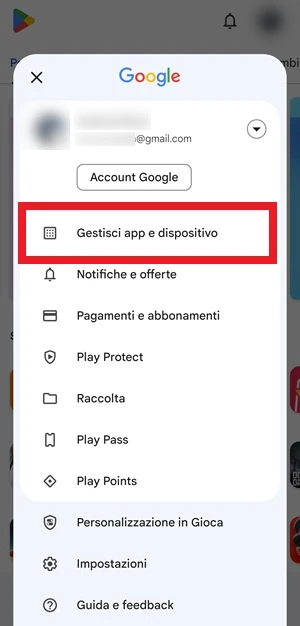
- Apri l’applicazione Play Store

- Premi il profilo in alto a destra

- Tocca Gestisci app e dispositivo

- Apri Aggiornamenti e, nella sezione Aggiornamenti disponibili, tocca Vedi dettagli per controllare se c’è un nuovo aggiornamento che riguarda l’assistente Google

- Avvia l’aggiornamento di Google Assistant, se disponibile, e verifica se torna a rispondere con la sua voce



Cancella la cache
Se dopo il riavvio Google Assistant continua a non parlare, puoi provare a cancellare la cache dell’app Google. È una procedura semplice, anche se i passaggi possono variare leggermente da un dispositivo Android all’altro o da una versione all’altra del sistema operativo.
- Entra nelle Impostazioni dello smartphone
- Scorri fino a App > App / Gestione app
- Seleziona Tutte le app dall’elenco delle applicazioni mostrate
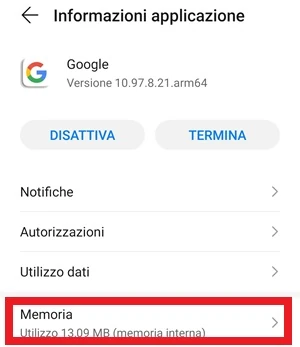
- Cerca l’app Google tra quelle installate sul dispositivo e aprila con un tocco

- Vai su Memoria dalla schermata Informazioni applicazione

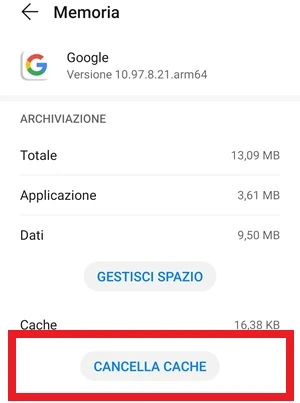
- Premi Cancella cache e poi riavvia il telefono

- Riapri Google Assistant dopo il riavvio e controlla se ora risponde di nuovo con la voce

Controlla la modalità di input
Google Assistant può funzionare anche con la tastiera al posto della voce. In quel caso, però, le domande e i comandi vengono digitati e le risposte restano solo sullo schermo, senza alcuna uscita vocale.
Se l’assistente non parla più, potresti aver cambiato per errore il metodo di input e aver lasciato attiva la digitazione invece della voce.
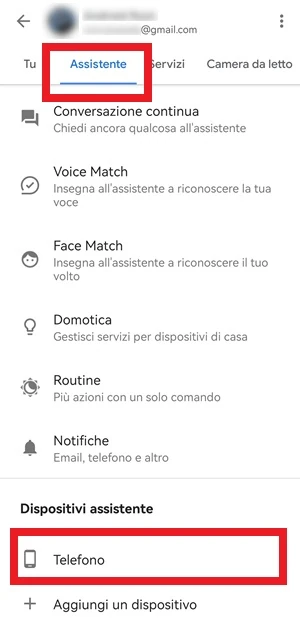
- Avvia l’app Google Assistant
- Premi l’icona del profilo in alto a destra
- Seleziona Assistente
- Tocca Telefono
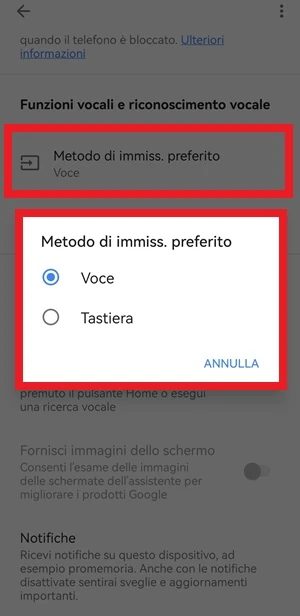
- Scorri fino a Metodo di immissione predefinito e premici sopra
- Seleziona Voce al posto di Tastiera, così da tornare all’input vocale

- Testa l’assistente per vedere se ora risponde nuovamente a voce
Attiva l’output vocale
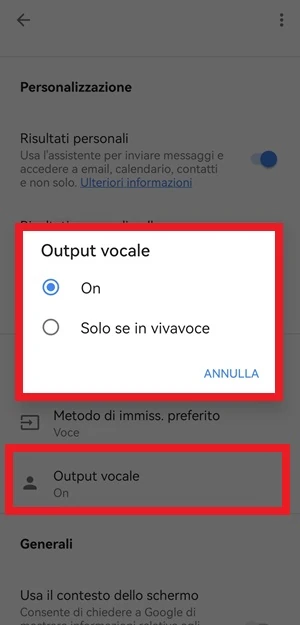
Un’altra impostazione che può causare questo problema è l’output vocale. Qui le opzioni sono due: On, che permette di ascoltare la voce dell’assistente, e Mani libere, che invece impedisce di sentire le risposte attraverso l’altoparlante del dispositivo in uso. Se è impostato Mani libere, per sentire le risposte devi passare a On.
- Avvia Google Assistant
- Tocca l’immagine di profilo in alto a destra
- Seleziona Assistente
- Apri Telefono tra le voci presenti
- Tocca Output vocale
- Seleziona On dalla nuova finestra che appare

Cancellalo e reinstallalo
Se Google Assistant continua a non rispondere con la voce, puoi provare a cancellare l’applicazione e reinstallarla. Prima della rimozione, però, è meglio eliminare anche i dati dell’app.
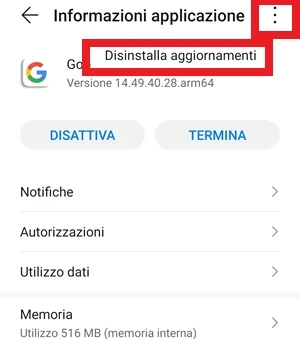
Se l’assistente Google è già preinstallato sul telefono come app di sistema e quindi non è possibile disinstallarlo, puoi rimuovere solo gli aggiornamenti e poi scaricare di nuovo la versione aggiornata dal Play Store.
- Vai su Impostazioni dello smartphone > App > App / Gestione app
- Seleziona Google
- Tocca Memoria
- Premi Cancella dati
- Disinstalla l’applicazione dopo aver cancellato i dati
- Tocca i tre punti in alto e subito dopo Disinstalla aggiornamenti, se l’app è preinstallata

- Apri il Play Store e scarica di nuovo l’app Google, poi prova a verificare se ora risponde di nuovo con la voce
Quando conviene e quando no
Nella maggior parte dei casi il problema si risolve con il riavvio, il controllo del volume o la correzione delle impostazioni vocali. Se però l’app Google è bloccata da un bug, da una cache corrotta o da una versione vecchia, bisogna passare ai passaggi più completi.
Il punto è questo: se Google Assistant scrive ma non parla, non significa automaticamente che sia rotto. Molto spesso sta solo usando un’impostazione sbagliata o l’output testuale. Se invece anche dopo aggiornamento e reinstallazione non cambia nulla, il problema può essere più profondo e dipendere dal dispositivo o dall’app.
Domande Frequenti
Perché Google Assistant risponde solo con il testo?
Di solito succede perché il volume è troppo basso, l’output vocale non è impostato su On oppure hai attivato la modalità tastiera invece della voce.
Devo controllare il volume generale o solo quello Media?
Il controllo più importante è il volume Media, perché è quello che incide sulle risposte vocali dell’assistente. Se è abbassato o silenziato, potresti non sentire nulla anche se Assistant funziona.
La cache può davvero bloccare la voce di Google Assistant?
Sì, soprattutto quando il problema compare dopo un aggiornamento o dopo un funzionamento instabile dell’app. In questi casi svuotare la cache è uno dei passaggi più utili.
Se Google Assistant è preinstallato, posso comunque reinstallarlo?
Se è un’app di sistema, spesso non puoi disinstallarla del tutto. In quel caso conviene usare Disinstalla aggiornamenti e poi ripristinare la versione dal Play Store.
La modalità Mani libere è adatta se voglio sentire le risposte?
No, perché proprio quella modalità può impedire l’ascolto delle risposte attraverso l’altoparlante del dispositivo. Per tornare alla voce devi scegliere On.