
Come impostare il servizio di compilazione automatica su Android

Punti chiave
- Se vuoi evitare di riscrivere ogni volta username, password e dati di pagamento, il servizio di compilazione automatica è la strada giusta: Android può inserire per te le informazioni salvate per un sito internet o un’app, con un solo tocco.
- Le credenziali e i dati delle carte possono essere conservati nel tuo account Google privato oppure in un’app di gestione password, così hai più comodità senza rinunciare alla sicurezza.
- La funzione diventa particolarmente utile quando cambi telefono o riporti il dispositivo allo stato di fabbrica, perché altrimenti dovresti riconfigurare di nuovo tutti gli accessi uno a uno.
- Un errore comune è affidarsi sempre alla stessa password per tutto: è comodo nell’immediato, ma oggi è una scelta sconsigliata e difficile da gestire quando gli account diventano decine o centinaia.
- Il limite più concreto è che i gestori di password di terze parti non sono sempre impeccabili e possono anche consumare molta batteria, quindi conviene scegliere con attenzione il servizio da usare.
Come impostare il servizio di compilazione automatica su Android
Che cos’è il servizio di compilazione automatica
Da Android Oreo (8.0) è disponibile un’opzione dedicata che compila in automatico le password necessarie per accedere ai propri account. Il suo funzionamento è semplice: apri un’app o un sito dove è richiesto un login e Android ti propone il riempimento automatico delle credenziali. Dopo aver premuto il pulsante di riempimento, vieni reindirizzato al tuo gestore delle password, dove puoi sbloccarlo, scegliere le credenziali corrette per quell’applicazione oppure cercarle manualmente. Il gestore può anche provare a capire quale app stai compilando, ma se serve puoi fare la ricerca tu stesso. Una volta fatta la selezione, l’accesso viene completato in automatico con i dati salvati in precedenza.

Procedura passo-passo
I passaggi per impostare il servizio di compilazione automatica su Android possono cambiare leggermente da un dispositivo all’altro, perché i produttori non sempre organizzano le impostazioni nello stesso modo. Se il tuo telefono è almeno Android 8.0, prova comunque a seguire questa sequenza adattandola alla tua interfaccia.
- Installa un gestore di password a tua scelta (ad esempio Authenticator di Microsoft) oppure, in sua assenza, salva tutto sul tuo account Google.
- Vai alla schermata Home del telefono.
- Apri Impostazioni toccando l’icona con un ingranaggio.

- Entra in Sistema e aggiornamenti e poi apri Lingua e inserimento.

- Premi Altre impostazioni di inserimento.

- Apri il servizio di Compilazione automatica.

- Seleziona il servizio Google oppure un servizio in app di terze parti per la memorizzazione delle informazioni come le password, se hai deciso in precedenza di installarne uno scaricato dal Play Store. Per selezionare un servizio alternativo a Google ti basterà premere sul servizio di Compilazione automatica e subito dopo scegliere una delle app di gestione password che hai installato. Se hai scelto un’app alternativa, di solito viene aggiunta in automatico nella schermata di Compilazione automatica.

- Intervieni manualmente se l’app non compare da sola: su alcuni smartphone potrebbe essere necessario andare su Servizio di compilazione automatica > + Aggiungi servizio > Seleziona una delle app di gestione password consigliate da Google e scaricala sul dispositivo attraverso il Play Store, quindi torna indietro sulla schermata di Servizio di compilazione automatica e seleziona il gestore password che hai scaricato.

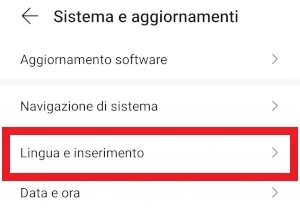
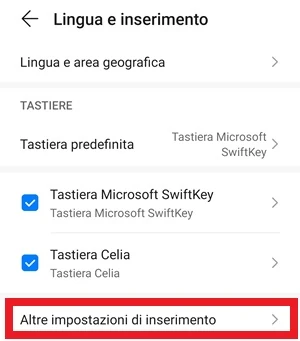

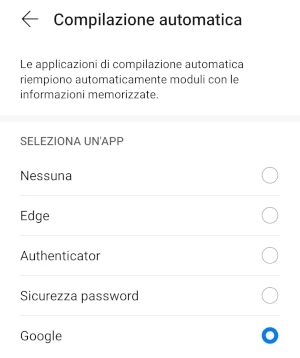
Adesso che hai scelto il servizio di memorizzazione delle informazioni che usi per la compilazione dei moduli, ogni volta che ti verrà richiesto l’inserimento di credenziali per l’accesso a un’applicazione o per i pagamenti, attraverso il servizio di compilazione automatica basterà un attimo per potervi accedere senza inserire ogni volta user e password, anche se cambierai telefono o farai un reset.
Errori comuni e limiti
Se non trovi subito le voci indicate, non significa che il telefono non supporti la funzione: spesso cambia solo il percorso del menu. Il caso più frequente è vedere nomi leggermente diversi, come Lingua e immissione al posto di Lingua e inserimento. Tieni presente anche che i gestori di password di terze parti non sono sempre affidabili al cento per cento e, in alcuni casi, possono incidere sulla batteria più di quanto ci si aspetti.
Quando conviene e quando no
Conviene soprattutto se devi gestire molti account, se stai passando a un nuovo telefono oppure se hai deciso di ripristinare il dispositivo allo stato di fabbrica. In questi casi dover reinserire tutto a mano diventa lungo e noioso. Se hai configurato il backup dei dati, il processo sarà più rapido; se invece non lo hai fatto, dovrai accedere di nuovo a tutti i servizi e inserire le informazioni richieste una alla volta per completare il login.
Compilazione automatica Google
Se hai scelto Google come servizio, puoi vedere cosa è stato salvato e gestire le informazioni direttamente dalle impostazioni del telefono.
Procedura passo-passo
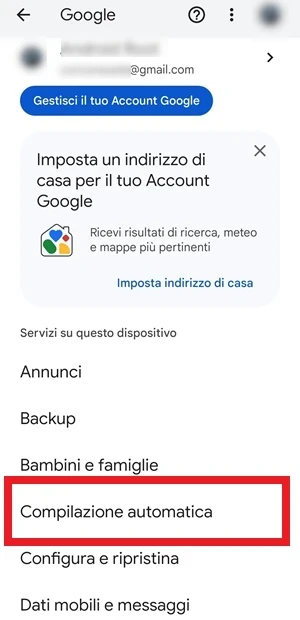
- Apri Impostazioni del telefono.
- Tocca Google.

- Verifica l’account selezionato, soprattutto se sul dispositivo usi più di un account Google, così i dati di compilazione dei moduli finiranno nel profilo giusto.
- Vai su Compilazione automatica.

- Tocca Compilazione automatica Google.

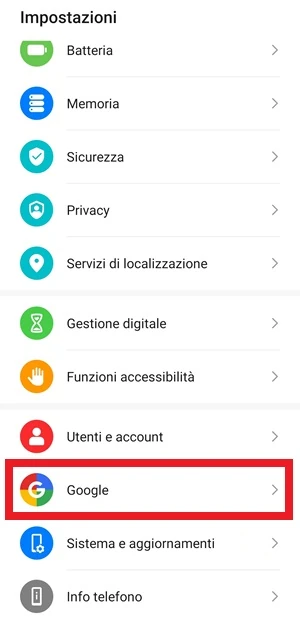
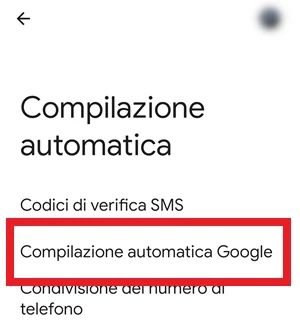
Su alcuni smartphone, se hai scelto Google come servizio di compilazione automatica, sotto la voce servizio di Compilazione automatica che trovi su Lingua e inserimento (o Lingua e immissione), vedrai che ora ci sarà scritto Google come da tua selezione e di fianco dovresti visualizzare l’icona in figura  : premici sopra e avrai accesso alla Compilazione automatica Google.
Cosa puoi gestire da Compilazione automatica Google
- Account: da qui potrai selezionare uno dei tuoi account Google registrati sullo smartphone che stai usando. Premendoci sopra visualizzerai un messaggio che ti spiegherà in poche righe in cosa consiste la compilazione automatica Google, cioè che con un singolo tocco potrai inserire password, indirizzi, dati di carte di credito e altre informazioni che hai autorizzato a salvare sul tuo Account Google. Google con questo servizio di compilazione automatica:
- ti aiuterà a compilare i moduli in base ai contenuti visualizzati sullo schermo;
- potrai vedere e gestire le informazioni di compilazione automatica nelle Impostazioni;
- le password che salverai verranno conservate sul tuo Account Google per consentirti di accedere più rapidamente alle app e ai siti web.
- Informazioni personali: da questa schermata web potrai accedere alle informazioni che Google ha su di te e controllare le tue impostazioni sulla privacy.
- Indirizzi: potrai salvare gli indirizzi che desideri.
- Metodo di pagamento: se ancora non ne hai impostato uno per il telefono, potrai aggiungere un metodo di pagamento, i cui dati verranno memorizzati da Google per un rapido accesso tramite compilazione automatica.
- Password: potrai visualizzare tutte le password che sono state memorizzate sul tuo account Google usato per Android e Chrome. Assicurati che sia attiva la funzione dove è richiesto il salvataggio delle password (Chiedi di salvare le password) per poter attivare la richiesta di salvare nuove password quando usi Android e Chrome. Se poi desideri l’accesso automatico, senza conferma, attiva anche la voce Accesso automatico per poter accedere automaticamente o per confermare di voler usare le password salvate a ogni accesso. Scendendo nella schermata, potrai poi visualizzare le Password salvate premendo sull’icona
 e successivamente su Visualizza > Inserisci lo sblocco e potrai visualizzare il nome utente e password che hai registrato per l’accesso.
 e successivamente su Visualizza > Inserisci lo sblocco e potrai visualizzare il nome utente e password che hai registrato per l’accesso.
Errori comuni e limiti
Anche qui vale la stessa regola: le schermate possono cambiare in base al telefono, quindi qualche voce potrebbe essere spostata o rinominata leggermente. Se hai più account Google sullo stesso dispositivo, il punto delicato è scegliere quello corretto prima di salvare dati come indirizzi, password e metodi di pagamento, altrimenti le informazioni finiscono nel profilo sbagliato.
Conclusioni
In un mondo in cui si è connessi in modo costante a internet e si accede in pochi secondi a servizi, siti web e app di ogni tipo, sicurezza e privacy sono diventate più importanti che mai. Ormai quasi ogni servizio richiede la creazione di un account personale, ma non è semplice gestire in modo sicuro tutti i dati di accesso che si accumulano nel tempo. Usare sempre la stessa password è sconsigliato, ma ricordare a mente decine o centinaia di credenziali diverse non è realistico. Proprio per questo un gestore di password sta diventando essenziale: ti permette di usare password differenti da un account all’altro senza paura di dimenticarle. Per questo conviene impostare il servizio di compilazione automatica su Android, così avrai un accesso più rapido e una conservazione dei dati di accesso più sicura.
Domande Frequenti
Posso usare un servizio diverso da Google?
Sì. Puoi installare un gestore di password di terze parti e selezionarlo come servizio di compilazione automatica. Se non compare subito, su alcuni smartphone è necessario aggiungerlo manualmente da Servizio di compilazione automatica > + Aggiungi servizio.
Perché non vedo la voce giusta nelle impostazioni?
Di solito dipende dalla personalizzazione del produttore. Cerca in Sistema e aggiornamenti > Lingua e inserimento, oppure nella voce equivalente del tuo dispositivo, perché il menu può avere un nome leggermente diverso.
La compilazione automatica funziona anche dopo un reset o un cambio telefono?
Sì, ma solo se hai già salvato i dati nel tuo account Google o nel gestore di password che usi. Se non hai configurato il backup, dovrai reinserire le credenziali e gli altri dati manualmente.
Dove posso vedere le password salvate da Google?
Vai in Compilazione automatica Google, entra nella sezione Password e assicurati che siano attive sia Chiedi di salvare le password sia, se vuoi il login senza conferma, Accesso automatico. Da lì puoi aprire le Password salvate con l’icona dedicata e poi usare Visualizza > Inserisci lo sblocco.
Vale la pena salvarci anche i dati di pagamento?
Sì, se vuoi velocizzare gli acquisti e ti fidi del servizio che hai scelto. Google può memorizzare anche un metodo di pagamento, così non devi reinserire ogni volta i dati della carta quando un’app o un sito li richiede.