
Come estrarre una foto da un video su Android con le migliori applicazioni
Punti chiave
Se vuoi estrarre una foto precisa da un video su Android, lo screenshot quasi mai è la strada migliore: conviene usare un’app dedicata scaricabile dal Google Play Store, soprattutto quando il filmato è in alta risoluzione. Il limite più comune è affidarsi agli strumenti stock di Android, che in genere si fermano a filtri e piccole modifiche; l’errore tipico, invece, è catturare lo schermo intero e ottenere un’immagine sfocata o poco pulita.

- Le app preinstallate di Android raramente offrono una funzione vera per estrarre un fotogramma da un video.
- Con uno screenshot non salvi solo il frame: spesso prendi anche tutto ciò che compare sul display in quel momento.
- Un video registrato ad alta risoluzione offre in genere risultati migliori, perché il fotogramma contiene più dettagli.
- Su Google Play ci sono diverse applicazioni di terze parti pensate proprio per questo tipo di operazione.
Come estrarre una foto da un video su Android con le migliori applicazioni
La soluzione più efficace, nella maggior parte dei casi, è usare un’app che lavori direttamente sui fotogrammi del filmato. In questo modo eviti il limite dello screenshot e ottieni un risultato molto più vicino all’immagine originale, anche se la qualità finale dipende sempre dal video di partenza.
Video To Photo – Frame Capture
Se cerchi un’applicazione molto semplice, senza funzioni superflue, Video To Photo – Frame Capture è una delle opzioni più immediate per estrarre una foto da un video su Android. Il flusso è lineare: scegli il filmato, scorri i frame, individui quello giusto e lo salvi, con il vantaggio di ritrovare poi l’immagine nella Galleria dello smartphone, nella cartella Immagini.
- Apri l’app Video To Photo – Frame Capture.
- Tocca +Seleziona video e scegli il filmato da cui vuoi estrarre il fotogramma.
- Premi Cattura manuale per caricare il video.
- Avvia la riproduzione con il pulsante Play e metti in pausa quando arrivi alla scena che ti interessa.
- Individua il fotogramma tra le miniature mostrate sotto al video e toccalo per aprirlo ingrandito.
- Premi Salva per vedere il fotogramma a tutto schermo.
- Conferma il salvataggio toccando di nuovo Salva, oppure elimina o condividi l’immagine se non ti serve.
- Controlla la Galleria: la foto viene salvata in automatico nella cartella Immagini.
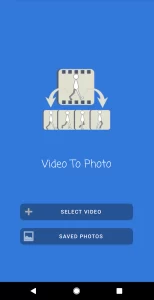
Video a Foto/Immagine

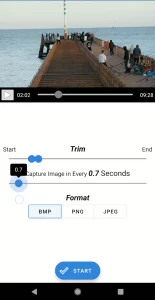
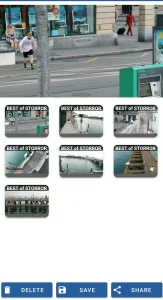
Video a Foto/Immagine è un’altra applicazione utile per estrarre un fotogramma da un filmato e salvarlo nella Galleria del telefono. Qui puoi scegliere se analizzare tutto il video oppure solo una porzione precisa, e questa possibilità torna comoda soprattutto quando il file è lungo e non vuoi scorrere ogni singolo frame dall’inizio alla fine.
- Apri l’app e seleziona il video toccando il pulsante + oppure il pulsante Seleziona video.
- Scegli il filmato nella schermata successiva e aprilo.
- Imposta l’intervallo tra Tutto il tempo e Intervallo di tempo specificato. Nel primo caso avvii il video completo e visualizzi tutti i fotogrammi a distanza di 1 secondo; nel secondo, più adatto ai video lunghi, regoli i cursori per delimitare la parte da cui estrarre l’immagine.
- Avvia il video e fermalo quando arrivi al fotogramma che vuoi salvare.
- Scorri i fotogrammi usando le frecce avanti e indietro in basso per passare da quello precedente a quello successivo.
- Scarica il frame toccando l’icona di download in alto a destra
 .
. - Apri la Galleria del telefono Android per vedere la foto estratta dal video.
 .
.
Video to Photo Frame Grabber

Video to Photo Frame Grabber è scaricabile gratuitamente dal Google Play Store e punta tutto sulla semplicità. Permette di estrarre fotogrammi singoli da un video e può essere una scelta molto pratica se vuoi arrivare in fretta al risultato, anche se per ottenere il meglio conviene partire da un filmato girato ad alta risoluzione.
- Avvia l’app toccando il simbolo + al centro dello schermo e seleziona dalla cartella dei video il filmato da cui vuoi estrarre la foto.
- Riproduci il video e metti in pausa quando arrivi al fotogramma che ti interessa.
- Tocca la fotocamera per far comparire sotto al video la fotografia estratta.
- Apri i settaggi per migliorare la qualità delle immagini, scegliendo formato, qualità e dimensione: JPG oppure PNG, qualità dalla più bassa alla migliore possibile e dimensione da 0.5 x fino a 3 x.
- Usa lo zoom su ogni immagine se vuoi ingrandirla prima di salvarla.
- Conferma con il simbolo di spunta in alto nell’app, poi visualizza le immagini dalla Galleria fotografica del dispositivo Android.


Video to Image Converter Video to photo converter

Video to Image Converter Video to photo converter è un’altra soluzione semplice per estrarre una foto da un video su Android. Include anche un editor molto basilare, ma se vuoi modificare bene le immagini è meglio affidarti a uno strumento dedicato.
Se ti serve una modifica più accurata, puoi dare un’occhiata alla nostra guida sui migliori editor per Android.
- Apri l’app e scegli dalla schermata principale la voce Video to image converter.
- Seleziona il video da cui vuoi estrarre il fotogramma e avvialo.
- Metti in pausa toccando il filmato quando raggiungi il punto desiderato.
- Tocca l’icona fotocamera e attendi che il fotogramma venga estratto.
- Scegli l’immagine che vuoi memorizzare nella Galleria e salva il tutto.


Errori comuni e limiti
Il limite vero, quasi sempre, non è l’app ma il video di partenza. Se il filmato è poco definito, anche il fotogramma estratto resterà meno nitido. Lo stesso vale per lo screenshot: può sembrare una scorciatoia veloce, ma cattura tutto ciò che vedi sullo schermo e spesso non restituisce un’immagine pulita. Inoltre, gli editor stock di Android di solito non offrono un comando dedicato per questa operazione, quindi non basta aprire la galleria e aspettarsi che l’immagine venga estratta da sola.
- Con uno screenshot ottieni una copia del display, non un vero frame isolato.
- Con un video in bassa risoluzione il risultato sarà comunque limitato.
- Le funzioni di modifica incluse in Android, nella maggior parte dei casi, non sono pensate per estrarre fotogrammi.
Quando conviene e quando no
In pratica, la scelta migliore resta un’app dedicata quando vuoi un’immagine precisa, pulita e coerente con un punto esatto del video. Se invece ti serve solo un’immagine al volo e accetti una qualità inferiore, lo screenshot può anche bastare, ma il risultato tende a essere meno soddisfacente e non isola davvero il fotogramma.
Conclusioni
Se devi estrarre una foto da un video su Android, quelle che trovi in questa lista sono tra le più semplici e utili che puoi trovare sul Google Play Store. Per ottenere un’immagine davvero buona, il consiglio resta quello di partire da un video registrato ad alta risoluzione, così il fotogramma sarà più nitido e con meno sfocature. A quel punto non ti rimane che provare le applicazioni consigliate e usare quella che soddisfa meglio le tue esigenze.
Domande Frequenti
Posso usare uno screenshot al posto di un’app?
Sì, ma il risultato è spesso peggiore: lo screenshot cattura tutto ciò che compare sul display e, anche con video molto definiti, tende a restituire un’immagine meno pulita.
Quale app è la più semplice da usare?
Video To Photo – Frame Capture è quella più immediata se vuoi andare dritto al fotogramma e salvare l’immagine nella cartella Immagini della Galleria.
Per i video lunghi quale applicazione conviene?
Video a Foto/Immagine è più comoda perché ti lascia scegliere tra tutto il video e un intervallo di tempo specificato.
Il video deve essere per forza in alta risoluzione?
No, ma aiuta molto: più il filmato è definito, più è probabile ottenere un fotogramma nitido e sfruttabile.
Dove trovo la foto dopo il salvataggio?
Di solito nella Galleria del telefono; alcune app la mostrano subito e, nel caso di Video To Photo – Frame Capture, finisce nella cartella Immagini.