
Come associare un altoparlante Bluetooth a Google Home o Google Home Mini
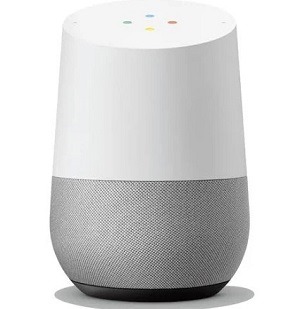
Punti chiave
- Collegare un altoparlante Bluetooth a Google Home o Google Home Mini serve soprattutto per migliorare la riproduzione multimediale, con un audio più alto e più chiaro.
- La procedura è semplice, ma va fatta dall’applicazione Google Home e non direttamente dall’altoparlante.
- Un errore comune è pensare che anche risposte vocali, allarmi e timer passino sullo speaker Bluetooth: in realtà restano sul mini speaker di Google Home o Home Mini.
- Il limite reale è che l’altoparlante Bluetooth viene usato solo per la musica e l’audio multimediale; inoltre, se hai più dispositivi, uno solo può essere attivo alla volta.
Come associare un altoparlante Bluetooth a Google Home o Google Home Mini
Se vuoi ottenere un suono migliore con Google Home o Google Home Mini, l’abbinamento con un altoparlante Bluetooth è la strada giusta. La stessa procedura vale anche se vuoi collegare un paio di cuffie o auricolari Bluetooth a Google Home.

Procedura passo-passo
- Accendi l’altoparlante Bluetooth e impostalo nella modalità di accoppiamento, così Google Home potrà riconoscerlo durante la scansione dei dispositivi vicini.
- Apri Google Home accedendo all’applicazione Google Home.
- Seleziona il dispositivo Google Home a cui vuoi associare l’altoparlante Bluetooth.
- Apri le impostazioni toccando l’icona delle Impostazioni

- Scorri verso il basso fino alla voce Altoparlante predefinito per la musica.
- Tocca Accoppia altoparlante Bluetooth per visualizzare tutti i dispositivi Bluetooth che puoi associare a Google Home per ascoltare musica e audio; da qui partirà anche la scansione dei dispositivi attivi nelle vicinanze riconosciuti da Google Home.
- Seleziona l’altoparlante una volta terminata la scansione, così potrai procedere con l’associazione a Google Home.
- Premi Fine dopo che l’altoparlante è stato associato a Google Home.
- Usa l’altoparlante per la riproduzione multimediale e per ascoltare musica e audio con Google Home.

La procedura può sembrare lunga sulla carta, ma in realtà richiede poco tempo e si conclude velocemente quando il dispositivo viene rilevato subito.
Cosa devi sapere dopo l’associazione
Una volta collegato l’altoparlante Bluetooth a Google Home o Google Home Mini, ci sono alcune condizioni pratiche da tenere presenti.
- Tutte le risposte vocali, gli allarmi e i timer continueranno a essere riprodotti tramite il mini speaker di Google Home o Home Mini, non attraverso l’altoparlante Bluetooth collegato.
- L’altoparlante Bluetooth potrà essere usato soltanto per la riproduzione multimediale.
- Per regolare il volume dello speaker Bluetooth puoi usare il comando vocale Ehi Google, alza / abbassa il volume della musica.
- Puoi collegare più altoparlanti Bluetooth a Google Home, ma soltanto uno alla volta sarà attivo.
- Per impostazione predefinita, Google Home si connetterà automaticamente al dispositivo usato più di recente, ma solo se l’altoparlante Bluetooth è acceso e non è stato scollegato.
- Se hai più altoparlanti Bluetooth in casa, puoi scegliere quale usare collegandolo ogni volta a Google Home o Google Home Mini.
In pratica, il vantaggio c’è, ma non aspettarti che il Bluetooth sostituisca del tutto lo speaker integrato: migliora l’audio della musica, non la gestione completa dell’assistente vocale.
Se il collegamento non parte da solo
Se l’altoparlante Bluetooth non si collega automaticamente a Google Home o Google Home Mini, puoi forzare la connessione seguendo questi passaggi.
- Accendi l’altoparlante Bluetooth e assicurati che possa connettersi a Google Home.
- Apri Google Home nell’applicazione dedicata.
- Premi sull’altoparlante che vuoi riconnettere, dentro Altoparlante predefinito per la musica.
- Attendi la connessione finché l’altoparlante non viene collegato di nuovo a Google Home.
Questa è la soluzione più pratica quando il pairing non viene ripreso in automatico. Il punto è che Google Home tende a ricordare l’ultimo dispositivo usato, ma se quello speaker non è disponibile devi selezionarlo manualmente.
Collegare con i comandi vocali
In alternativa, puoi associare un altoparlante Bluetooth a Google Home o Google Home Mini anche usando la voce.
- Accendi l’altoparlante che vuoi usare e verifica che sia disponibile.
- Pronuncia il comando Ehi Google, connetti il Bluetooth.
- Lascia che Google Home si colleghi all’ultimo altoparlante Bluetooth usato.
- Seleziona manualmente un altro dispositivo se vuoi usare un altoparlante Bluetooth diverso da quello collegato automaticamente.
Il limite di questo metodo è chiaro: Google Home tende a riprendere il dispositivo usato per ultimo. Se vuoi un altro speaker, non basta il comando vocale, devi passare alla selezione manuale.
Come disaccoppiare un altoparlante Bluetooth da Google Home o Google Home Mini
Se più avanti decidi di rimuovere il collegamento, anche questa operazione è rapida. Basta passare dalle impostazioni del dispositivo e disaccoppiare lo speaker desiderato.
Procedura passo-passo
- Apri Google Home nell’applicazione.
- Cerca il dispositivo Bluetooth che desideri disaccoppiare da Google Home.
- Tocca il dispositivo per aprire la sua scheda.
- Apri Impostazioni dalla scheda del dispositivo che trovi nell’angolo in alto a destra, poi vai su Dispositivi Bluetooth accoppiati.
- Seleziona l’altoparlante Bluetooth che vuoi disaccoppiare da Google Home.
- Tocca X > Disaccoppia per completare la procedura.
Errori comuni e limiti
Il collegamento Bluetooth con Google Home o Google Home Mini è veloce, ma ci sono alcune condizioni che spesso vengono fraintese. La prima è proprio il ruolo dell’altoparlante: non sostituisce lo speaker integrato per tutto, perché risponde solo alla musica e ai contenuti multimediali. La seconda è la gestione dei dispositivi multipli: puoi averne diversi, ma ne resta attivo uno solo per volta.
Un altro caso frequente riguarda l’auto-connessione: funziona solo se l’altoparlante è acceso e non è stato scollegato. Se queste condizioni mancano, Google Home non lo riprende da solo e devi intervenire manualmente dall’app oppure con il comando vocale. Anche qui, però, il sistema tende a privilegiare l’ultimo speaker utilizzato.
Quando conviene e quando no
Conviene associare un altoparlante Bluetooth a Google Home o Google Home Mini quando vuoi ascoltare musica con un volume più alto o con una resa più chiara, soprattutto se usi uno speaker esterno più potente. È utile anche se vuoi spostare l’ascolto in stanze diverse, scegliendo di volta in volta quale dispositivo collegare.
Non basta invece se cerchi un unico punto audio per tutto ciò che fa Google Home. Risposte vocali, allarmi e timer continueranno a uscire dallo speaker del dispositivo Google, quindi il Bluetooth non cambia quel comportamento. Nella maggior parte dei casi, il miglior risultato si ottiene proprio usando il collegamento per la sola parte multimediale.
Domande Frequenti
Posso usare anche cuffie o auricolari Bluetooth con Google Home?
Sì, la guida vale anche per cuffie e auricolari Bluetooth, non solo per gli altoparlanti esterni.
Perché Google Home non manda gli allarmi sul Bluetooth?
Perché gli allarmi, i timer e le risposte vocali restano sempre sul mini speaker di Google Home o Home Mini. Il Bluetooth serve solo per la riproduzione multimediale.
Se ho più speaker Bluetooth, quale viene collegato automaticamente?
Di solito Google Home si collega all’ultimo dispositivo usato, ma solo se è acceso e non è stato scollegato.
Posso regolare il volume dello speaker Bluetooth con la voce?
Sì, puoi usare il comando Ehi Google, alza / abbassa il volume della musica.
Cosa faccio se l’altoparlante non compare nella scansione?
Controlla che sia acceso e in modalità di accoppiamento. Se non viene trovato, la connessione automatica non può partire e dovrai riprovare dalla voce o dalla selezione manuale nell’app.