
Come risolvere l’errore Google Play Services è stato arrestato [GUIDA]

Punti chiave
- Se compare il messaggio “Google Play Services è stato arrestato” mentre scarichi o aggiorni app, il problema può bloccare anche il funzionamento normale di varie applicazioni Google.
- Google Play Services è un componente preinstallato del sistema, quindi non si tratta di una comune app da disinstallare e reinstallare come soluzione immediata.
- Spesso non basta un solo intervento: se il riavvio non risolve, conviene provare gli altri metodi uno alla volta, senza saltare i passaggi.
- Un errore comune è disattivare Google Play Services senza considerare le conseguenze: in alcuni casi Gmail e il Play Store possono smettere di funzionare correttamente.
Come risolvere l’errore Google Play Services è stato arrestato
Quando questo messaggio continua a comparire su smartphone o tablet Android, il problema non riguarda solo il Google Play Store: può interferire con molte app Google e limitare il funzionamento del dispositivo. Google Play Services, infatti, non è un’app che si installa volontariamente dal Play Store, ma un componente già presente nel sistema e fondamentale per funzioni di base, sicurezza, servizi per gli sviluppatori e supporto all’ecosistema Android.

Perché Google Play Services è così importante
Questo servizio svolge un ruolo centrale su Android e offre diverse funzioni essenziali. Se si blocca, il sistema può risentirne in più punti, non solo quando apri il Play Store.
Sicurezza e affidabilità
- Google Play Protect rileva e avvisa gli utenti in presenza di app che contengono malware.
- Aiuta a identificare e convalidare connessioni sicure tra dispositivi.
- Protegge le app da attività fraudolente e minacce alla sicurezza.
- Gestisce il backup crittografato dei dati degli utenti.
- Si occupa anche della gestione e protezione delle password.
API per sviluppatori
- Permette lo streaming di contenuti multimediali con Google Cast.
- Integra Google Maps per migliorare le app.
- Fornisce informazioni precise sulla posizione tramite l’API Fused Location Provider.
- Consente l’invio di notifiche tempestive agli utenti.
- Dà accesso agli account Google e alle informazioni di login.
Supporto e miglioramento dell’ecosistema Android
- Raccoglie dati sui servizi e sulle API per fornire, mantenere e migliorare i servizi Android.
- Aiuta ad aggiornare i dispositivi con le patch di sicurezza più recenti.
Le soluzioni più comuni da provare
I metodi che puoi tentare per risolvere l’errore sono principalmente questi:
- Riavviare Android per correggere l’errore.
- Aggiornare l’app Google Play Services.
- Rimuovere la cache dell’app Google Play Services.
- Disattivare Google Play Services.
- Disinstallare e reinstallare gli aggiornamenti di Google Play Services.
- Rimuovere la cache del dispositivo.
- Usare l’app Play Services Fix Info.
Con una normale applicazione basterebbe spesso disinstallarla e reinstallarla, ma con Google Play Services la situazione è diversa e questa strada non è disponibile. Inoltre, il messaggio può comparire non solo quando apri il Google Play Store, ma anche quando usi qualsiasi app Google. Per questo una sola correzione potrebbe non bastare: in molti casi bisogna provare più metodi fino a trovare quello efficace.
Riavvia il dispositivo
Hai già provato a spegnere e riaccendere il telefono? Sembra un passaggio banale, ma su Android molti problemi si risolvono proprio così. Se l’errore è comparso dopo l’arresto anomalo di un’app o di un servizio in background, il riavvio potrebbe essere sufficiente. Se però il messaggio continua a comparire, passa alle soluzioni successive.
Aggiorna l’app Google Play Services
Se hai impostato gli aggiornamenti del Google Play Store in maniera manuale e non automatica, magari per non consumare dati o perché non hai una connessione internet sempre disponibile, potresti ritrovarti con app obsolete, compreso Google Play Services. In questo caso conviene collegarsi a una rete Wi-Fi e aggiornare tutte le app installate alla loro ultima versione.
Per aggiornare tutte le applicazioni scaricate dal Google Play Store, procedi così:
- Accedi al Google Play Store

- Premi sull’icona del profilo in alto a destra

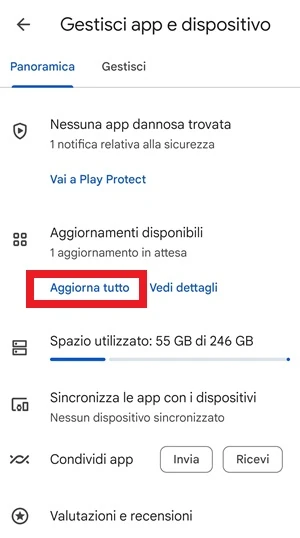
- Tocca Gestisci app e dispositivo

- Premi Aggiorna tutto nella sezione Aggiornamenti disponibili

- Attendi il completamento dell’aggiornamento e poi riavvia il dispositivo per vedere se l’errore compare ancora


Se così risolvi, conviene impostare gli aggiornamenti delle app del Google Play Store da manuale ad automatico, scegliendo la connessione Wi-Fi se non hai un piano dati abbondante o hai pochi GB disponibili. In questo modo, quando ci saranno nuovi aggiornamenti, ti basterà collegarti al Wi-Fi e avviare il download.
Svuota la cache del Google Play Services
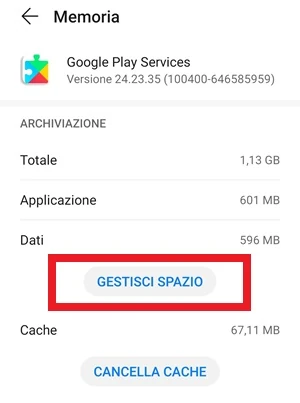
Google Play Services controlla tutte le app Google installate su un dispositivo Android ed è esso stesso un’applicazione. Come qualsiasi app, può avere problemi causati dalla cache. Se vuoi rimuoverla, segui questi passaggi:
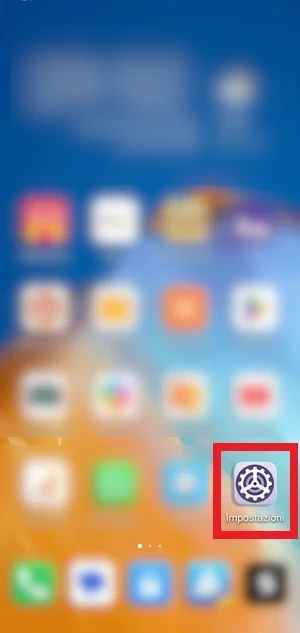
- Accedi alle Impostazioni del tuo dispositivo Android

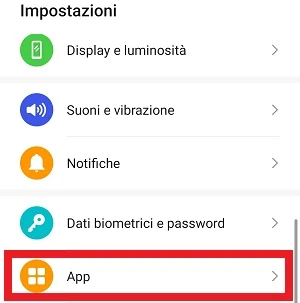
- Vai su App > App (Gestione app)

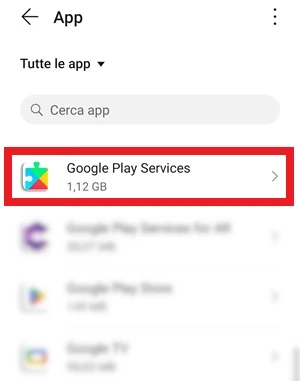
- Cerca Google Play Services nella lista, anche usando la barra di ricerca se ti è più comodo, e toccalo quando lo trovi

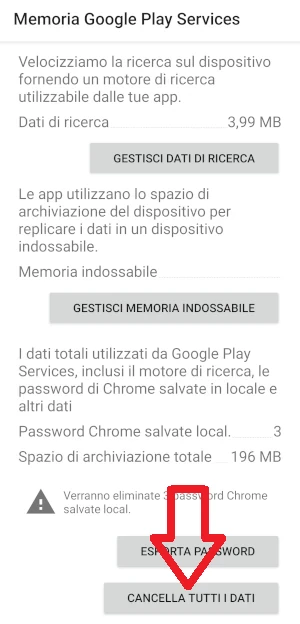
- Vai su Memoria

- Premi Cancella tutti i dati

- Riavvia il dispositivo e verifica se l’errore è ancora presente
Disattiva Google Play Services se il telefono lo consente
Google Play Services è il cuore delle app Google e, nelle versioni più recenti di Android, spesso non può essere disattivato completamente. Se lo si disattiva, applicazioni come Gmail e il Play Store possono bloccarsi. Inoltre, sui dispositivi senza Root non è possibile rimuoverlo, ma in alcuni casi si può comunque procedere con la disattivazione per interrompere il messaggio di errore. Va però chiarito un limite importante: questa non è una soluzione alla radice, serve soprattutto a fermare l’avviso.
Per disattivare Google Play Services, devi prima disabilitare Gestione dispositivi Android dalle Impostazioni:
- Accedi alle Impostazioni e scorri verso il basso fino alla sezione Sistema
- Entra su Privacy
- Apri App di amministrazione e dispositivo
- Deseleziona Gestione dispositivi Android, che risulta attiva per impostazione predefinita, e conferma l’operazione
A questo punto dovresti poter disattivare Google Play Services. Tuttavia, è meglio non disabilitarlo se non sei certo di ciò che stai facendo, perché potresti ritrovarti con altri problemi sulle app Google.
Reinstalla gli aggiornamenti di Google Play Services, se possibile
Google Play Services non si può disinstallare, ma in alcuni casi è possibile rimuovere gli ultimi aggiornamenti e riportarlo alla versione iniziale installata sul dispositivo. Non succede sempre, ma vale la pena tentare se l’errore continua.
Per rimuovere gli aggiornamenti, procedi così:
- Apri Impostazioni del tuo dispositivo Android toccando l’icona con l’ingranaggio
- Scorri fino a App > App (Gestione app)
- Cerca Google Play Services nell’elenco delle applicazioni installate e toccalo per aprire la schermata Informazioni applicazione
- Tocca i tre punti in alto a destra e poi scegli Disinstalla gli aggiornamenti

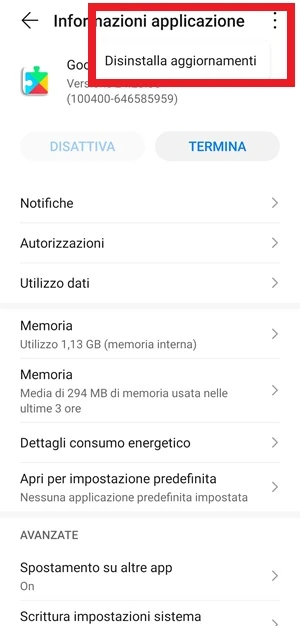
Dopo questa operazione, Google Play Services tornerà alla versione di fabbrica, cioè quella installata al primo avvio del dispositivo. In seguito si aggiornerà di nuovo in automatico in background.
Cancella la cache di sistema del dispositivo
Google Play Services è un componente essenziale per il corretto funzionamento di uno smartphone Android, ma se il problema nasce dal lato software può comparire comunque il messaggio di arresto. In questi casi puoi provare a svuotare la cache di sistema del dispositivo. Il modo più rapido è entrare in recovery e usare l’opzione Wipe cache partition.
Segui questi passaggi:
- Spegni il dispositivo Android
- Entra in modalità recovery premendo insieme Pulsante di accensione + Volume Su
- Rilascia i pulsanti una volta dentro la recovery
- Usa i tasti del volume per raggiungere Wipe cache partition e procedi con la rimozione della cache

- Riavvia il dispositivo dopo aver cancellato la cache
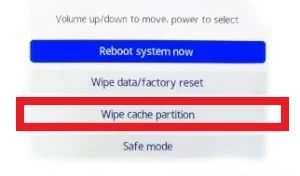
Questa procedura elimina i file temporanei presenti nelle applicazioni e le impostazioni memorizzate. Con una cache pulita vengono rimossi anche eventuali file danneggiati, così Google Play Services può tornare a funzionare in modo corretto.
Usa l’app Play Services Fix Info
 Infine, puoi usare come soluzione per l’arresto di Google Play Services l’app Play Services Fix Info, scaricabile dal browser in formato apk dal tuo dispositivo Android e installabile in pochi passaggi. Gli errori che coinvolgono Google Play Services non sono una novità, ed è proprio per questo che è stata creata questa applicazione, pensata per eseguire un fix in modo rapido. Play Services Fix Info aiuta a risolvere i problemi più comuni legati a Google Play Services, come la rimozione della cache e la disinstallazione e installazione degli aggiornamenti.


In più, se per qualche motivo non riuscissi ad aggiornare ufficialmente l’app Google Play Services, Play Services Fix Info ti indicherà una fonte da cui scaricare l’ultimo aggiornamento dell’app in formato apk.
Errori comuni e limiti
Il punto più importante è questo: non sempre il primo tentativo basta. Se il riavvio non cambia nulla, il problema potrebbe dipendere da una cache corrotta, da un aggiornamento difettoso oppure da un conflitto con altri servizi Google. Un altro errore frequente è cercare di trattare Google Play Services come una normale app, ma non lo è: per questo non puoi semplicemente disinstallarlo e reinstallarlo in modo classico.
Attenzione anche alla disattivazione: può fermare il messaggio, ma può creare conseguenze pratiche su Gmail, Play Store e altre app Google. La cancellazione della cache di sistema, invece, elimina file temporanei e impostazioni memorizzate, quindi va fatta sapendo che non è un intervento “solo cosmetico”.
Quando conviene e quando no
Nella maggior parte dei casi conviene procedere per gradi: prima il riavvio, poi l’aggiornamento delle app, quindi la cache di Google Play Services e, se serve, gli aggiornamenti dell’app o la cache di sistema. Se il dispositivo ti permette di intervenire sulle impostazioni avanzate, anche la disattivazione può essere utile per bloccare l’avviso, ma non è la scelta più pulita se vuoi mantenere attivi tutti i servizi Google.
Se il problema continua anche dopo questi passaggi, l’app Play Services Fix Info può essere una scorciatoia utile per trovare una correzione rapida o una fonte per l’APK aggiornato. In pratica, la soluzione più efficace è quella che corregge il servizio senza interrompere il resto dell’ecosistema Android.
Domande Frequenti
Perché non posso semplicemente disinstallare Google Play Services?
Perché non è una normale app installata dall’utente: è un componente di sistema preinstallato e fondamentale per Android. Per questo la classica disinstallazione non è disponibile.
Se aggiorno il Play Store, si aggiorna anche Google Play Services?
Non in modo automatico e garantito. Se gli aggiornamenti sono manuali, devi controllare che tutte le app siano aggiornate alla loro ultima versione, altrimenti anche Google Play Services può restare indietro.
Cancellare la cache di sistema può eliminare dati personali?
La procedura rimuove file temporanei e impostazioni memorizzate, quindi non è un’operazione da fare a caso. Serve soprattutto a eliminare eventuali file danneggiati che possono causare l’errore.
Disattivare Google Play Services è una buona idea?
Solo se vuoi fermare il messaggio e sei consapevole delle conseguenze. Su molti telefoni recenti non si può disattivare completamente e, in ogni caso, Gmail e Play Store possono avere problemi.
Play Services Fix Info può aiutare anche se non riesco ad aggiornare l’app in modo ufficiale?
Sì. L’app è pensata proprio per offrire un fix rapido e, se l’aggiornamento ufficiale non parte, può indicarti una fonte da cui scaricare l’APK più recente.