
Come fare il ripristino di un backup con Google Drive [GUIDA]

Punti chiave
- Google Drive è una soluzione pratica perché il backup può essere gestito sia in manuale sia in automatico, a seconda delle esigenze.
- Il ripristino diventa utile soprattutto dopo un reset, un guasto, un furto o la perdita del dispositivo Android.
- Se in Drive non compare alcun backup, non puoi recuperare nulla finché non ne crei uno prima.
- Sia il salvataggio sia il ripristino richiedono una connessione internet: rete dati oppure Wi-Fi.
Come fare il ripristino di un backup con Google Drive
Il vantaggio di avere un backup su Google Drive è molto concreto: se il telefono viene riportato allo stato di fabbrica, smarrito, rubato o smette di funzionare all’improvviso, puoi recuperare contatti, foto, applicazioni, SMS e MMS, impostazioni e altri dati importanti senza dover ricominciare da zero. L’errore più comune è pensare che il ripristino sia immediato anche senza aver controllato prima l’account Google usato per la copia di sicurezza.

La strada giusta è semplice, ma ha un limite preciso: per eseguire sia il backup sia il ripristino serve una connessione internet attiva, quindi dati mobili o Wi-Fi.
Come eseguire una copia di backup di Android su Google Drive
Prima di vedere come fare il ripristino di un backup con Google Drive, vediamo innanzitutto come eseguire il backup sul cloud. Ne abbiamo già parlato sulla nostra guida su come archiviare i files su Google Drive, ma ora facciamo un piccolo riassunto di questa operazione in poche righe.
Vediamo quindi come eseguire il backup del telefono Android su Google Drive:
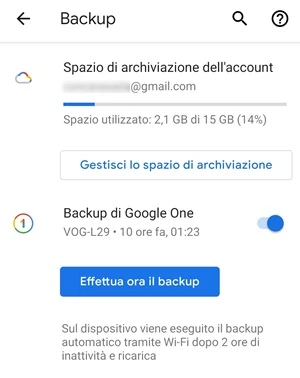
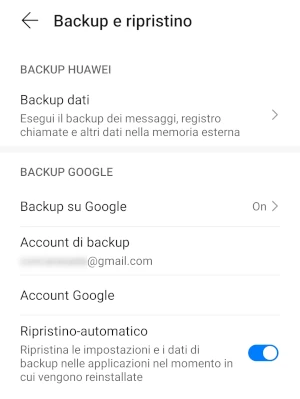
- Apri Impostazioni del telefono e poi seleziona Sistema e aggiornamenti > Backup e ripristino.
- Scegli l’account di backup, se sul dispositivo Android sono presenti più account Google, e seleziona l’email da usare per la copia di sicurezza.
- Avvia il backup tornando indietro, entrando in Account Google e premendo il pulsante blu con scritto Effettua ora il backup. Assicurati che di fianco a Backup su Google Drive sia attivo l’interruttore e che l’account Google corrisponda a quello scelto per salvare la copia di backup.

Backup automatico
Se vuoi che la sincronizzazione del backup sia attiva in automatico su Google Drive e non in manuale, dalla schermata di Backup e ripristino che trovi nelle impostazioni del telefono entra su Backup automatico e attiva l’interruttore che trovi al suo fianco. A quel punto puoi decidere i giorni, l’orario in cui eseguire il backup e gli elementi da salvare. Puoi infatti includere le impostazioni del telefono e i messaggi, il browser, il Wi-Fi, i contatti, il calendario, il launcher e molto altro, scegliendo singolarmente cosa salvare se vuoi un controllo più preciso. Puoi anche eseguire una copia di sicurezza delle applicazioni in blocco, cioè di tutte quelle installate sul dispositivo, oppure di solo alcune app selezionate da te.
Che tu scelga il backup manuale o quello automatico, l’operazione passa sempre dalla rete internet: assicurati quindi di essere connesso a una rete dati o Wi-Fi per eseguirla correttamente.
Come ripristinare il backup di Android fatto su Google Drive
Con i passaggi visti sopra sei in grado di eseguire il backup dei dati salvati sul dispositivo Android su Google Drive. Adesso vediamo invece come fare il ripristino di un backup con Google Drive. Se hai eseguito di recente un ripristino allo stato di fabbrica del dispositivo Android e hai già sincronizzato i tuoi dati con Google Drive, puoi recuperare tutto tramite l’ultimo backup creato in precedenza. Il ripristino si può fare direttamente dal telefono sia usando l’app sia dalle impostazioni del dispositivo.
Ecco tutti i passaggi da seguire per procedere con il ripristino di un backup che si trova salvato su Google Drive:
- Apri Google Drive sul telefono Android e seleziona l’account utilizzato per il backup dei tuoi dati. Puoi farlo premendo sull’icona con l’immagine di profilo che visualizzi alla destra della barra "Cerca in Drive". Da questa schermata puoi decidere anche se aggiungere un altro account oppure gestire l’account sul dispositivo.
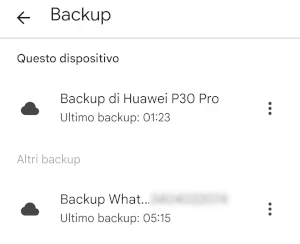
- Apri il backup dopo aver inserito l’account Google su cui è stato eseguito il salvataggio: premi sull’icona menu
 e accedi alla voce Backup. Dovresti visualizzare adesso l’ultimo backup salvato su Google Drive. Se non visualizzi alcun backup, dovrai eseguirne uno con i passaggi visti in precedenza per creare una copia di sicurezza.

- Attiva il ripristino adesso nelle Impostazioni del tuo smartphone: da Sistema e aggiornamenti vai su Backup e ripristino, quindi attiva la voce Ripristino automatico. Accertati inoltre che su Backup dei miei dati sia attivo l’interruttore, così vengono salvati dati come password Wi-Fi, cronologia chiamate e dati delle app, comprese le impostazioni dei file archiviati periodicamente da remoto.

- Riavvia il telefono solo se il ripristino automatico da Google Drive non parte.
 e accedi alla voce Backup. Dovresti visualizzare adesso l’ultimo backup salvato su Google Drive. Se non visualizzi alcun backup, dovrai eseguirne uno con i passaggi visti in precedenza per creare una copia di sicurezza.
Errori comuni e limiti
Il punto più importante da non sottovalutare è questo: se non hai già creato un backup, non puoi ripristinare nulla da Google Drive. Per questo, quando in Drive non compare alcuna copia, devi tornare ai passaggi del backup e crearla prima di procedere. Un altro controllo utile è l’account Google: se ne usi più di uno sullo stesso dispositivo, devi selezionare quello giusto, altrimenti potresti non vedere il backup corretto.
C’è poi un limite pratico che vale per entrambe le procedure: senza connessione internet il backup non viene eseguito e il ripristino non può partire correttamente. Se invece il ripristino automatico da Google Drive non dovesse avviarsi, il primo tentativo sensato è riavviare il dispositivo.
Quando conviene e quando no
Conviene usare il ripristino da Google Drive soprattutto dopo un reset allo stato di fabbrica, in caso di telefono perso o rubato, oppure quando il dispositivo si danneggia o smette di funzionare da un momento all’altro. In questi casi recuperi molto più velocemente contatti, foto, app, SMS e MMS, impostazioni e altre informazioni già salvate sullo smartphone, anche su un nuovo telefono.
Non basta invece affidarsi a Google Drive se il backup non era attivo prima dell’imprevisto o se non hai accesso all’account Google usato per la copia di sicurezza. In pratica, la soluzione più efficace resta quella di tenere il backup aggiornato e, quando serve, controllare subito che l’account corretto sia quello selezionato sul dispositivo.
Domande Frequenti
Posso ripristinare i dati se non vedo nessun backup in Google Drive?
No. Se non compare alcuna copia di sicurezza, prima devi creare un backup seguendo i passaggi indicati sopra.
Serve per forza il Wi-Fi per fare il ripristino?
No, basta anche una rete dati. La procedura però richiede comunque una connessione internet attiva.
Cosa devo fare se il ripristino automatico non parte?
Il primo tentativo utile è riavviare il dispositivo. Nel testo è proprio questo il controllo consigliato.
Posso scegliere quali dati salvare nel backup automatico?
Sì. Da Backup automatico puoi decidere giorni, orario ed elementi da includere, come impostazioni del telefono, messaggi, browser, Wi-Fi, contatti, calendario, launcher e anche le applicazioni.
Posso usare più account Google sullo stesso telefono?
Sì, ma per ripristinare correttamente devi selezionare l’account che ha creato il backup. Dalla schermata del profilo in Google Drive puoi anche aggiungere un altro account o gestire quello presente sul dispositivo.